目录

  • 1 如何开课
    • 1.1 登录慕课平台
    • 1.2 学习空间管理
      • 1.2.1 如何修改个人基本资料和登录密码
      • 1.2.2 如何使用云盘
      • 1.2.3 订阅/预览报纸
      • 1.2.4 如何记录笔记
      • 1.2.5 如何查看消息/公告/通知
    • 1.3 退出慕课平台
  • 2 如何建课
    • 2.1 如何建立课程门户
    • 2.2 前期准备资料
    • 2.3 如何在慕课纸中编辑目录
    • 2.4 慕课纸编辑器
      • 2.4.1 视频编辑
      • 2.4.2 视频处理
    • 2.5 如何新建课程
    • 2.6 如何查看正在教的课
    • 2.7 如何归档/查看归档/取消归档
    • 2.8 如何预览课程页面
    • 2.9 如何对课程进行发放设置
  • 3 如何应用教学
    • 3.1 如何查看任务点进度及完成详情
    • 3.2 如何发布最新讨论/通知/站内信
    • 3.3 如何使用统计功能
      • 3.3.1 学习统计
      • 3.3.2 菜单设置
      • 3.3.3 成绩管理
    • 3.4 资料管理
      • 3.4.1 教材教参及推荐视频
      • 3.4.2 题库
    • 3.5 作业功能界面及如何创建作业
    • 3.6 如何设置发起考试
      • 3.6.1 发布考试
      • 3.6.2 录入成绩
    • 3.7 如何与学生进行互动讨论
    • 3.8 其他设置管理
      • 3.8.1 学生管理
      • 3.8.2 教师管理
  • 4 学习通使用指南
    • 4.1 下载与安装
    • 4.2 登录
    • 4.3 首次使用注册
    • 4.4 绑定学校机构账号
    • 4.5 界面
      • 4.5.1 首页
      • 4.5.2 消息
      • 4.5.3 笔记
      • 4.5.4 我
  • 5 学习通常用功能
    • 5.1 课程管理
    • 5.2 班级管理
    • 5.3 互动投屏
    • 5.4 超星云盘
    • 5.5 资料查找
慕课纸编辑器

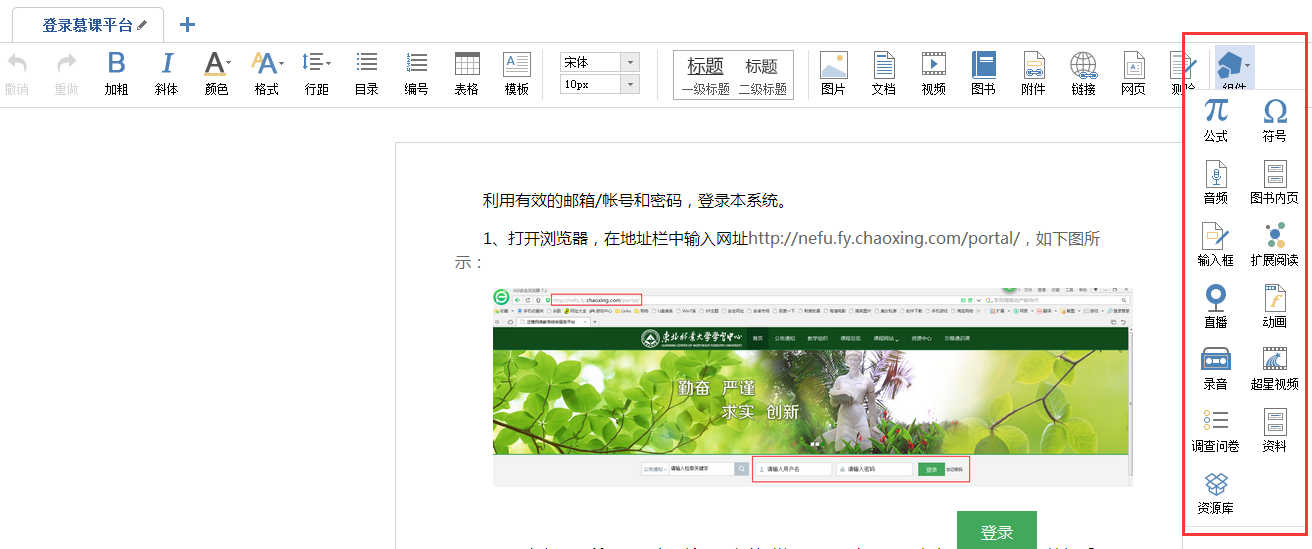
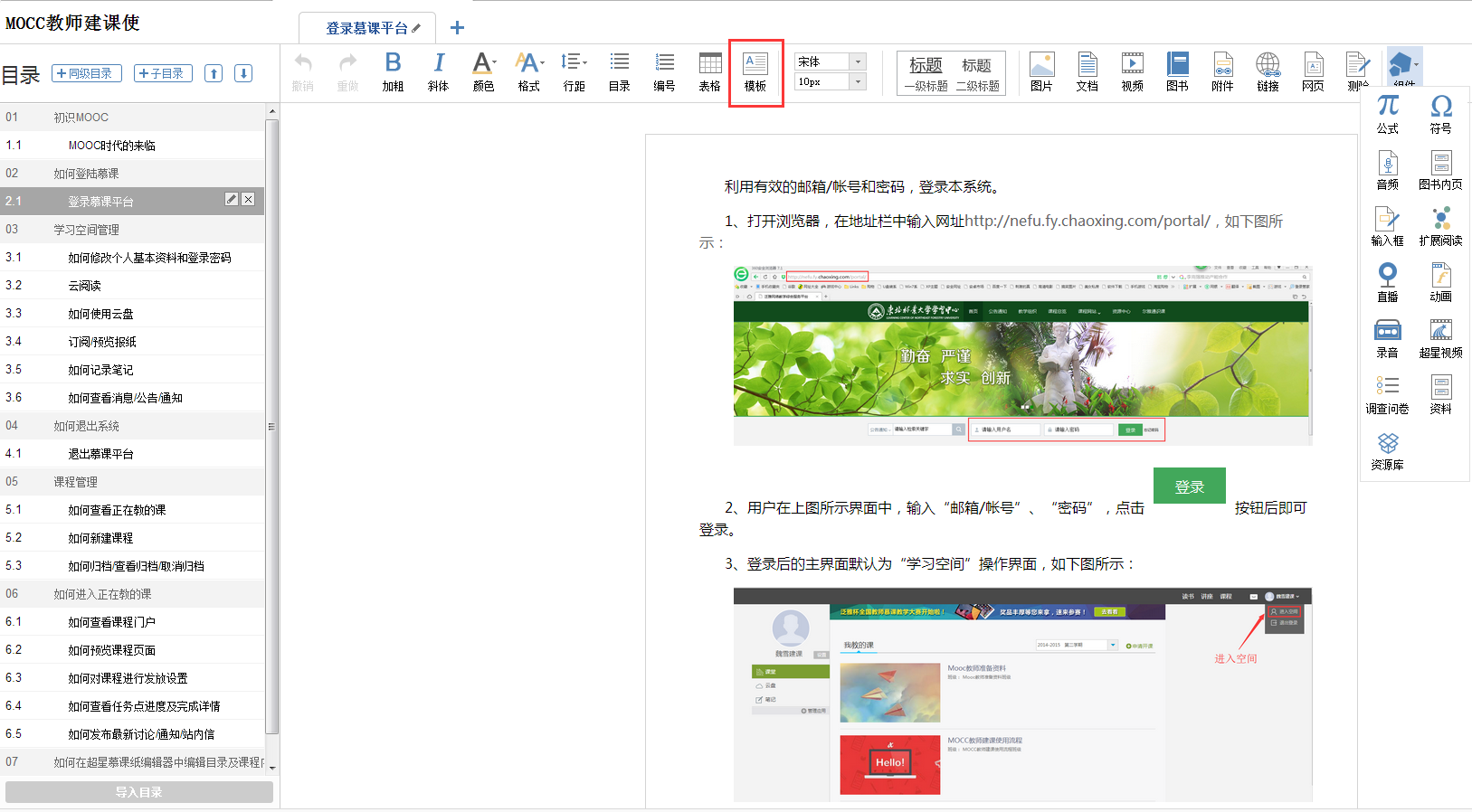
超星慕课纸编辑器简单易用,可点击相应按钮对文字进行简单调整:加粗、斜体、颜色、格式、行距、目录、编号、一级标题、二级标题。可以插入表格、图片、文档、视频、图书、附件、链接、网页、作业、组件。若用户对排版不够精通也可选择模版进行页面编辑。

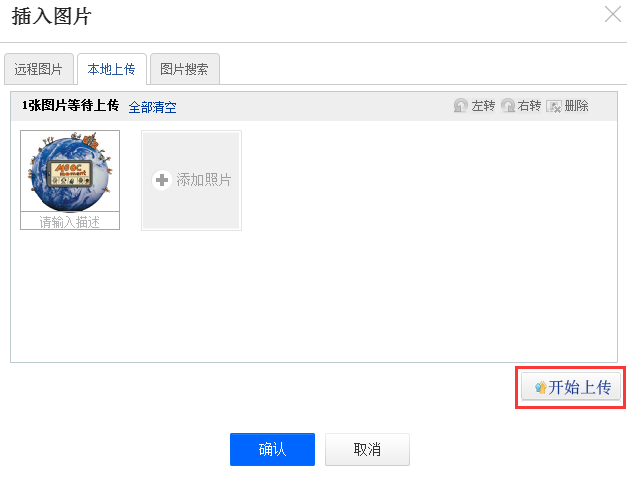
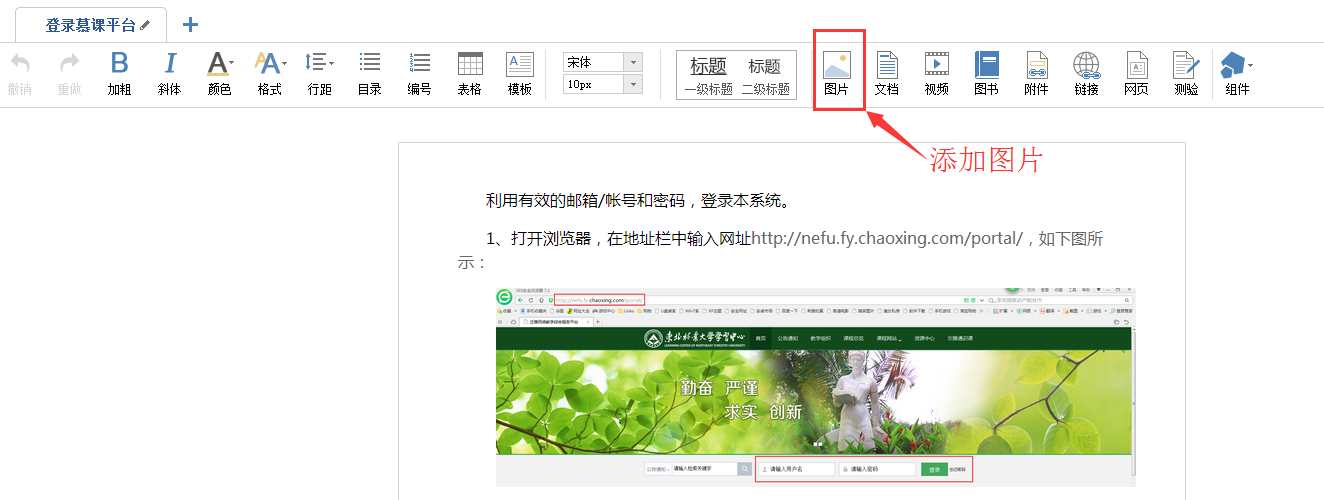
1、添加图片。点击“图片”进行图片上传,页面弹出窗口如下图,本地上传时要先点击“开始上传”后点击“确定”即可。


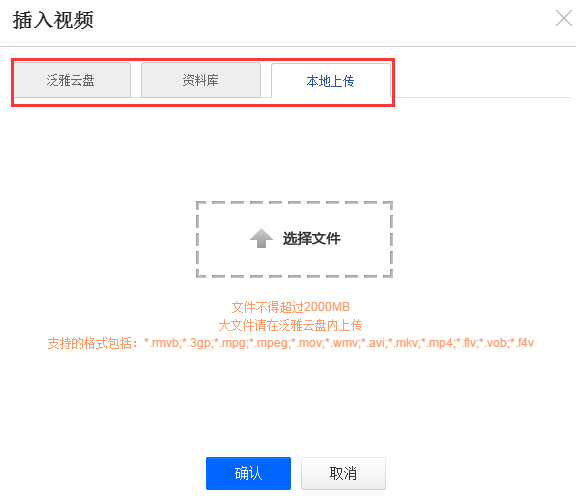
2、添加视频。点击“视频”进行视频上传,页面弹出窗口如下图,可选择本地上传、从资料库选取或上传至云盘后添加均可。平台支持网络上常见的流媒体均可上传

3、添加图书。点击“图书”进行图书添加,页面弹出窗口如下图,可从超星庞大的图书资源库中检索到用户想要使用的图书。
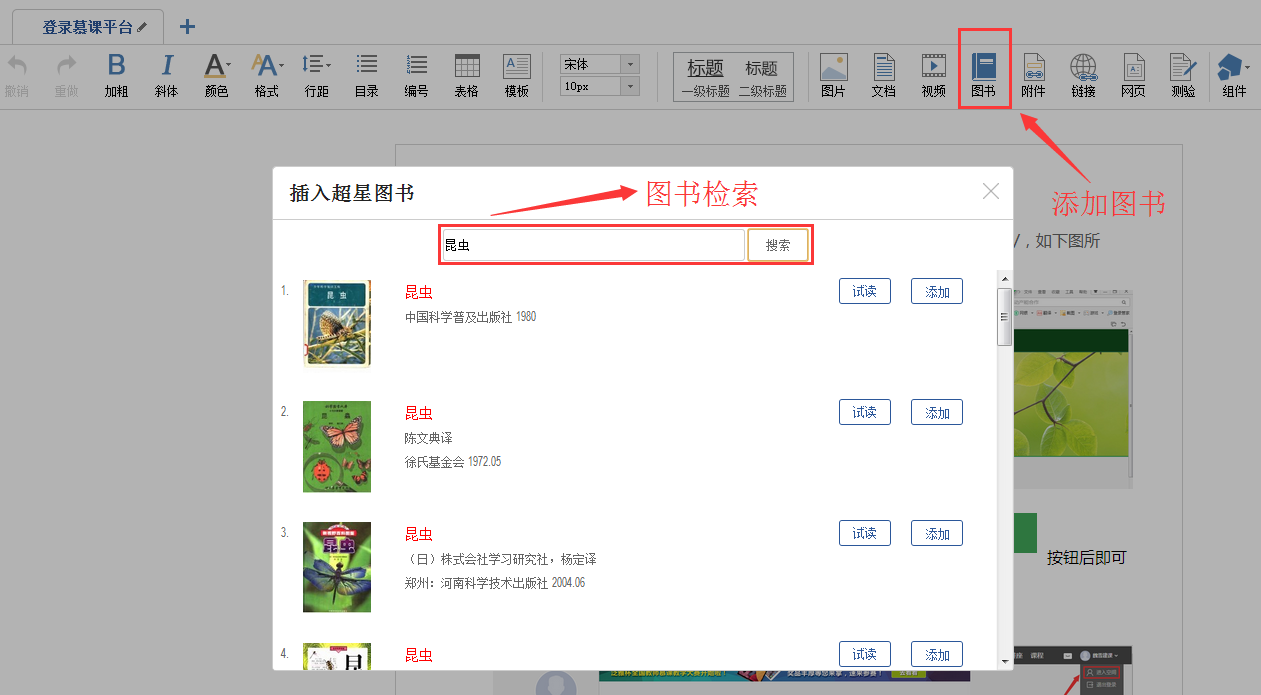

添加后可将图书内容原为播放,且可选择图书显示页码范围,如下图所示,用户将不需要下载即可在页面中观看,方便快捷。


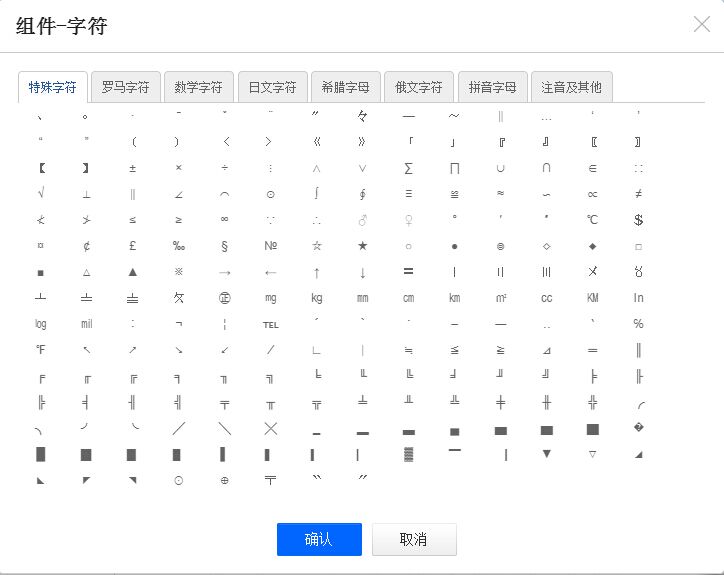
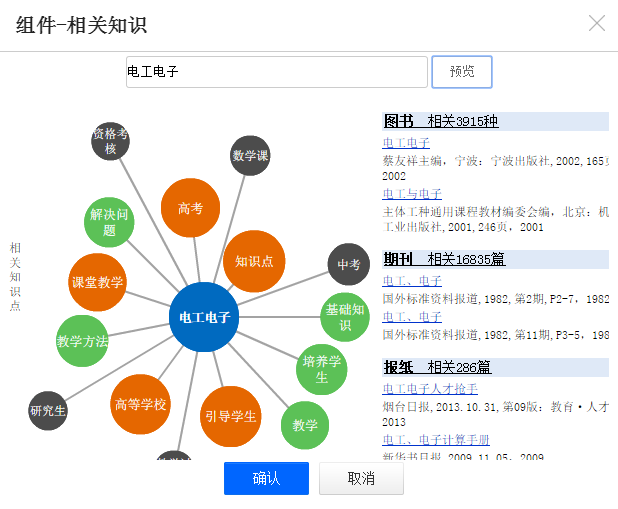
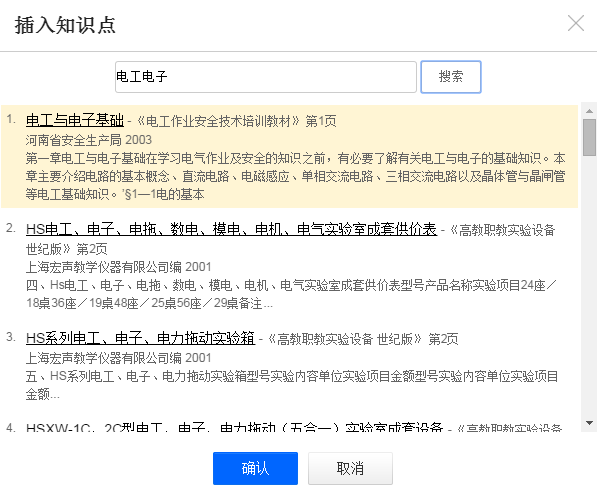
4、组件。点击组件可展开,可插入公式、符号、音频、图书内页、输入框、拓展阅读、直播、动画、本校资源、录音,相关截图如下。