学生管理
教师开设一门课程后,需要对上课的学生进行系统的管理。泛雅平台上的学生管理可分为班级管理,学生信息管理,已归档班级的管理以及高级管理四个方面的内容。
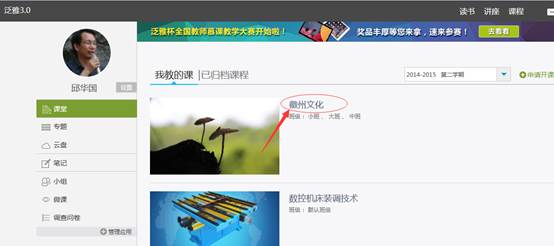
教师首先进入教学空间,点击要管理学生的课程。
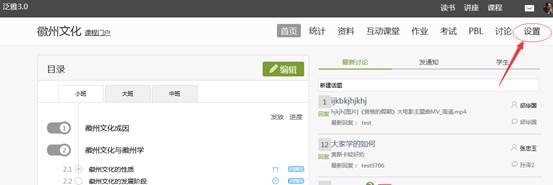
进入课程后,点击右上角功能导航菜单的“设置”选项,进入设置界面。
进入设置界面后,在左侧的导航栏内选择“学生管理”,即进入了学生管理界面。

班级管理
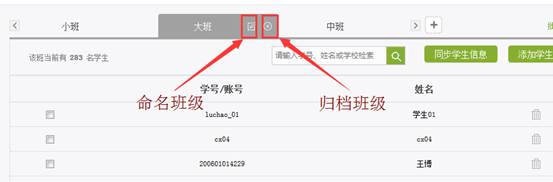
学生管理界面的最上方,即班级管理,点击要设置的班级,即会在班级名后出现两个按钮,分别为重命名班级以及归档班级。归档后的班级可留作保存用或被删除,不会再出现在此界面上。可通过“查看已归档班级”进行操作。
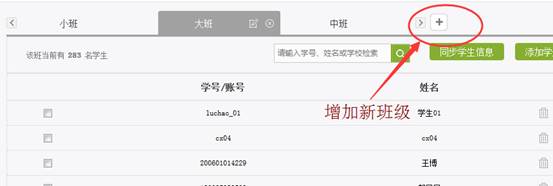
在班级名称的右侧,有一个“+号”按钮,点击可以增加一个新的班级。
学生信息管理
教师可以选择查看学信息,添加学生和删除学生以及导出学生名册。
查看学生信息:
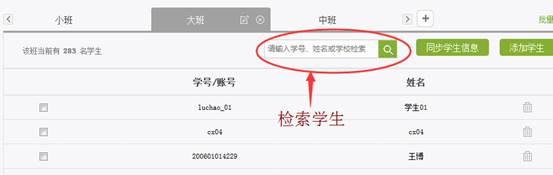
教师选择好班级后,可通过输入学号或姓名等信息检索已经被添加到班级中的学生。
添加学生:
如想添加新的学生进入班级,教师可选择自行导入学生,应点击右上方“批量导入”。

点击批量导入后,首先选择下载模版。
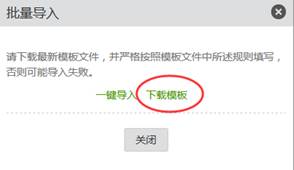
要注意严格按照模版当中的要求导入学生的信息。
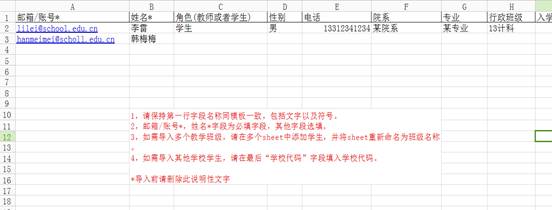
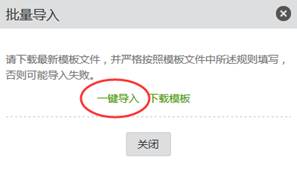
填写好名单并保存后,再次点击批量导入,通过一键导入选择填好的名单,即可成功导入学生名单。
老师亦可自主添加学生,点击“添加学生”按钮,即可通过输入学生姓名和邮箱等信息添加学生进入班级。
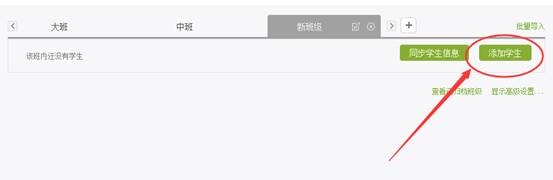

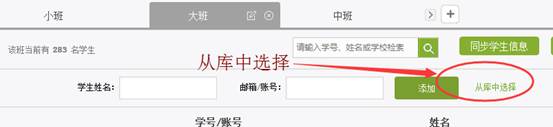
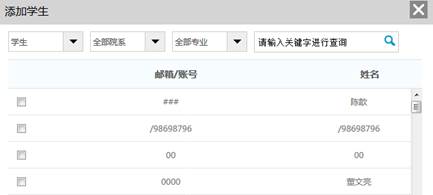
教师在添加学生时也可以从点击从库中选择,在数据库中通过院系,专业等信息进行学生的筛选。
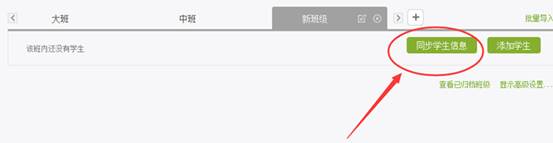
教师还可以通过更便捷的方式添加学生,点击“同步学生信息”,就可以根据教师该学期的开课情况以及上课的班级进行更为便捷的添加。注意:只有在教务处的系统与泛雅的平台进行对接时,才可以查看教师的开课情况和授课班级情况,从而使用“同步学生信息”的功能。
删除学生:
如错误添加学生,可点击学生右侧删除按钮直接删除。
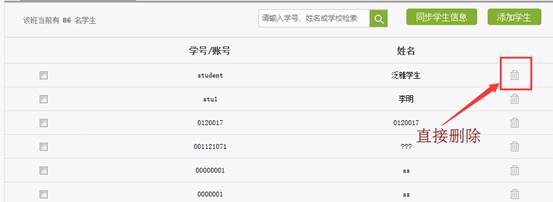
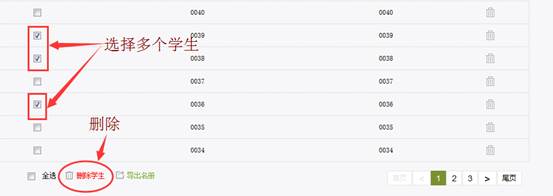
也可以选择点亮多个学生,在页面下方的选项中一并删除。
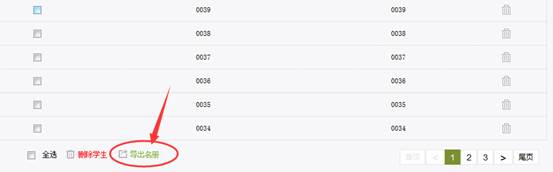
导出学生名册:
教师完成名单的编辑后,可在名单最下方选择导出名册,下载EXCEL格式的学生名册。
已归档班级的管理
在页面最下方,点击“查看归档班级”,即可查看已经被归档的班级。
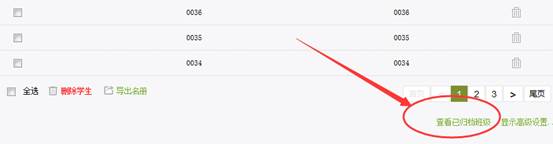
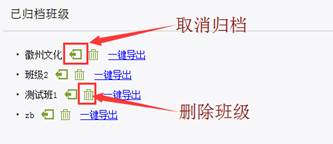
对已归档的班级,可以选择取消归档,班级即被还原到学生管理界面,可以继续进行设置。也可以将不再需要的班级删除。
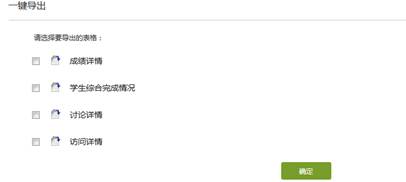
点击一键导出按钮,则可以选择导出已归档班级的成绩详情,学生综合完成情况,讨论详情,访问详情等信息。
高级管理
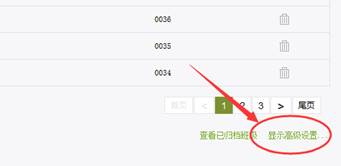
页面右下角可选择显示高级设置,可在高级设置中进行开放报名设置,关联教务课程,章节开放设置,答疑设置等高级设置的选择。
报名设置中,“不开放”即不开放该课程,学生的学习空间中没有选择该门课程的按钮。选择“仅对本校开放”则只有本校学生可以报名该课程。“对联盟开放”即加入了泛雅慕课联盟的学校可选择,选择后联盟内学生都可报名。“全网开放”即网络内所有学生都可以报名该课程。

教师也可选择是否允许学生退课。组成了教课团队的老师可以勾选“公共班级”,从而整个团队的教师可以共同管理该班级。

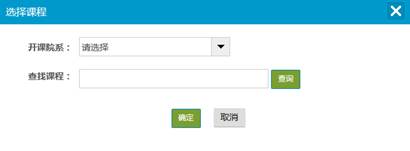
关联教务课程即老师可以在整个平台和教务处系统中选择与本门课程相关联的课程,从而形成课程的网络,使教学更加完整,同时也方便学生选择课程。

章节开放设置即,教师可以选择令课程对学生全部开放,全部关闭,或闯关式开放(即通过闯关式的模式,保证学生可以一步一步切实地完成课程的学习)。

教师选择勾选使用第三方答疑,则泛雅会给教师提供一个答疑的平台,学生在点击“答疑”时会弹出一个第三方的窗口,由第三方进行答疑,更方便地解决学生在学习时遇到的各类问题。