目录

  • 1 教学空间
    • 1.1 如何登陆系统
    • 1.2 如何申请开课
    • 1.3 如何进行app管理
  • 2 课程建设
    • 2.1 如何制作课程封面
    • 2.2 如何编辑课程内容
    • 2.3 如何使用超星编辑器
      • 2.3.1 使用模板
      • 2.3.2 插入图片
      • 2.3.3 插入视频
      • 2.3.4 插入链接
      • 2.3.5 插入文档
      • 2.3.6 插入音频
      • 2.3.7 插入超星图书
      • 2.3.8 插入图书内页
      • 2.3.9 插入相关知识点
      • 2.3.10 插入互动课堂
      • 2.3.11 插入动画
      • 2.3.12 插入附件
      • 2.3.13 插入人目录
    • 2.4 如何对课程克隆与映射
  • 3 课程教学
    • 3.1 课程进程管理
    • 3.2 作业管理
    • 3.3 考试管理
    • 3.4 资料
    • 3.5 讨论
    • 3.6 互动课堂
    • 3.7 统计
      • 3.7.1 课程情况
      • 3.7.2 学习情况
      • 3.7.3 成绩情况
    • 3.8 PBL
    • 3.9 课程设置
    • 3.10 教师团队与助教设置
    • 3.11 菜单设置
  • 4 附录
    • 4.1 使用指南下载
考试管理
  • 1 编辑考试
  • 2 管理考试


3.3 考试

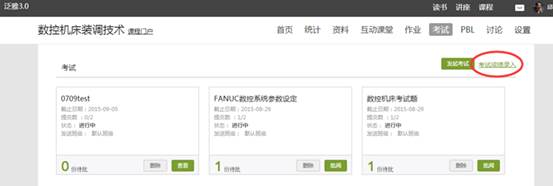
在课程界面点击“考试”按钮,则可以进行考试的编辑与管理。

3.3.1 考试的编辑

在考试页面,老师可以建设一门新的考试,点击“发起考试”按钮。

可以选择手动创建新试卷或从题库中选择题目智能组卷。

如选择手动创建新试卷,则首先进入试卷结构页面,设置试卷标题和试卷结构。

建立好试卷结构之后,点击编辑试卷内容,进行下一步。

编辑试题与编辑作业的操作类似,也可通过题库选择试题。
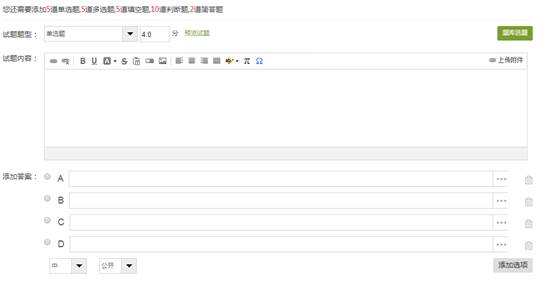
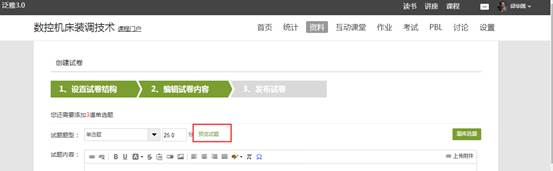
编辑过程中,可以点击“预览试题”来查看已经编辑好的试题。
每出完一道题目之后,可以选择下方的“继续出题”或“保存试卷”进行下一道题目的编辑。

出完最后一道题目后,点击保存试卷即会弹出如下窗口。选择“发布试卷”即可直接发布试卷。选择“编辑试卷”即可对试卷继续进行进一步的编辑。

发布试卷时,可以对试卷进行如下图的发放设置。
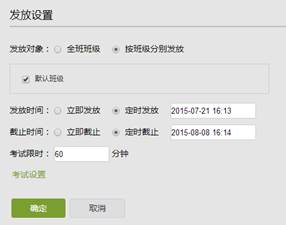
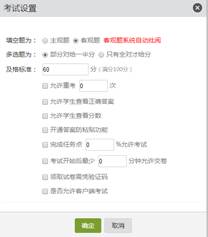
点击“考试设置”,即弹出如下图的窗口,可以对考试进行详细设置。