数据可视化

彭超华

目录

  • 1 数据可视化课程导学
    • 1.1 课程教学大纲
    • 1.2 教案
      • 1.2.1 23级大数据管理与应用01、02班
      • 1.2.2 25级大数据管理与应用(专升本)01班
    • 1.3 课堂反思
      • 1.3.1 23级大数据管理与应用01、02班
        • 1.3.1.1 2025年9月3日(第1周周三7-8节,第1次课)
        • 1.3.1.2 ​2025年9月5日(第1周周五5-6节,第2次课)
        • 1.3.1.3 2025年9月12日(第2周周五5-6节,第3次课)
        • 1.3.1.4 2025年9月17日(第3周周三7-8节,第4次课)
        • 1.3.1.5 ​2025年9月19日(第3周周五5-6节,第5次课)
        • 1.3.1.6 2025年9月26日(第4周周五5-6节,第6次课)
        • 1.3.1.7 2025年10月2日(第5周周三7-8节,放假1次)
        • 1.3.1.8 2025年10月3日(第5周周五5-6节,放假1次)
        • 1.3.1.9 2025年10月10日(第6周周五5-6节,第7次课)
        • 1.3.1.10 2025年10月15日(第7周周三7-8节,第8次课)
        • 1.3.1.11 2025年10月17日(第7周周五5-6节,第9次课)
        • 1.3.1.12 2025年10月24日(第8周周五5-6节,第10次课)
        • 1.3.1.13 2025年10月29日(第9周周三7-8节,第11次课)
        • 1.3.1.14 2025年10月31日(第9周周五5-6节,第12次课)
        • 1.3.1.15 2025年11月7日(第10周周五7-8节,停课1次)
      • 1.3.2 25级大数据管理与应用(专升本)01班
        • 1.3.2.1 ​2025年9月3日(第1周周三5-6节,第1次课)
        • 1.3.2.2 ​2025年9月9日(第2周周二3-4节,第2次课)
        • 1.3.2.3 2025年9月10日(第2周周三5-6节,第3次课)
        • 1.3.2.4 2025年9月17日(第3周周三5-6节,第4次课)
        • 1.3.2.5 2025年9月23日(第4周周二3-4节,第5次课)
        • 1.3.2.6 2025年9月24日(第4周周三5-6节,第6次课)
        • 1.3.2.7 2025年9月28日(第4周周日3-4节,第7次课)
        • 1.3.2.8 2025年10月1日(第5周周三5-6节,放假1次)
        • 1.3.2.9 2025年10月11日(第6周周六5-6节,第8次课)
        • 1.3.2.10 2025年10月15日(第7周周三5-6节,第9次课)
        • 1.3.2.11 2025年10月21日(第8周周二3-4节,第10次课)
        • 1.3.2.12 2025年10月22日(第8周周三5-6节,第11次课)
        • 1.3.2.13 2025年10月29日(第9周周三5-6节,第12次课)
        • 1.3.2.14 2025年11月4日(第10周周二3-4节,第13次课)
        • 1.3.2.15 2025年11月5日(第10周周三5-6节,第14次课)
    • 1.4 课程反思
      • 1.4.1 23级大数据管理与应用01、02班
      • 1.4.2 25级大数据管理与应用(专升本)01班
    • 1.5 课程教学进度安排(教学日历)
    • 1.6 课程教学目标
    • 1.7 课程考核方式
    • 1.8 课程推荐书目及资源
    • 1.9 课前软件安装准备:Anaconda3
  • 2 数据可视化概述
    • 2.1 引言(课程介绍、大纲介绍)
    • 2.2 数据可视化概述
    • 2.3 Jupyter Notebook的安装和使用
    • 2.4 本章实训:绘制词云图
  • 3 python程序设计基础(自学)
    • 3.1 python语言基础语法
    • 3.2 python的内置数据类型
    • 3.3 python的自定义函数
    • 3.4 ***面向对象程序设计***
  • 4 Numpy数值基础
    • 4.1 Numpy多维数组、数组读写
    • 4.2 数组的索引、切片和运算
    • 4.3 NumPy中的数据统计与分析
  • 5 Pandas统计分析基础
    • 5.1 Pandas 数据结构的创建和文件读取
    • 5.2 Pandas数据预处理
    • 5.3 Pandas 查询与编辑
    • 5.4 数据分组与透视
  • 6 Matplotlib数据可视化
    • 6.1 Matplotlib绘图基础、Pyplot动态rc参数、折线图
      • 6.1.1 jupyter课件
    • 6.2 常用绘图:柱形图
      • 6.2.1 jupyter课件
    • 6.3 常用绘图:饼图、散点图、直方图
      • 6.3.1 jupyter课件
    • 6.4 常见绘图:箱线图、雷达图和表格
      • 6.4.1 jupyter课件
    • 6.5 Pandas可视化
    • 6.6 Pandas可视化实训
    • 6.7 Matplotlib可视化实训
  • 7 Seaborn可视化
    • 7.1 Seaborn简介及风格设置
    • 7.2 常用绘图:关系类图
    • 7.3 常用绘图:分类图
    • 7.4 常用绘图:分布图、回归图和矩阵图
    • 7.5 Seaborn实训
  • 8 Pyecharts可视化(选学)
    • 8.1 Pyecharts基本使用方法
    • 8.2 Pyecharts常用图表
    • 8.3 Pyecharts实训
  • 9 数据可视化综合实训
    • 9.1 数据可视化综合实训
  • 10 课程复习与总结(课程设计)
    • 10.1 课程复习与总结(课程设计)
课前软件安装准备:Anaconda3

       Anaconda3 : 本课程主要应用里面的Jupyter Notebook。

1、下载:

下载方式1:官网下载。 https://www.anaconda.com/   (此链接可以下载最新版本)

下载方式2:windows 64位系统,可以直接单击下载:

Anaconda3-2023.07-2-Windows-x86_64.exe


其他系统请根据电脑配置,打开更多版本链接,查看并选择对应版本链接下载。

更多版本查看:https://repo.anaconda.com/archive/   (此链接可以查看历史版本)


下载方式3:(镜像地址,推荐官网访问较慢的时候使用)

单击下载: Anaconda3-2023.07-2-Windows-x86_64.exe 

或者单击链接下载:

https://mirrors.tuna.tsinghua.edu.cn/anaconda/archive/Anaconda3-2023.07-2-Windows-x86_64.exe 


更多版本请查看:

Index of /anaconda/archive/ | 清华大学开源软件镜像站 | Tsinghua Open Source Mirror 

2. 安装

安装过程请参考网址:https://blog.csdn.net/qq_45344586/article/details/124028689 

下载完成后得到.exe安装文件,右键以管理员方式运行(推荐)或者直接双击即可开始安装。

点击Next

点击I Agree    

在此选择Just Me(recommended)---->点击Next
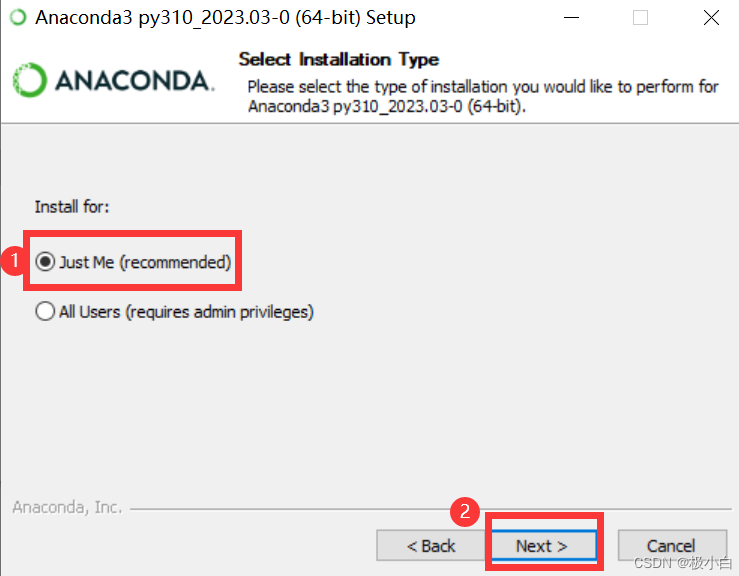


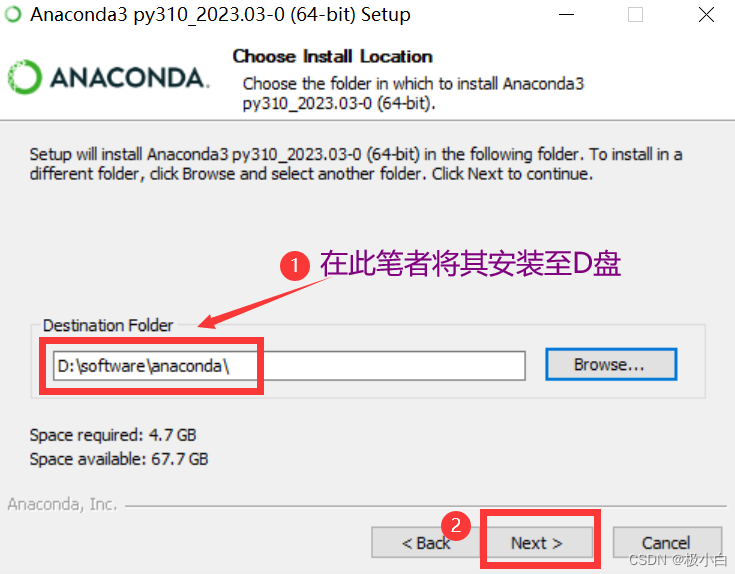
选择安装路径:路径可修改,但注意路径中不要有中文并且不要包含空格

在此笔者将Anaconda装入D盘(注意安装路径不要包含汉字并且不要包含空格)

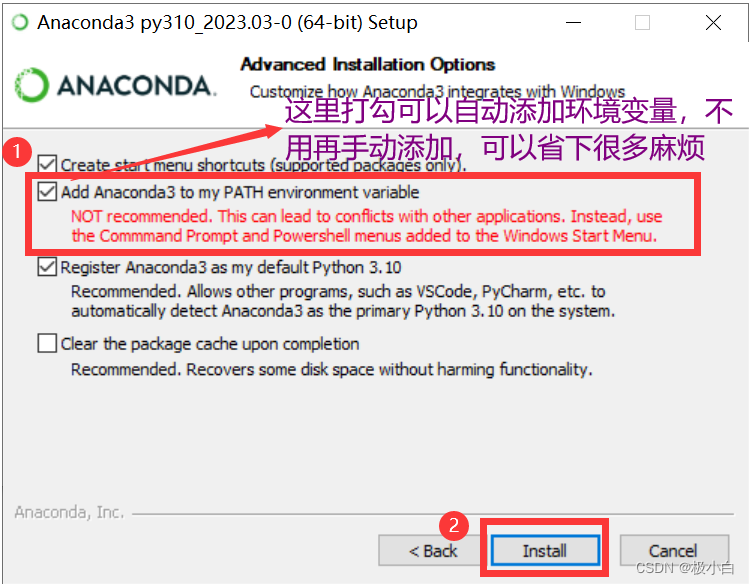
高级选项设置:注意:这里两个框框均打勾

打勾即为使用自动配置环境变量,使用自动配置的环境变量之后在cmd中就可直接运行conda命令,python命令等。


等待安装:

点击Next

点击Next

安装完成!


3、测试Anaconda是否安装配置成功

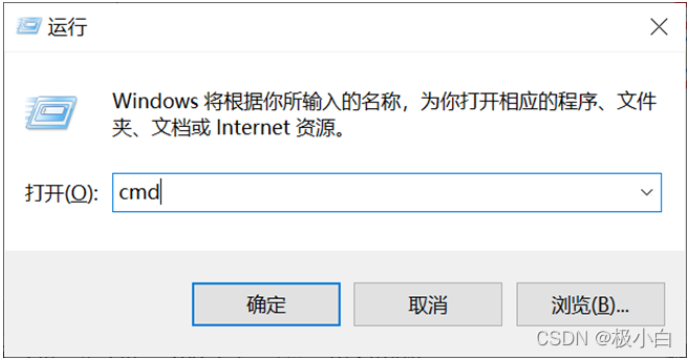
WIN+R键调出运行窗口,输入cmd回车


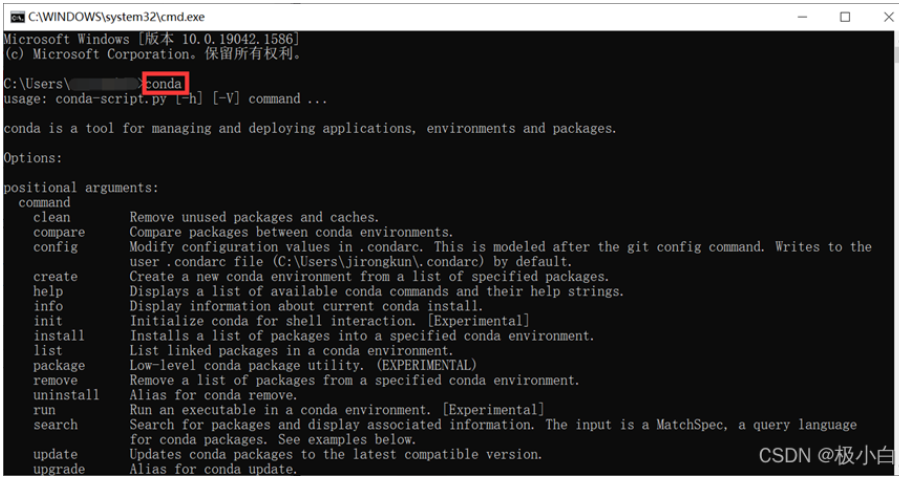
输入conda命令查看是否安装成功


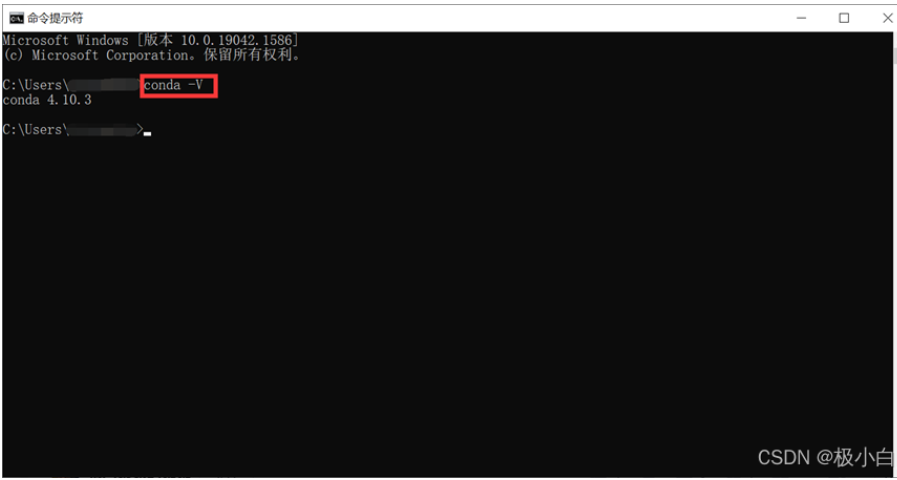
输入conda -V命令可查看当前Anaconda版本

安装完成。

参考网址:https://blog.csdn.net/qq_45344586/article/details/124028689 


4、测试Jupyter Notebook是否可用?
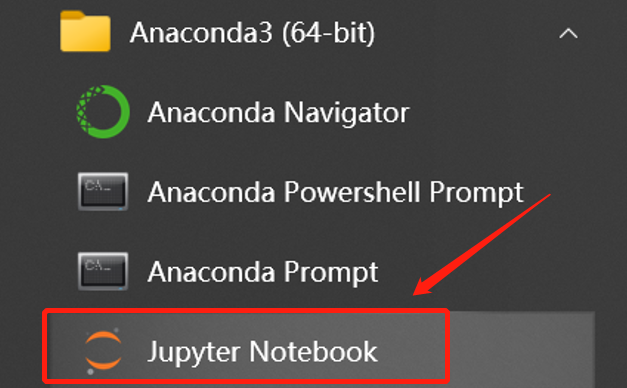


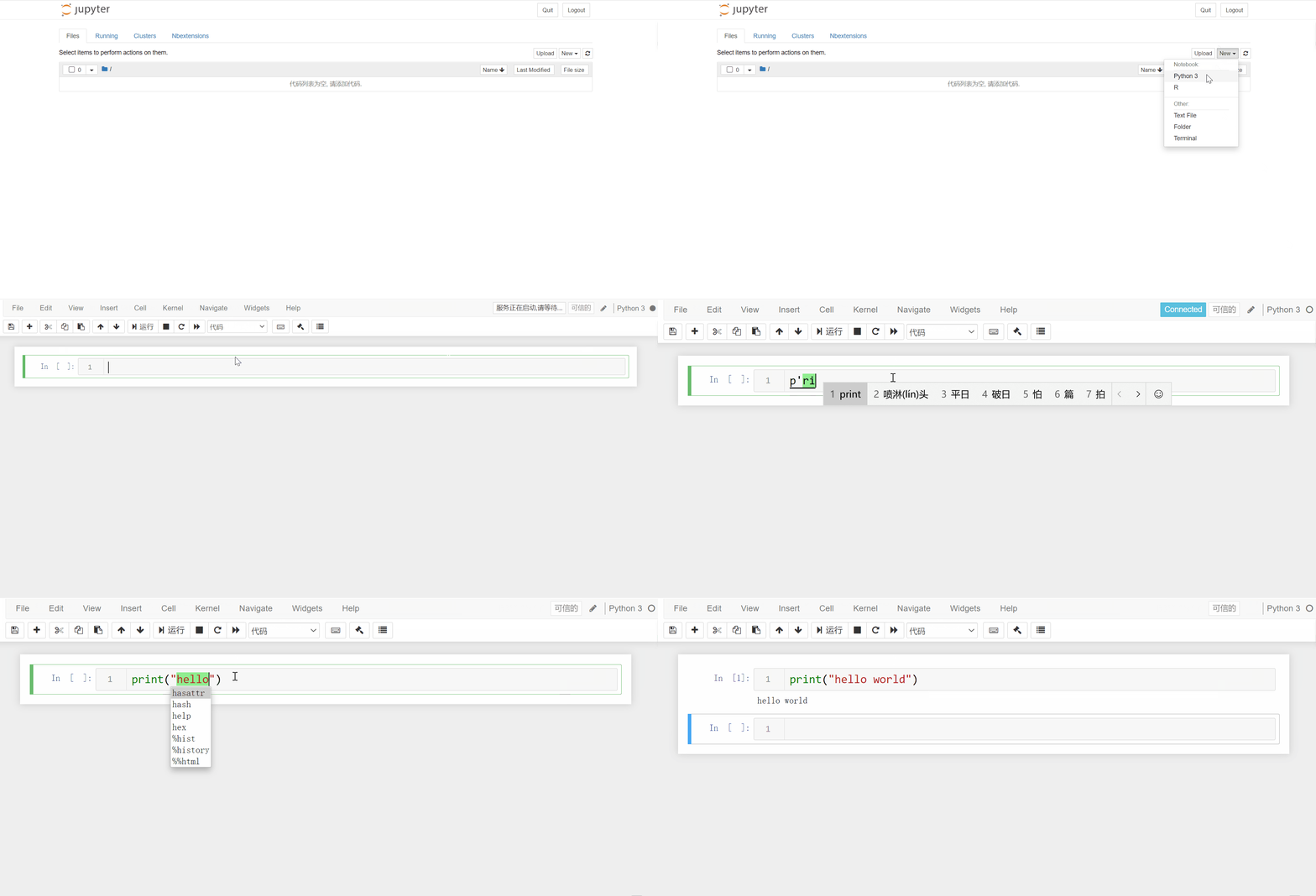
从程序目录打开Jupyter Notebook,新建:Python3 文件,输入代码,ctrl+enter 运行。

如下图所示:


5、常见问题及参考解决方案:

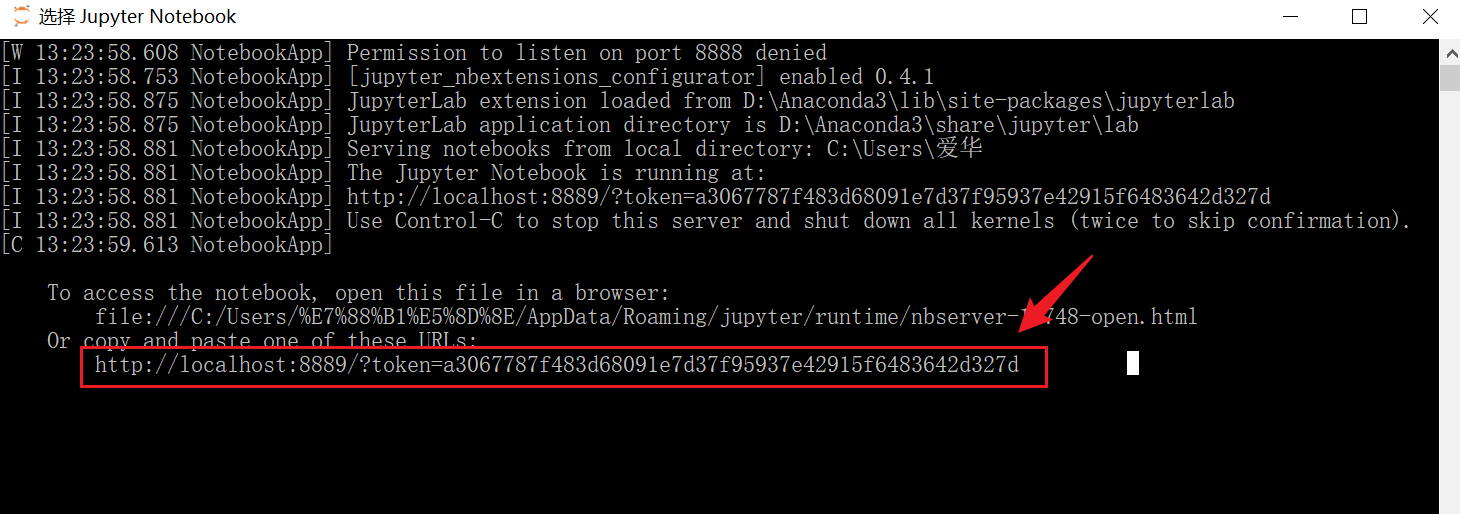
问题1:单击jupyter notebook后,没有自动跳转到浏览器界面。

解决方法:手动复制链接,粘贴到浏览器地址栏打开


问题2:jupyter notebook打开后,新建python文档,可以输入代码,但是代码不能执行,显示ipykernel连接错误。

可能的原因:计算机名是中文,导致环境变量里面也含有中文。

解决方案:更新环境变量, 确保系统的环境变量中不包含中文路径。

参考视频:【成功解决spyder闪退,jupyter使用不了闪退问题-哔哩哔哩】 https://b23.tv/EtjqWHR 


问题3:安装过程中忘记勾选“添加路径到环境变量”选项,无法在命令行(cmd)或终端(windows powershell)中直接运行 conda、python、jupyter 等命令。

      解决方案:手动anaconda3的安装路径到添加环境变量。

      参考资料: 解决Anaconda未勾选配置环境变量问题解决方法-百度经验 

      https://jingyan.baidu.com/article/c1a3101eed6be09f646deb24.html