
-
1 视频
-
2 测验
知识要点
4.4 Steo7-MicroWin的常用窗口组件
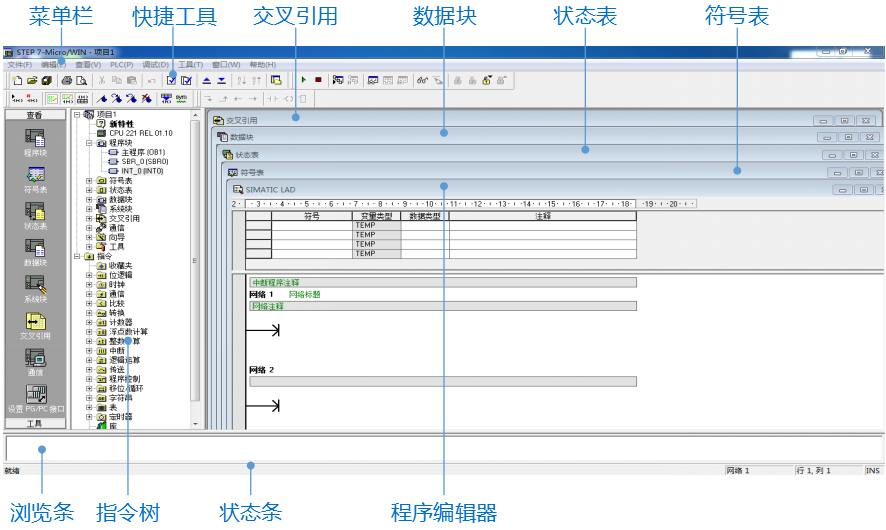
1、主界面
2、主菜单
主菜单包括文件、编辑、查看、PLC、调试、工具、窗口和帮助8个主菜单项,如下图所示:

文件:
“文件”菜单的操作有新建、打开、关闭、保存、另存为、设置密码、导入、导出、上载、下载、新建库、添加/删除库、库存储区、页面设置、打印预览、打印、最近使用文件、退出。
编辑:
“编辑”菜单提供程序的编辑工具:撤销、剪切、复制、粘贴、全选、查找、替换、转到等项目。
查看:
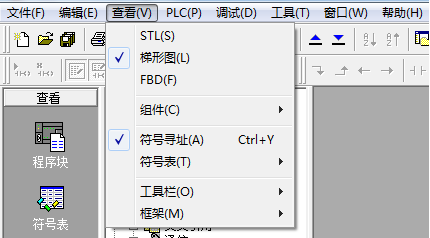
通过“查看”菜单可以选择不同的编辑器:STL、梯形图(LAD)和FBD。
PLC:
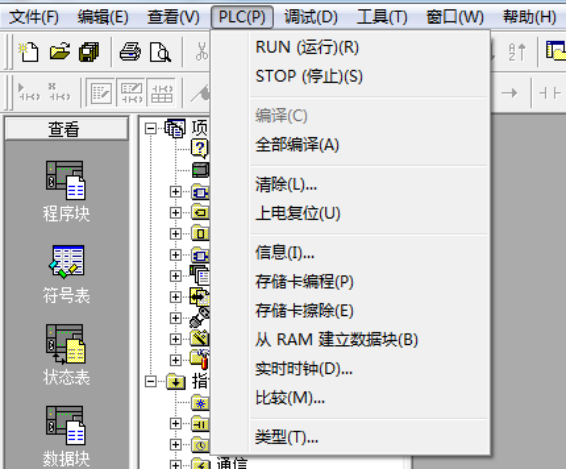
“PLC”菜单用于与PLC联机时的操作。例如,用软件改变PLC的运行方式(运行、停止),对用户程序进行编辑,清除PLC程序、电源启动重置,查看PLC的信息,时钟、存储卡的操作,程序比较,PLC类型选择等操作,其中对用户程序进行编译可以离线进行。
调试:
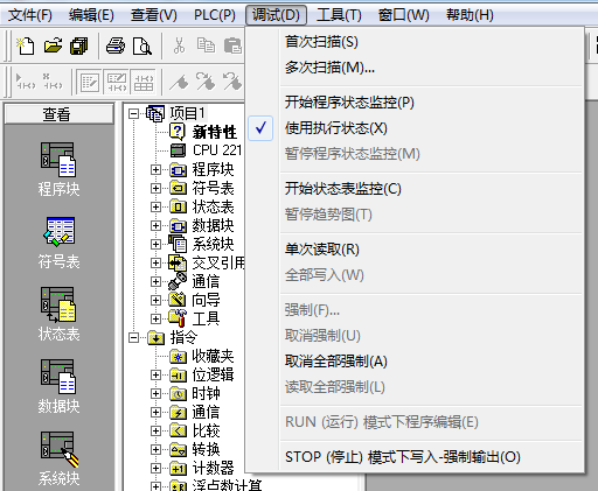
“调试”菜单用于联机时的动态调试,有单次扫描、多次扫描、程序状态、触发暂停及用程序状态模拟运行条件(读取、强制、取消强制和全部取消强制)等功能。
窗口和帮助:
“窗口”菜单可以设置窗口的排放形式,如层叠、水平、垂直。
“帮助”菜单可以提供S7-200的指令系统及编辑软件的所有信息,并提供在线帮助、网上查询、访问等功能。
3、工具条
标准工具条:
各快捷按钮从左到右分别为新建项目、打开现有项目、保存当前项目、打印、打印预览、剪切、复制、粘贴、撤销、编译、全部编译、上载、下载、升序排列、将序排列和选项(配置程序编辑器窗口)。 标准工具条,如下图所示。

调试工具条:
调试工具条,如下图所示。各快捷按钮从左到右分别为将PLC设为运行模式、将PLC设为停止模式、程序状态监控、暂停程序状态监控、状态表监控、单次读取、状态图全部写入、强制PLC数据、取消强制PLC数据、状态图标全部取消强制、状态图标全部读取强制数值。

公用工具条:
公用工具条,如下图所示。各快捷按钮从左到右分别为插入网络、删除网络、切换POU网络、切换网络注释、切换符号信息表、切换书签、下一个书签、上一个书签、清楚全部书签、应用项目中的所带符号、建立未定义符号表、常量说明符。

POU注释和网络注释:
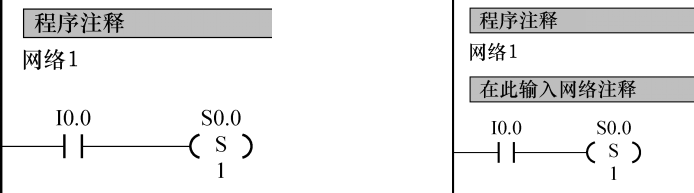
单击“切换POU注释”在POU注解打开(可视)或关闭(隐藏)之间切换。可视时,始终位于POU顶端,在第一个网络之前显示如左下图所示。
单击“网络注释”,在光标所在的网络标号下方出现灰色方框中输入网络注释。
网络的符号信息表和书签:
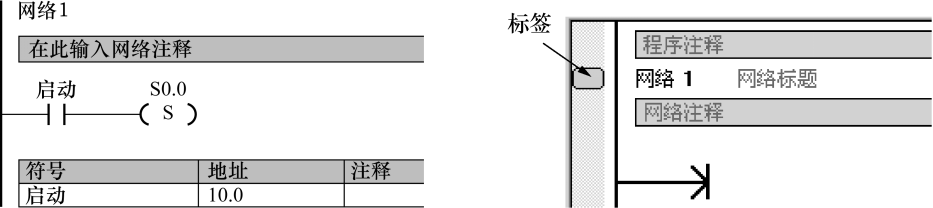
单击“符号信息表”按钮,用所有的新、旧和修改符号名更新项目,而且在符号信息表打开和关闭之间切换,如左下图所示。
单击“书签”按钮,可以设置或移动书签。
LAD指令工具条:
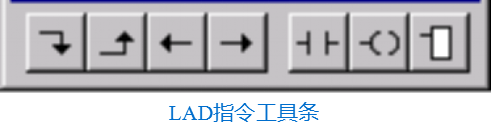
LAD指令工具条如下图所示。从左到右分别为插入向下直线、插入向上直线、插入左行、插入右行、插入接点、插入线圈和插入指令盒。
4、浏览条
浏览条为编程提供按钮控制,可以实现窗口的快速切换,即对编程工具执行直接按钮存取,包括程序块、符号表、状态表、数据块、系统块、交叉引用、通信和设置PG/PC接口。
单击上述任意按钮,则主窗口切换成此按钮对应的窗口。
浏览条中的所有操作都可用“指令树”视窗完成,或通过“查看”—“组件”命令来完成。

5、指令树
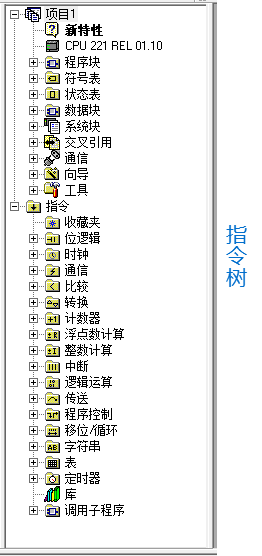
指令树以树形结构提供编程时用到的所有快捷操作命令和PLC指令,可分为项目分支和指令分支。项目分支用于组织程序项目指令分支用于输入程序,打开指令文件夹并选择指令。
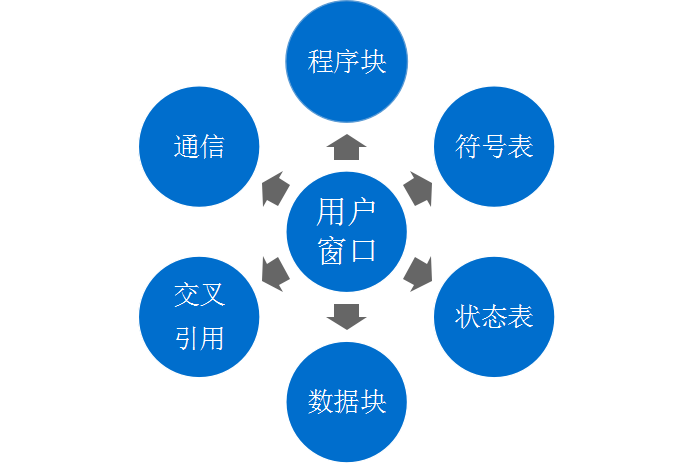
6、用户窗口
7、输出窗口和状态条
输出窗口用来显示STEP 7-Micro/WIN 32程序编译的结果,如编译结果有无错误、错误编码和位置等。

状态条提供有关在STEP 7-Micro/WIN 32中操作的信息。


