
可编程控制器原理与应用

胡明瑜、韩春霞、易文翠、石钧仁

目录

  • 1 PLC概述
    • 1.1 可编程控制系统初识
    • 1.2 PLC基本构成
    • 1.3 西门子s7-300PLC的安装
    • 1.4 PLC工作原理及过程
    • 1.5 什么是重复赋值
  • 2 PLC的寻址及项目的建立
    • 2.1 西门子s7-200和300PLC编程软件安装及使用界面介绍
    • 2.2 PLC的进制及数据类型
    • 2.3 S7-200PLC存储器类型
    • 2.4 S7-200PLC的寻址方式
    • 2.5 I/O地址分配
    • 2.6 S7-200项目的构成
    • 2.7 S7-300项目的构成
    • 2.8 S7-300硬件组态
  • 3 PLC的基本位逻辑指令及应用
    • 3.1 PLC的编程语言
    • 3.2 梯形图编程语言
    • 3.3 与或非逻辑指令
    • 3.4 常开与常闭指令
    • 3.5 置位复位指令
    • 3.6 边沿检测指令
    • 3.7 抢答器程序设计实例
    • 3.8 中间点的添加(单键启停程序)
  • 4 编程软件的使用
    • 4.1 工业网络基本知识简介
    • 4.2 建立编程器与S7-200在线连接
    • 4.3 建立编程器与S7-300在线连接
    • 4.4 Step7-MicroWin常用窗口组件
    • 4.5 程序的输入
    • 4.6 程序的下载、上传及监控
    • 4.7 符号表的应用
    • 4.8 S7-200仿真软件的使用
  • 5 定时器和计数器指令
    • 5.1 接通延时定时器TON
    • 5.2 保持型接通延时定时器TONR
    • 5.3 断开延时定时器TOF
    • 5.4 定时器的应用
    • 5.5 加计数器指令
    • 5.6 减计数器指令
    • 5.7 加减计数器指令
    • 5.8 计数器的应用
    • 5.9 自动声光报警器应用实例
  • 6 程序设计方法
    • 6.1 经验设计法特点
    • 6.2 经验设计法应用1(送料小车的控制)
    • 6.3 经验设计法应用2 (十字路口交通灯控制)
    • 6.4 S7-200PLC的接线
    • 6.5 多种液体混合模块实验
    • 6.6 顺序控制设计法及绘制顺序控制功能图的五要素
    • 6.7 绘制顺序控制功能图实例
    • 6.8 顺序控制功能图的基本序列及注意事项
    • 6.9 多种液体混合实例
    • 6.10 S7-200的SCR指令
    • 6.11 用SCR指令编程实例
    • 6.12 自动门控制实例
    • 6.13 液压剪切机控制实例
  • 7 自动化生产线综合实践
    • 7.1 自动化生产线实训台介绍(含接线)
    • 7.2 供料单元工艺过程介绍(含I/O分配)
    • 7.3 运用经验设计法对供料单元控制
    • 7.4 运用顺序控制设计法对供料单元控制
    • 7.5 加工单元工艺过程介绍(含I/O分配)
    • 7.6 运用经验设计法对加工单元控制
    • 7.7 运用顺序控制设计法对加工单元控制
建立编程器与S7-200在线连接
  • 1 视频
  • 2 测验


知识要点

4.2  建立编程器与S7-200PLC在线连接

1、硬件连接与设置

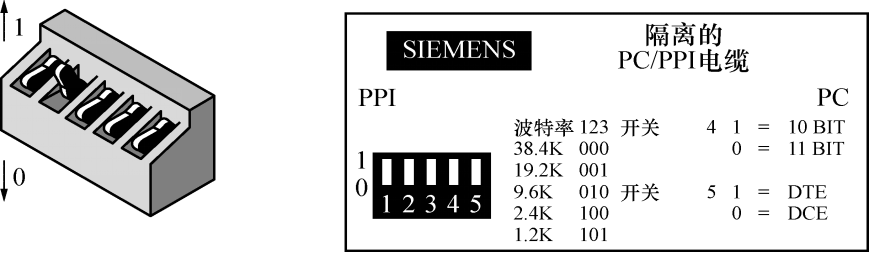
  采用PC/PPI电缆建立PC机与PLC之间的通信,如下图所示。PC/PPI电缆中间有通信模块,模块外部设有波特率设置开关,可以选择的通信速率为1.2Kbps、2.4Kbps、9.6Kbps、19.2Kbps、38.4Kbps,系统的默认值为9.6Kbps。PC/PP电缆波特率设置开关(DIP开关)如下图所示,其上有5个扳键,1、2、3号键用于设置波特率,4号和5号键用于设置通信方式。通信速率的默认值为9600bps。如下图所示,1、2、3号键设置为010,未使用调制解调器时,4、5号键均应设置为0。
2、通信参数的设置

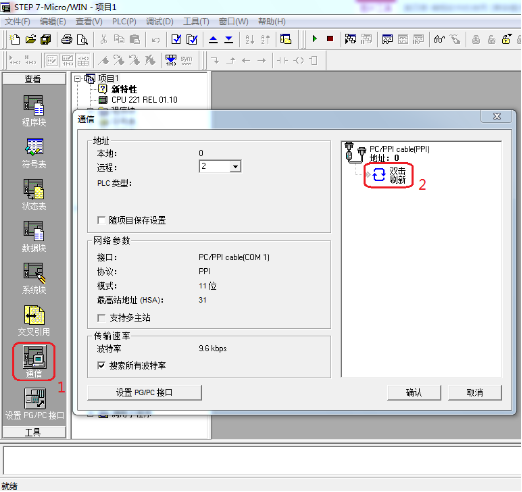
在STEP 7-Micro/WIN 32运行时单击浏览条中的“通信”图标,或选择PLC|“类型”|“通信”命令,出现一个“通信建立结果”对话框,显示是否连接了CPU主机。

双击对话框中的刷新图标,STEP 7-Micro/WIN 32编程软件将检查所有连接的S7-200站点。在对话框中显示已建立起连接的每个站点的CPU图标、CPU型号和站地址。

双击要进行通信的站,在“通信建立”对话框中,可以显示所选的通信参数。

3、建立在线连接

    前几步顺利完成后,就可以建立PC机与S7-200CPU的在线联系,步骤如下:

(1)  在STEP 7-Micro/WIN 32运行时单击浏览条中的“通信”图标,或选择PLC|“类型”|“通信”命令,出现一个“通信建立结果”对话框,显示是否连接了CPU主机。

(2)  双击对话框中的刷新图标,STEP 7-Micro/WIN 32编程软件将检查所有连接的S7-200站点。在对话框中显示已建立起连接的每个站点的CPU图标、CPU型号和站地址。

(3)  双击要进行通信的站,在“通信建立”对话框中,可以显示所选的通信参数。

4、修改PLC的通信参数及其信息提取

   计算机与PLC建立起在线连接后,即可利用软件检查、设置和修改PLC的通信参数。步骤如下:

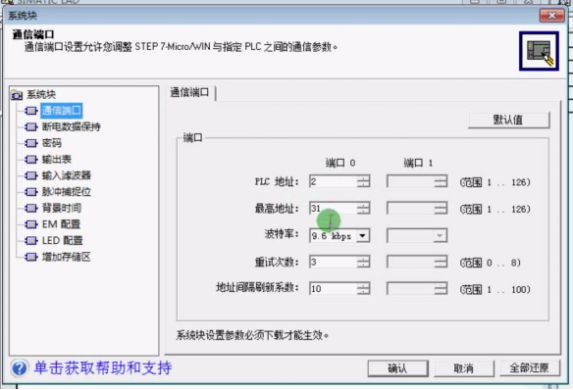
单击浏览条中的“系统块”图标,将出现“系统块”对话框。

单击“通信口”选项卡,检查各参数,确认无误后单击“确定”按钮。若需修改某些参数,可以先进行有关的修改,再单击“确认”按钮。

单击工具条中的“下载”按钮    ,将修改后的参数下载到可编程控制器中,设置的参数才会起作用。

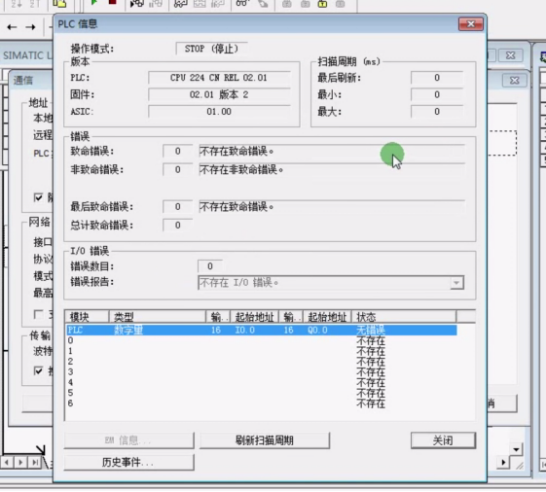
选择PLC→“信息”命令,将显示出可编程控制器RUN/STOP状态、扫描速率、CPU的型号、错误的情况和各模块的信息。

5、编辑器与S7-300在线连接

(1)依次点击菜单:开始-SIMATIC-SIMATIC NET-Settings-Set PG/PC Interface启动 PG/PC接口设定界面;

(2)在Access Point of the Application选项之中选择S7ONINE(STEP7)-TCP/IP-<本机网卡绑定>;

(3)启动Step7软件;

(4)建立一个新项目或打开已经存在的项目;

(5)在打开的项目中,选择View菜单,点选online子项进入在线界面;

(6)在offine的情况下,打开项目程序中的一个程序功能块;

(7)在打开的编辑窗口中,选择菜单Debug项目中Monitor子项,就会以绿色来修饰程序的运行情况,窗口右下会显示程序正在运行。