【优点】
有观看时长统计。
老师和学生均可共享屏幕,支持多种文件格式播放。
可以关联课程班级,直接在课堂中发布的活动可以计入成绩统计。
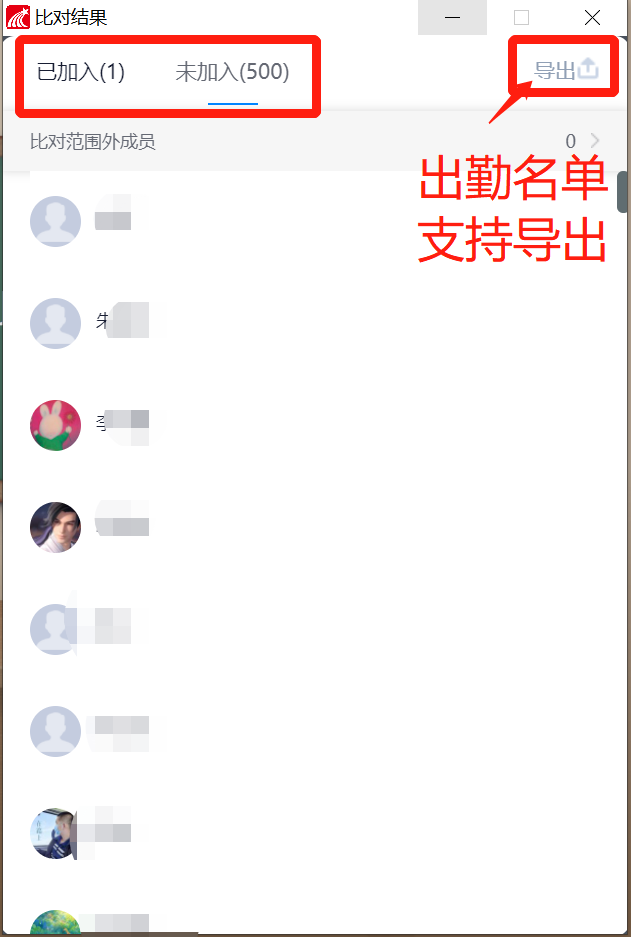
有人员比对功能,和班级名单自动比对,可以快速知晓未进入超星课堂的学生名单。
老师和学生在手机端直接使用学习通,无需再单独下载APP。(电脑端需要下载单独的APP)
录制生成的回放会自动放入超星云盘,云盘空间较充足。
【需注意】
需要开启录制,没有自动回放。
电脑端老师和学生都需要下载单独的超星课堂APP。
【下载链接】
k.chaoxing.com
操作演示
教师发起操作步骤
电脑端使用需下载并安装超星课堂APP,超星课堂下载地址:k.chaoxing.com
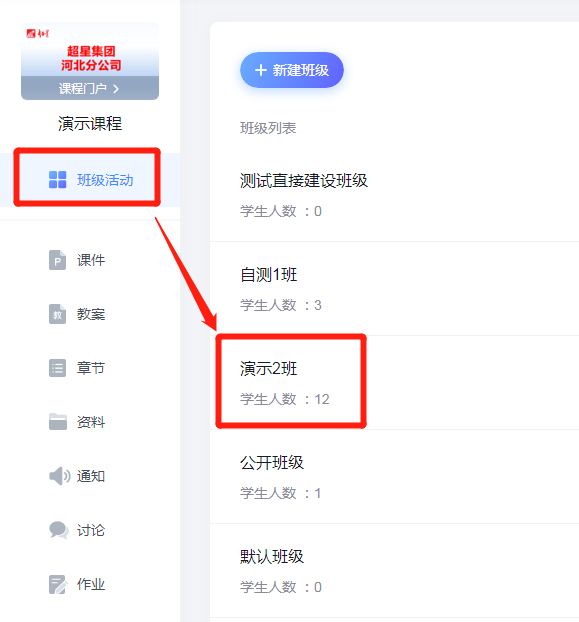
进入课程后,在【班级活动】中找到对应的班级,点击班级名称进入班级活动界面。
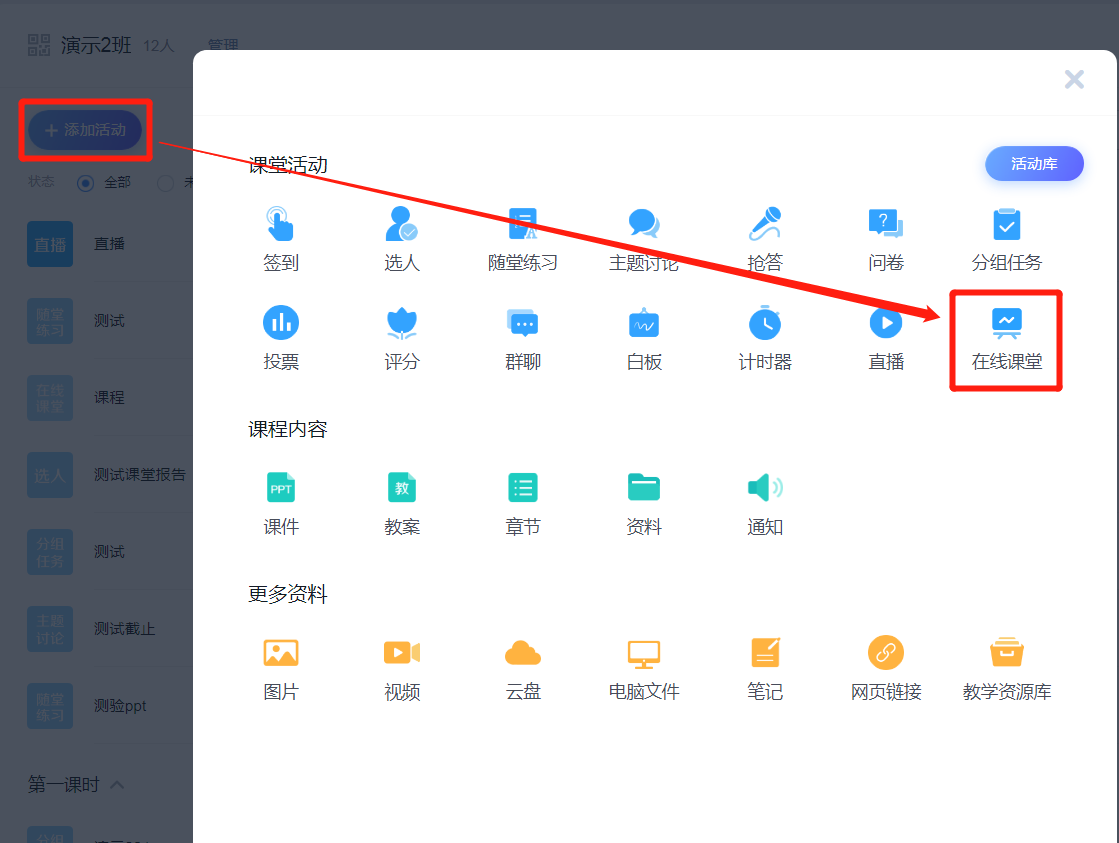
点击【添加活动】,从课堂活动中选择【在线课堂】,
输入在线课堂的主题和内容,选择【保存】(保存到班级的活动列表)或【立即开始】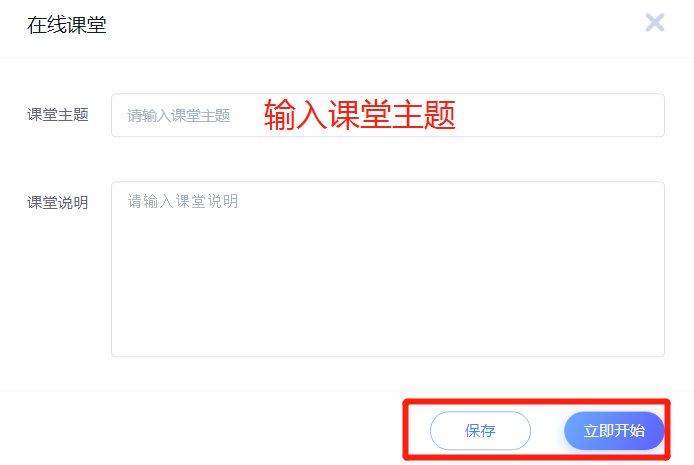
超星课堂界面
进入超星课堂后,页面下方有操作按钮,常用的功能有静音、共享屏幕、录制、互动、对比等功能。老师可以在课前多熟悉下各按钮功能。
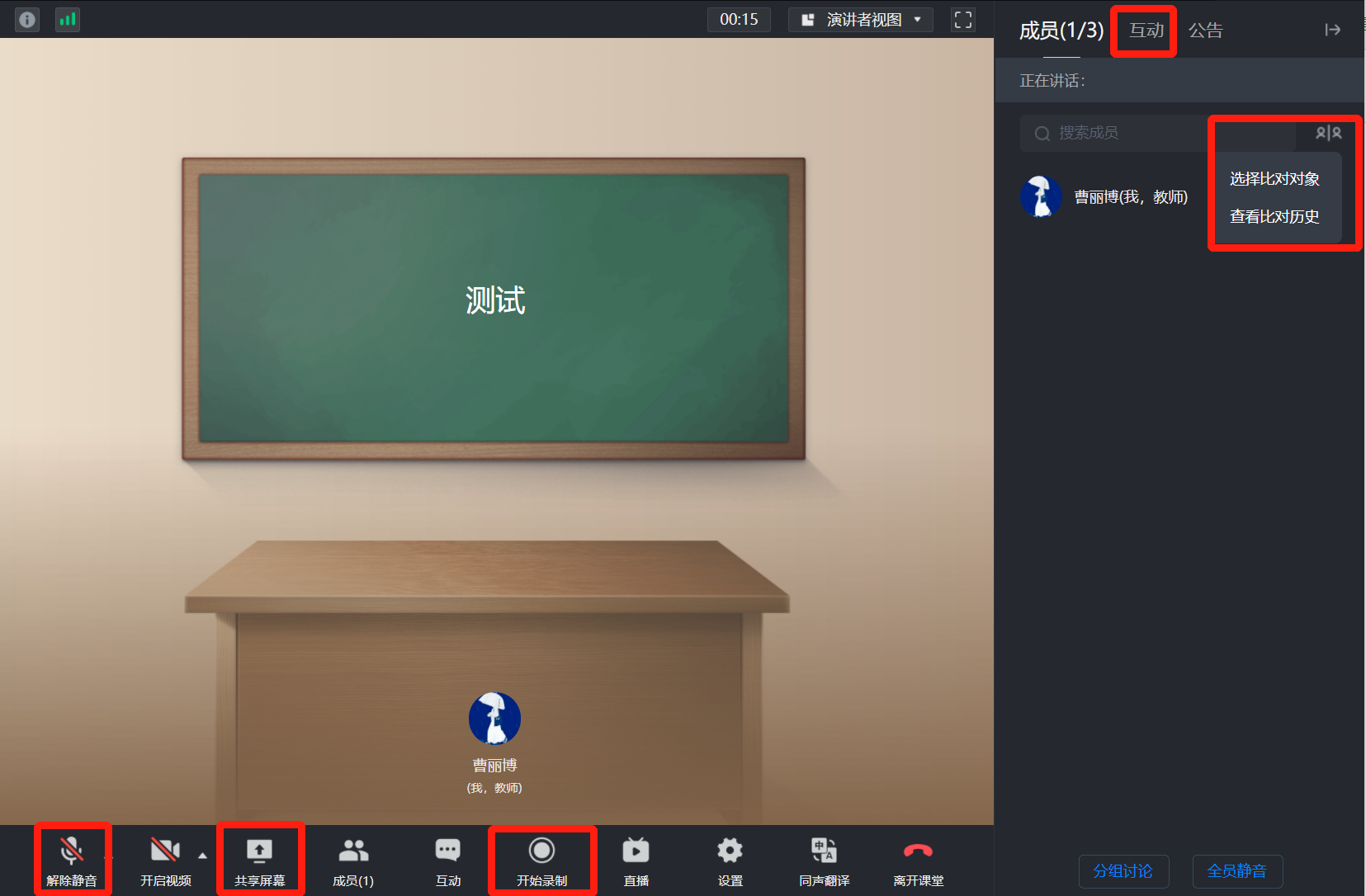
共享屏慕的使用
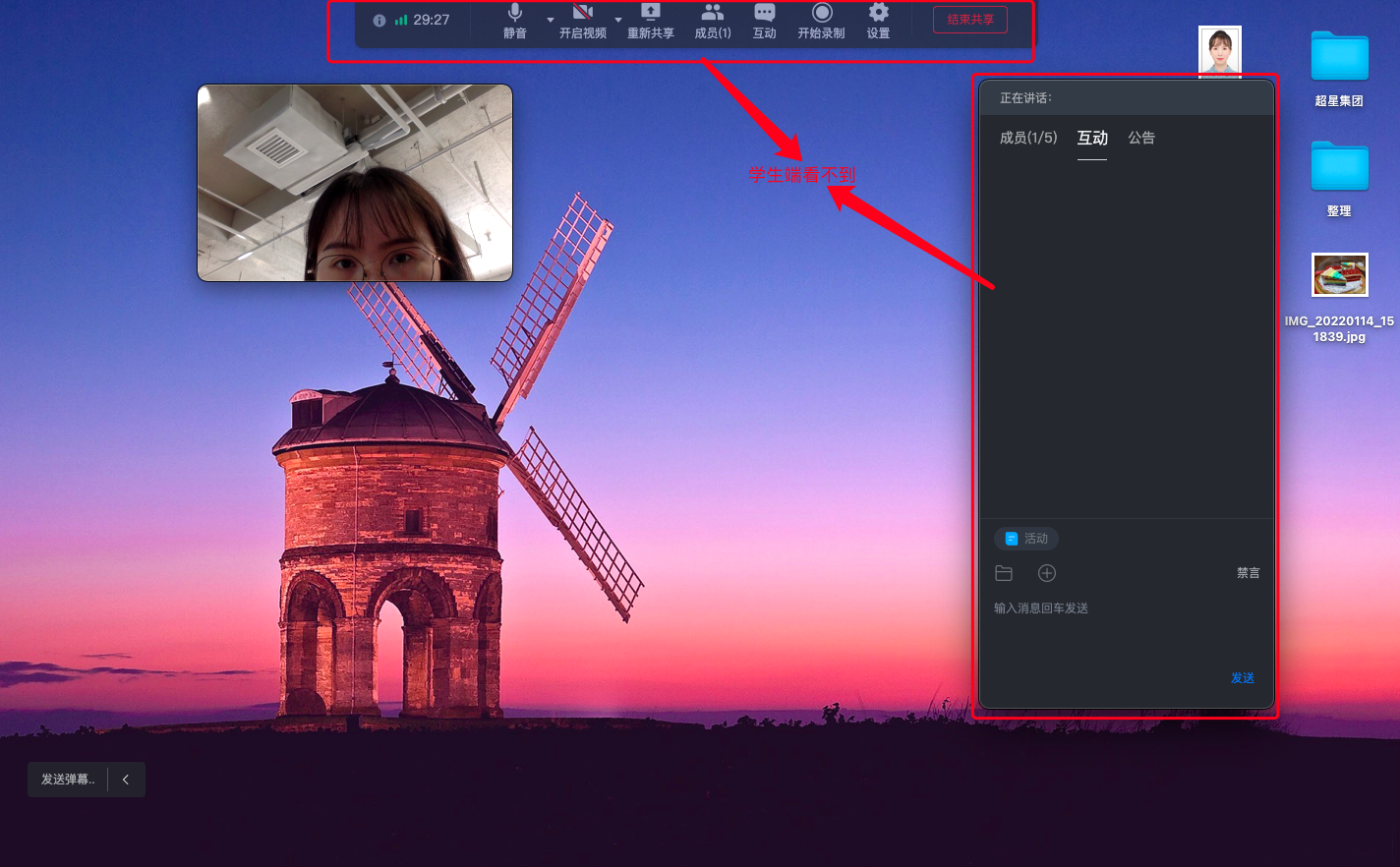
进入超星课堂后,若选择共享整个桌面的画面,即上图中的“桌面1”,还可以勾选左下角的【画中画】,可以实现既共享桌面又分享老师端摄像头视频的效果,如下图。同时,老师可任意拖拽摄像头画面以避免遮挡屏幕。

互动的发布
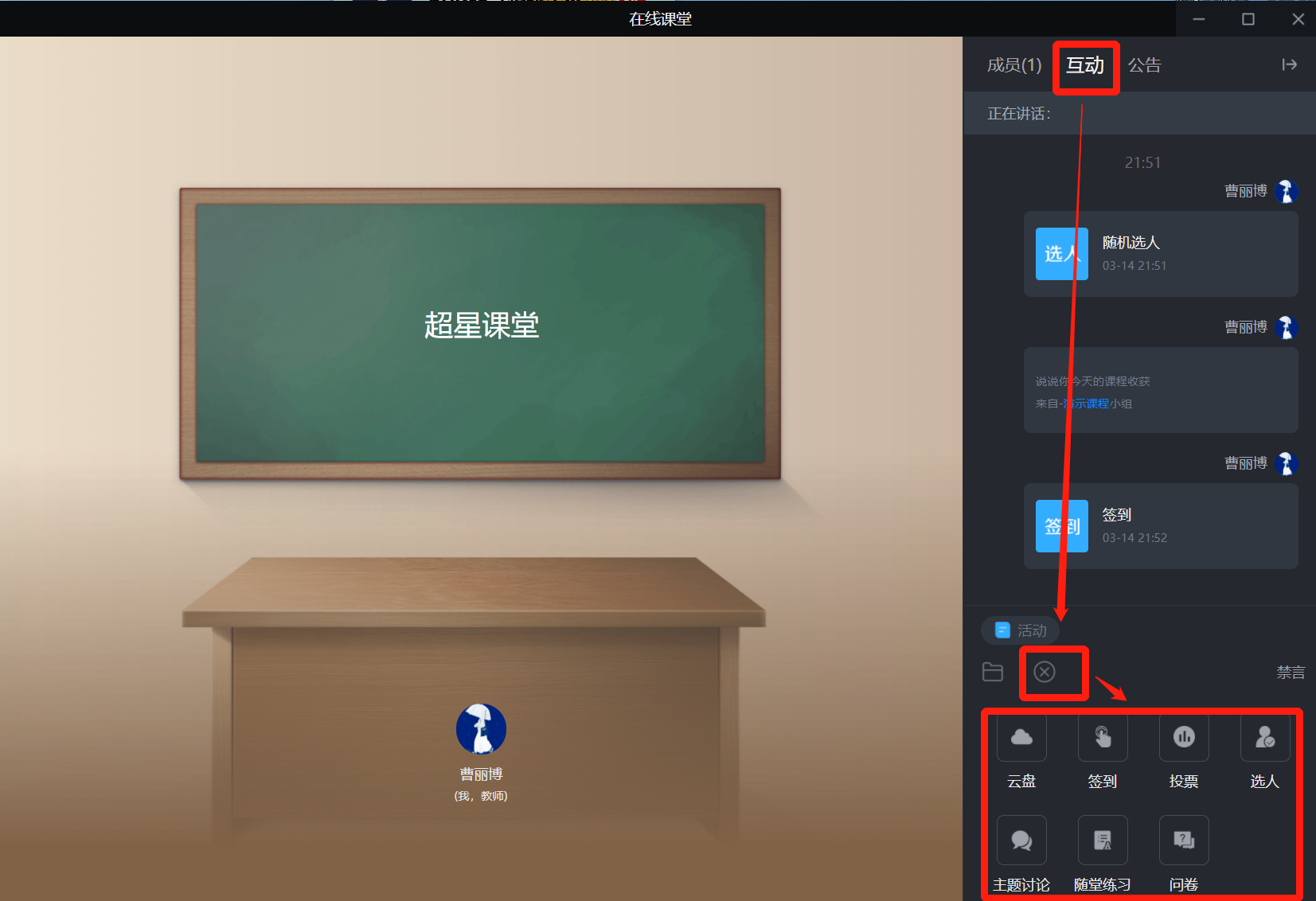
在超星课堂发布活动,可以直接关联到课程班级中,计入成绩。
点击课堂右侧【互动】按钮,点击页面下方的“+”,就可以发布课堂活动了。 还支持从云盘中选取文件分享给学生。
比对班级名单和课堂在线名单
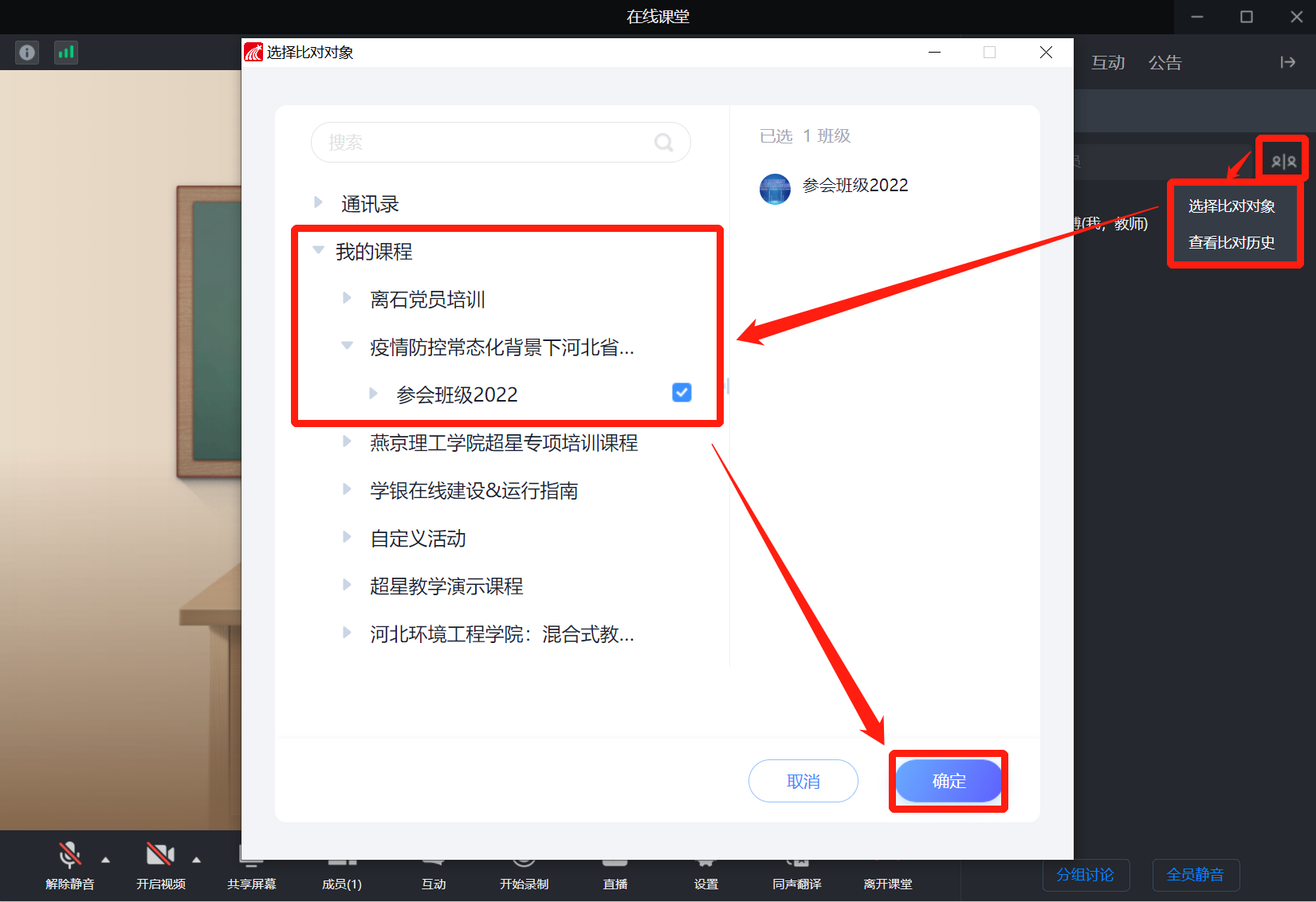
在超星课堂界面,右边成员,按照截图点击比对功能,选择课程班级,进行比对,快速知晓未出勤学生名单。名单支持导出。
超星课堂更多详细用法请参考以下笔记
查看学生时长统计
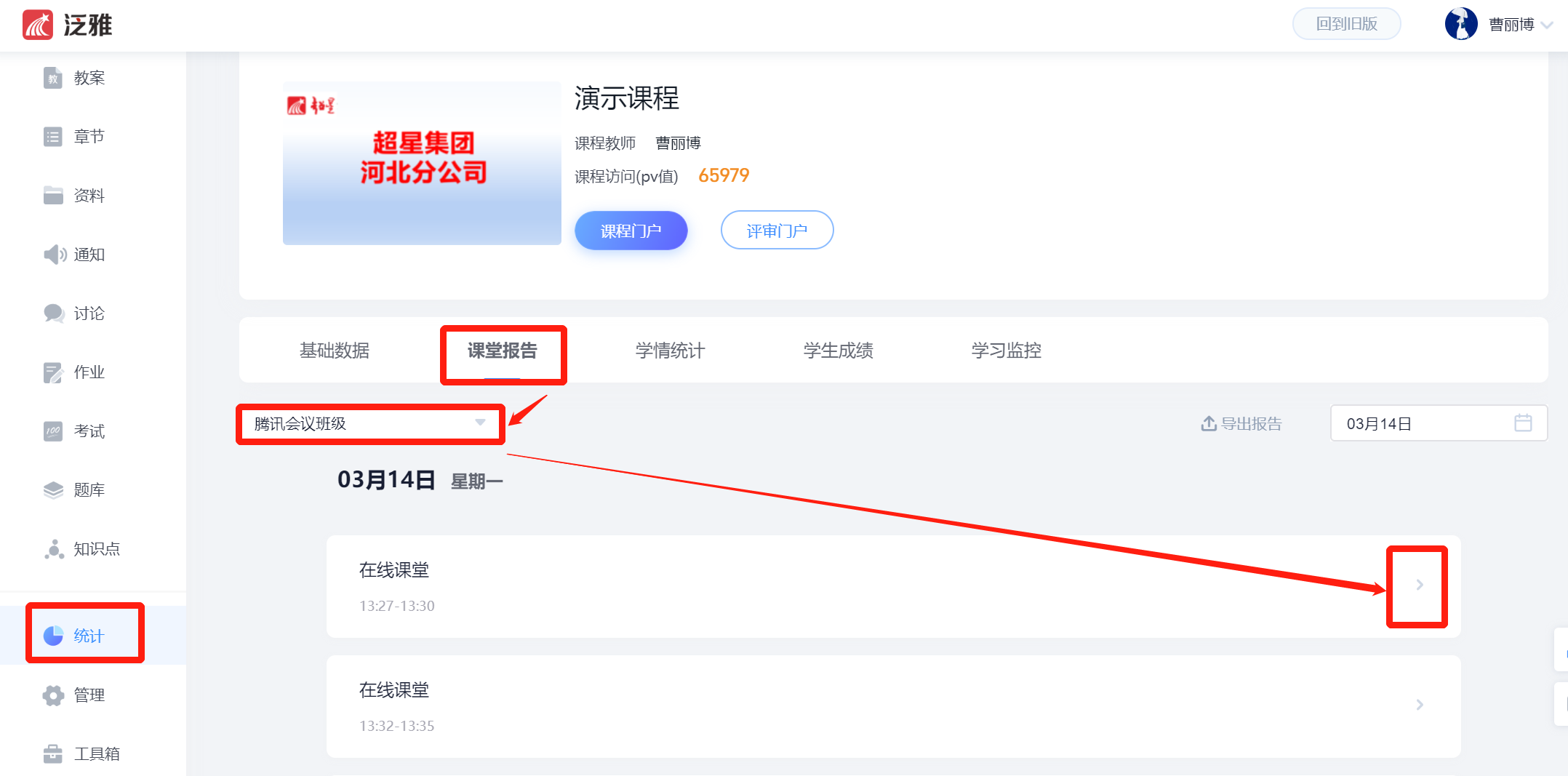
进入课程后,在左侧导航栏找到【统计】——【课堂报告】,切换到上课的班级,找到对应的【在线课堂】点击后面对应的箭头,可以看到参与课堂的学生名单及在线时长,发言次数。

学生端进入——电脑端
学生端如果用电脑参加课堂,需要下载超星课堂APP,下载地址:k.chaoxing.com
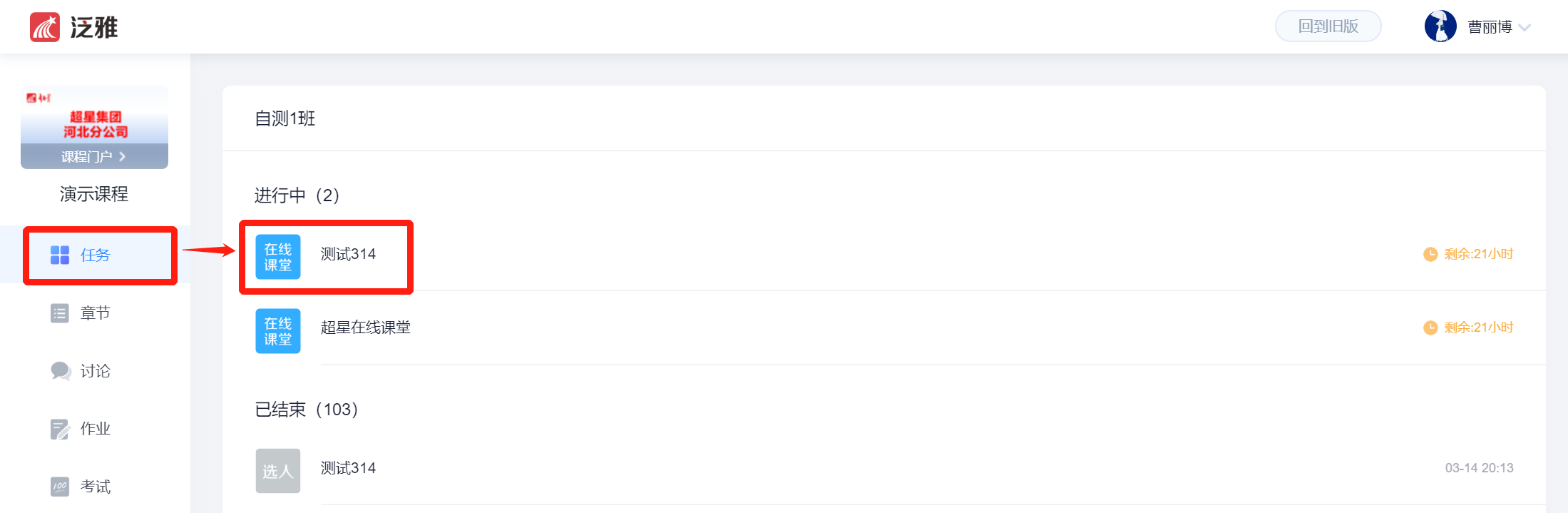
进入上课的课程,在左侧导航栏找到【任务】列表中找到进行中的【在线课堂】,点击进入,点击加入课堂。
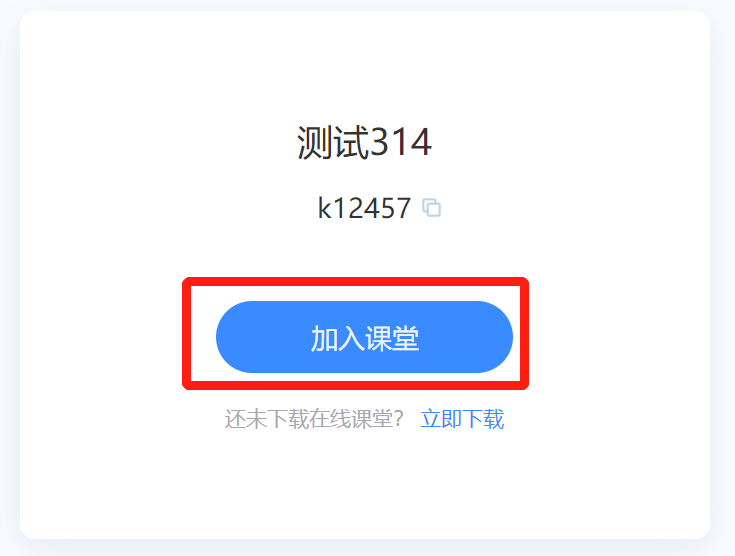
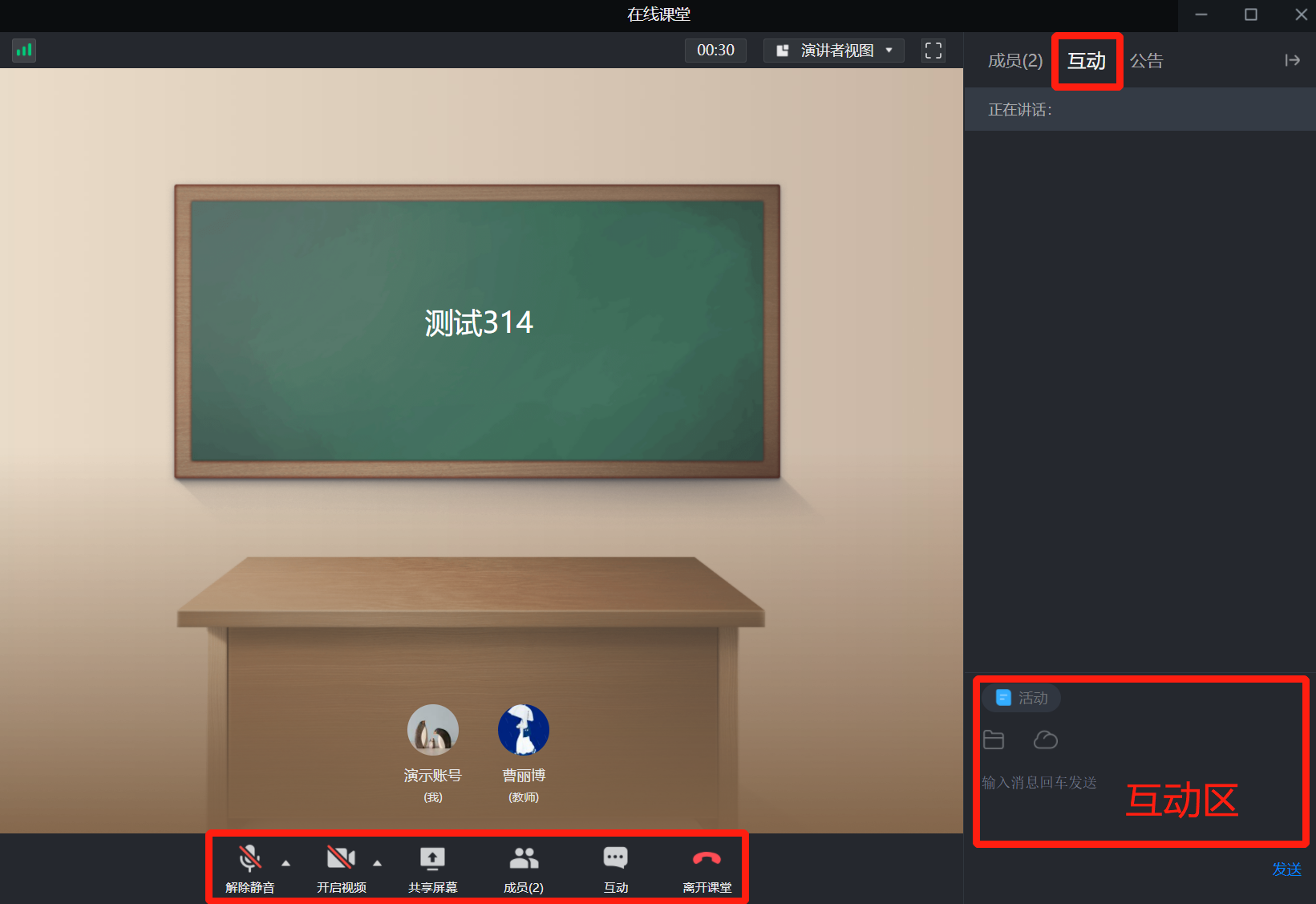
进入课堂后,可以解除静音进行发言,也可共享屏幕,也可以进入互动区进行发言互动,参与课堂活动。
学生端进入——手机端
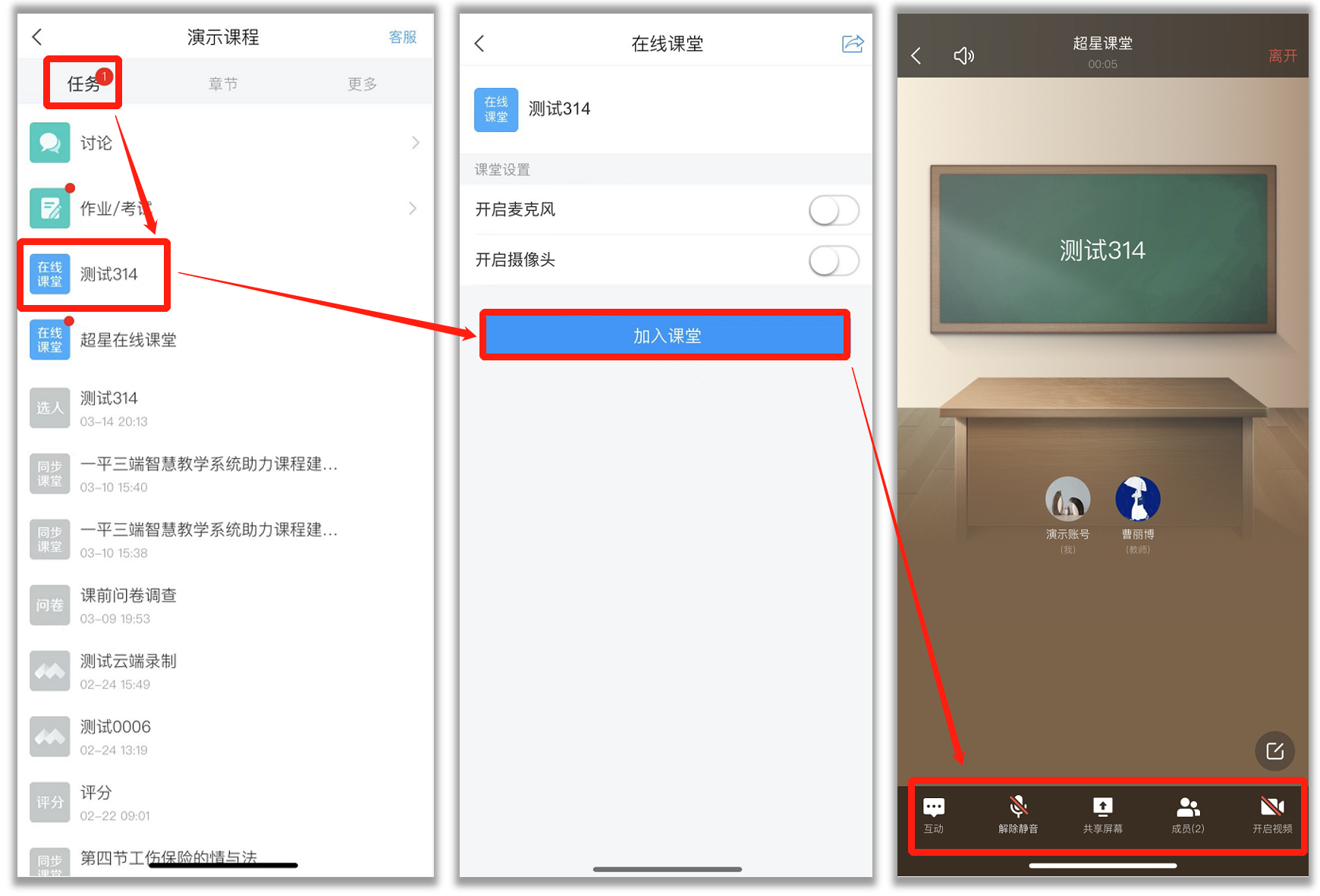
进入我学的课,在任务列表,找到要进入的课堂,点击进入,跳转到超星课堂界面。可以互动,发言或共享屏幕。