目录

  • 1 入门基础篇
    • 1.1 注册登录绑定工号及切换单位
    • 1.2 如何快速的建设一门课程
    • 1.3 用示范教学包建课
    • 1.4 批量导入学生
  • 2 课程编辑篇
    • 2.1 教务课程的激活课程
    • 2.2 章节中插入视频
    • 2.3 章节中插入章节测验及相关设置
    • 2.4 章节开放状态的设置
    • 2.5 导入其他课程的资源
  • 3 直播篇
    • 3.1 超星直播客户端的操作演示
    • 3.2 学习通+腾讯会议
    • 3.3 超星课堂
    • 3.4 OBS直播演示(支持Mac和Windows系统)
  • 4 课件及课上互动篇
    • 4.1 PPT的添加、编辑及投屏
    • 4.2 投屏的使用演示
    • 4.3 活动的预设及发布
    • 4.4 分组任务的使用
    • 4.5 活动库的使用
  • 5 作业篇
    • 5.1 如何发布作业
    • 5.2 生生互评及互评成绩的设置演示
    • 5.3 批量导出作业考试附件
    • 5.4 智能导入演示操作
  • 6 考试篇
    • 6.1 手动创建试卷
    • 6.2 发布考试
    • 6.3 考试发布补考
    • 6.4 修改已发布考试的设置
  • 7 课程管理篇
    • 7.1 成绩权重设置及注意事项
    • 7.2 添加教师团队及权限设置
    • 7.3 如何开启学生自测
    • 7.4 如何开启学生学习监控
    • 7.5 班级的新建、删除、回复及其他设置
  • 8 统计篇
    • 8.1 课程统计的内容
    • 8.2 课程成绩的导出,以及成绩表中每一项的具体信息
  • 9 AI工作台
    • 9.1 AI工作台演示
    • 9.2 AI助教
    • 9.3 资料助手
    • 9.4 AI学情分析
    • 9.5 AI出题
    • 9.6 AI教案
    • 9.7 AI写作批阅
    • 9.8 AI课件
    • 9.9 作业查重
    • 9.10 公式识别
    • 9.11 文献阅读
    • 9.12 视频理解
    • 9.13 超星翻译
    • 9.14 AI绘画
    • 9.15 AIGC检测
    • 9.16 智能编写
  • 10 AI助教赋能课程建设与教学
    • 10.1 教师-进入方式
    • 10.2 教师-内容管理
    • 10.3 教师-基础管理
    • 10.4 教师-语音指令
    • 10.5 学生-进入方式
    • 10.6 学生-智能答疑
    • 10.7 学生-资料查找
    • 10.8 学生-应用调用
  • 11 知识图谱之构建篇:五方式轻松构建知识树
    • 11.1 方式1:有教材?有大纲?智能识别
    • 11.2 方式2:一个表格搞定?模板导入
    • 11.3 方式3:做过思维导图?一键识别
    • 11.4 方式4:章节就是知识点?轻松导入
    • 11.5 方式5:与其他课程有重复?勾选即可
    • 11.6 组合拳:问题模式下综合性学习
  • 12 知识图谱之关联篇:三关联帮助资源有归属
    • 12.1 关联1:学习资源(关联章节视频文档等)
    • 12.2 关联2:考核资源(关联题库/作业/考试等)
    • 12.3 关联3:拓展资源(智能推荐超星图书/期刊)
  • 13 知识图谱之标记篇:五标记助力知识点多维呈现
    • 13.1 标记1:知识点是前置、后置还是有关?
    • 13.2 标记2:添加标签,重点难点等清晰显示
    • 13.3 标记3:编辑目标,学习同时知其所以然
    • 13.4 标记4:选择维度,清晰知识点掌握点
    • 13.5 标记5:颜色形状,让图谱展示更有差异
  • 14 知识图谱之学习篇:四模式学习思维清晰有目标
    • 14.1 途径1:图谱模式,智能伴学
    • 14.2 途径2:大纲模式,进度明了
    • 14.3 途径3:导图模式,自由切换
    • 14.4 途径4:问题模式,综合应用
  • 15 知识图谱之统计篇:三视角分析学情
    • 15.1 总览:知识点整体情况
    • 15.2 视角2:知识点为单位,掌握学情
    • 15.3 视角3:学生为单位,了解个体
  • 16 直播回放
    • 16.1 4月21日
    • 16.2 4月24日
    • 16.3 4月29日
    • 16.4 5月13日
    • 16.5 5月15日
    • 16.6 5月22日
超星直播客户端的操作演示

【优点】

  1. 结束后直接进入回放,方便学生复习。

  2. 可插入章节,多次直播不用每次提供直播链接,从课程章节进入即可。

  3. 可统计学生观看直播时长,并计入成绩

  4. 连麦互动

【需注意】

  1. 直播间上传的文件不支持ppt动画,想要实现动画效果,可以切换为共享屏幕。

  2. 连麦互动需要学生使用手机学习通APP,学生网页版观看不支持连麦互动。

  3. 直播任务点完成规则是:按照老师设定的直播任务点完成比重进行统计,学生从章节进入才算成绩,否则无法计入成绩。

  4. 建议老师可以同时设定成绩中的直播成绩,直播成绩是按照学生进入直播间的时长来统计的。只要学生是从章节登录进去的,就可以计入成绩。


操作演示


操作步骤

超星直播客户端的下载链接为: https://zhibo.chaoxing.com/download

【1】进入课程预设直播

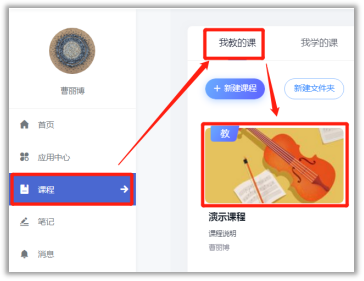
①进入【课程】——【我教的课】,进入对应的课程。
②左侧导航栏找到【章节】——【编辑章节】。
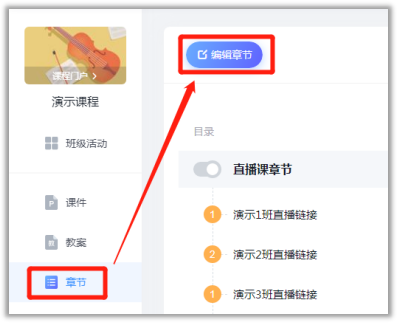
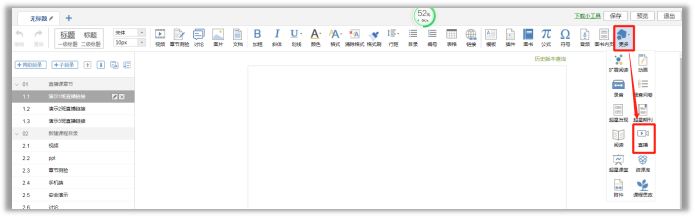
③在上方编辑栏找到【更多】——【直播】——【创建新直播】,输入直播标题,选择直播方式为【直播客户端】,新建直播完成。
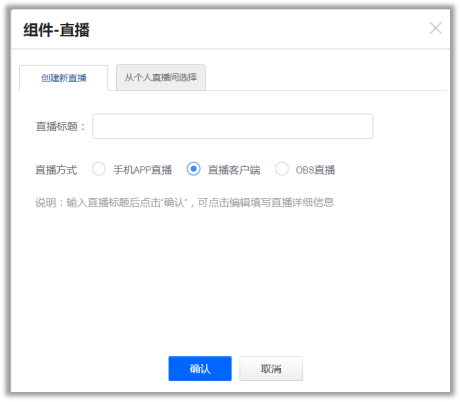
注:手机学习通直播选择手机APP直播,Windows系统选择直播客户端,OBS直播适用于苹果电脑。

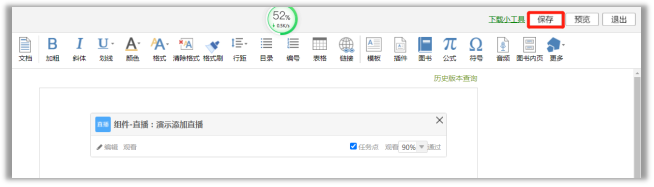
④编辑完成后,页面右上角点击保存。

【2】设置直播成绩 (若不需要设置成绩,可跳过此步骤)

进入课程,在左侧导航栏点击【管理】——【成绩权重】,在【更多】里面找到【直播】,设置直播所占成绩比重,及满分时长,设置完成后,点击页面下方保存。
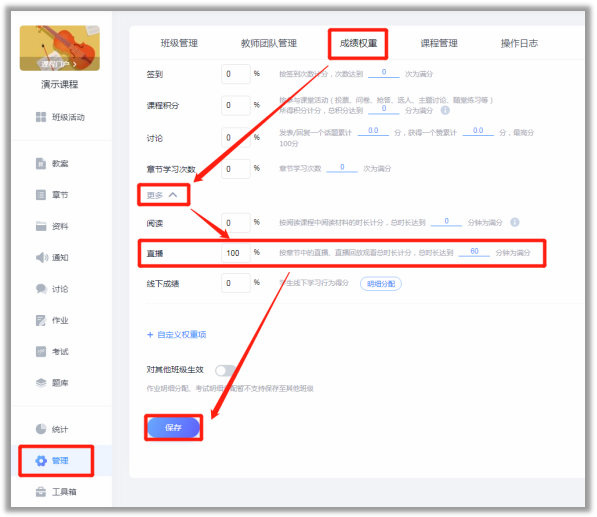

注:直播成绩是按照学生进入直播间的时长来统计的。学生从章节登录进去才能记录成绩。

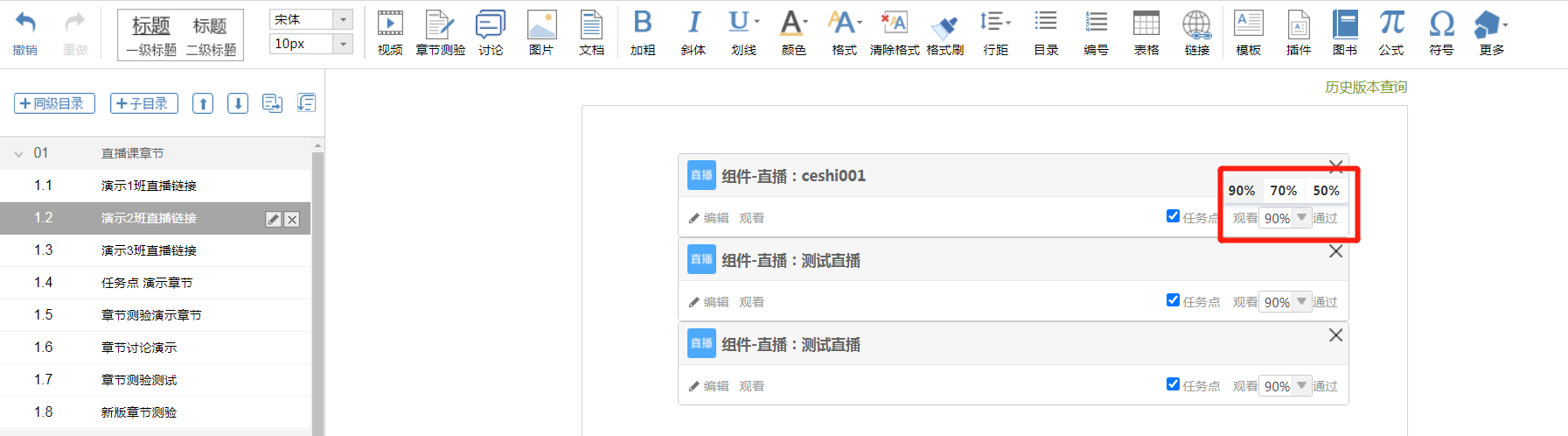
直播任务点完成规则是:按照老师设置的任务点完成百分比,学生的观看时长要达到总时长的百分比才算完成。  例如直播总时长为100分钟,设置观看90%通过,学生观看直播+回放时长达到90分钟后,任务点会显示完成。


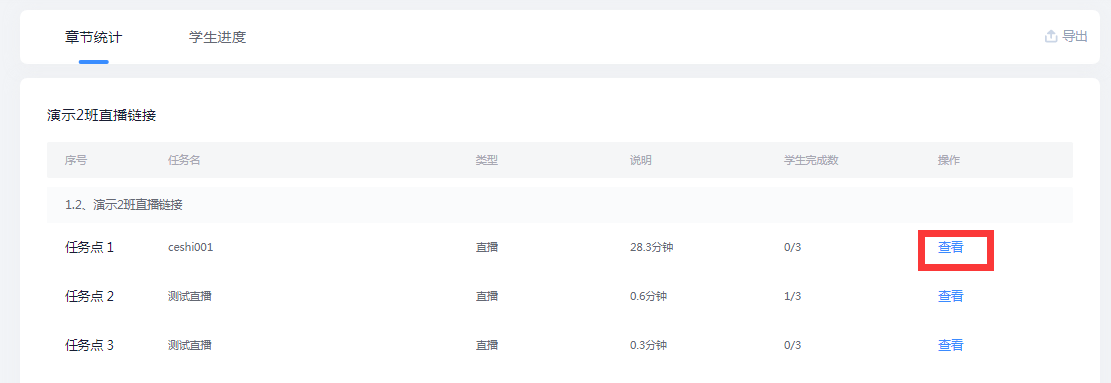
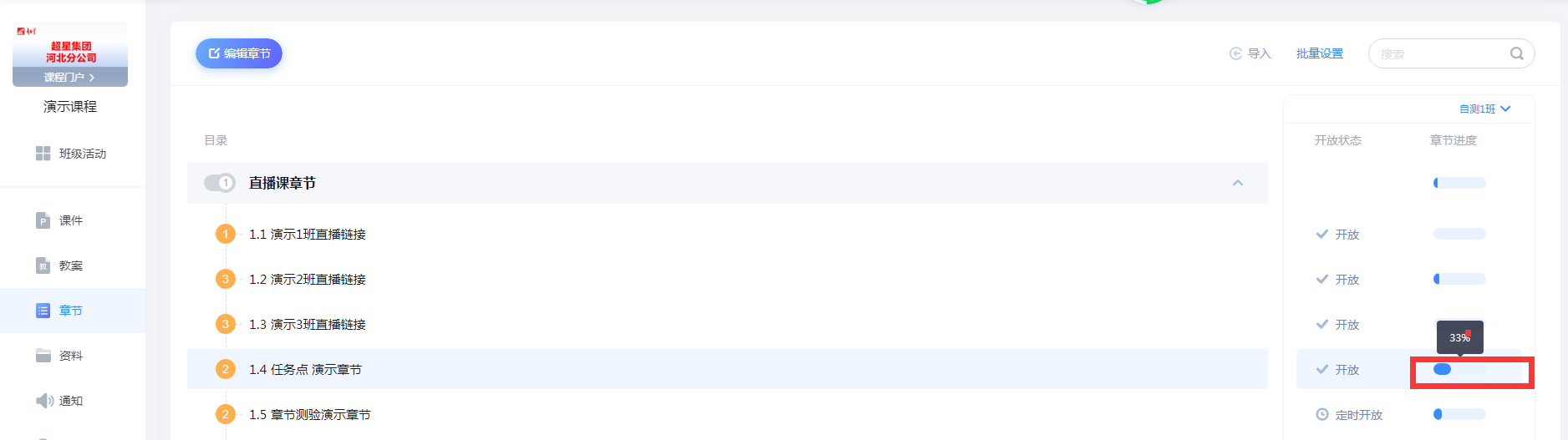
如何查看学生的直播时长:点击章节后面的进度条,进入后查看该学生的直播观看时长。


【3】开始直播

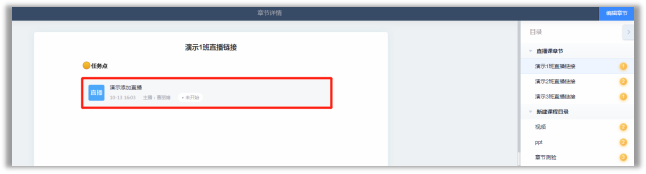
①进入章节预览界面,点击对应章节的直播,
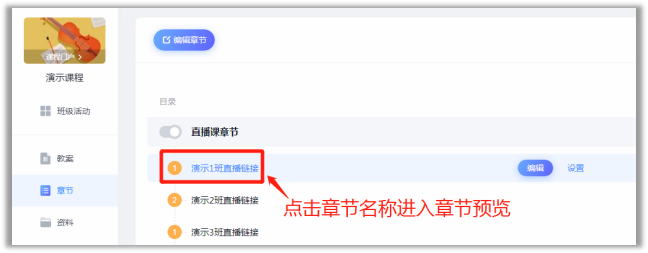
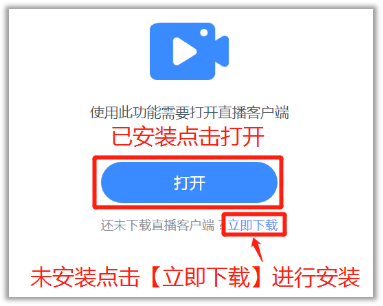
②点击对应章节的直播,系统会提示您打开直播客户端,点击“开始”,系统会自动启动应用,不需要老师提前手动打开客户端。如果之前未按照超星直播客户端,请点击“立即下载”,进行安装。

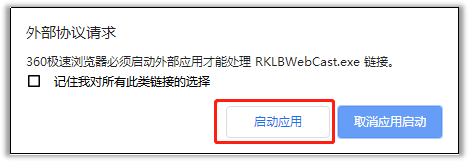
③点出现此弹窗,点击“启动应用”。如果没有弹窗,请更换浏览器。推荐使用谷歌浏览器。

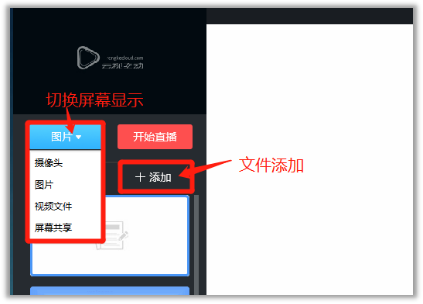
④进入直播客户端之后,添加PPT/PDF,或者切换到共享屏幕,准备直播。
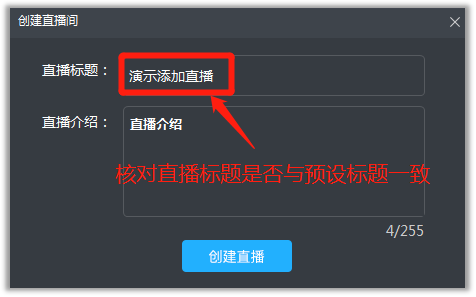
⑤点击“开始直播”,核对自动弹出的直播间标题是否与预设的标题一致,点击创建直播,就可以开始上课啦!    
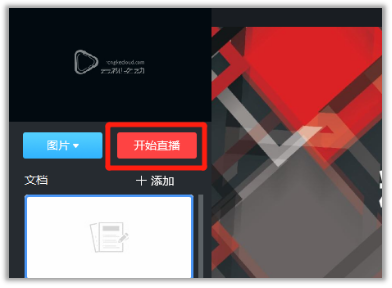


注:核对自动弹出的直播间标题是否与预设的标题一致