-
1 上机实操
-
2 理论测试
◆ 模块实训: 制作公益海报
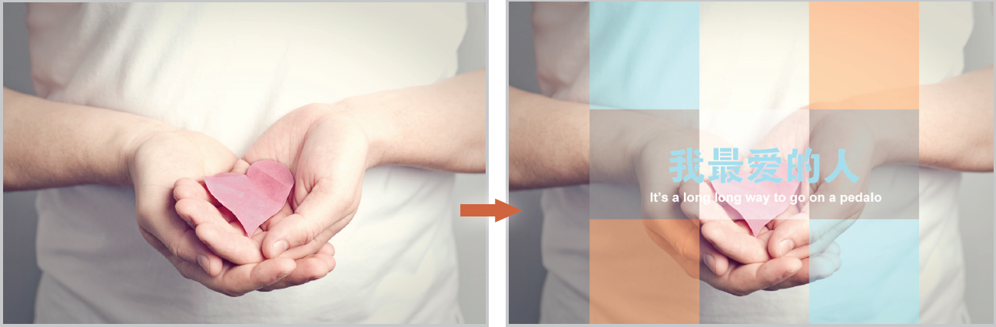
原图 效果图
一、实操目标
本次实操旨在通过Photoshop软件,为指定图像添加色块,并设置色块的不透明度,形成图像分割的效果。随后,在海报上添加具有公益意义的文本内容,以制作一幅完整且具有视觉冲击力的公益海报。
二、实操要求
1. 图像准备
选择一张合适的图像作为海报的底图,确保图像清晰、内容健康且符合公益主题。
2. 色块添加
使用矩形选框工具或形状工具在图像上创建色块区域,可以是单一色块或多个色块组合。
为色块填充颜色,并设置不透明度,以形成图像分割的效果。色块的颜色和大小应根据图像内容和公益主题进行选择和调整。
3. 文本添加
在海报上添加文本“我最爱的人”,字体、大小、颜色等属性应根据整体设计风格进行选择,确保文字清晰易读且与色块和图像内容相协调。
可以使用图层样式为文本添加特效,如投影、描边等,以增强文字的立体感和视觉效果。
4. 布局调整
根据需要调整色块和文本的位置、大小和角度,确保整体布局合理、美观。
注意保持海报的平衡感和层次感,避免元素过于拥挤或分散。
5. 细节处理
对色块和文本的边缘进行平滑处理,避免出现锯齿状或模糊现象。
可以添加其他设计元素或滤镜效果,以提升海报的整体品质和艺术感。
三、实操步骤
1. 打开Photoshop软件并导入底图。
2. 使用工具添加色块并设置不透明度。
3. 添加文本并调整其样式和效果。
4. 调整布局和细节。
5. 保存并导出最终海报。
四、注意事项
1. 在操作过程中,注意保持图像的清晰度和分辨率,避免过度处理导致图像失真。
2. 尊重原图像的内容和风格,避免对图像进行过度修改或篡改。
3. 注意色块和文本的搭配和协调,确保整体设计风格统一、和谐。
五、提交要求
1. 提交完成的公益海报作品,包括PSD源文件及最终导出图片。
2. 附上简短的设计说明,阐述设计思路和创意点。
六、评分标准
1. 图像分割效果创意独特,符合公益主题(30分)
2. 文本设计清晰、美观,与图像内容相协调(25分)
3. 整体布局合理、美观,具有视觉冲击力(20分)
4. 细节处理到位,无明显瑕疵(15分)
5. 设计说明清晰、完整(10分)

