选区案例:压路文字效果
-
1 案例讲解
-
2 操作步骤
-
3 知识解析
-
4 拓展学习
上一节
下一节
◆ 学习目标
掌握Photoshop中快速选择、魔棒工具的使用方法和技巧,会运用消失点滤镜。
◆ 案例概述
本案例通过图像合成技术将文字嵌入冰面,实现真实的文字压路效果,帮助读者快速地认识和使用快速选择工具和魔棒工具抠取图像,能够将文字载入选区,以及运用消失点滤镜透视变形文字。案例通过调整混合颜色带控制混合程度,实现文字与冰面的融合。
◆ 讲解视频
◆ 案例效果

◆ 素材下载
◆ 知识点
◆ 拓展练习
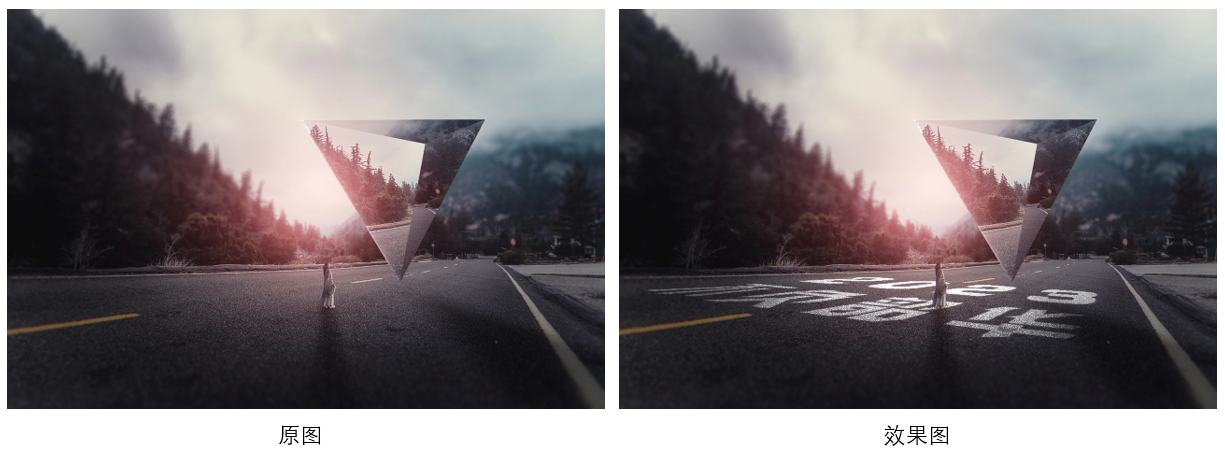
同学们可借鉴本案例方法,使用3.5c、3.5d、3.5e素材制作公路上文字压路的效果。
在制作时,请注意以下三点:
(1)需要沿着公路的透视创建平面网格;
(2)画面人物的抠取可使用“快速选择工具”或“对象选择工具”;
(3)因为文字是白色,在调整“混合颜色带”时,要按住Alt键将“下一图层“的黑色滑块向右移动,才能实现文字与路面的融合。