Axure RP支持团队协作,可以创建和管理团队项目,即多人共同创作一个原型。
一、团队成员都要有Axure的注册账户
有两种方式注册:
一种打开axure软件,在右上方,点击login,在弹出窗口中切换tab至CREAT ACCOUNT,输入用户名和密码,创建账户。注意一定不要用qq邮箱注册,在团队文件邀请时,qq邮箱注册的账户会收不到邀请。

第二种方式,直接在浏览器中打开https://share.axure.com/,切换tab至SIGN UP,注册账户。
二、在axureSHARE上创建团队工作区
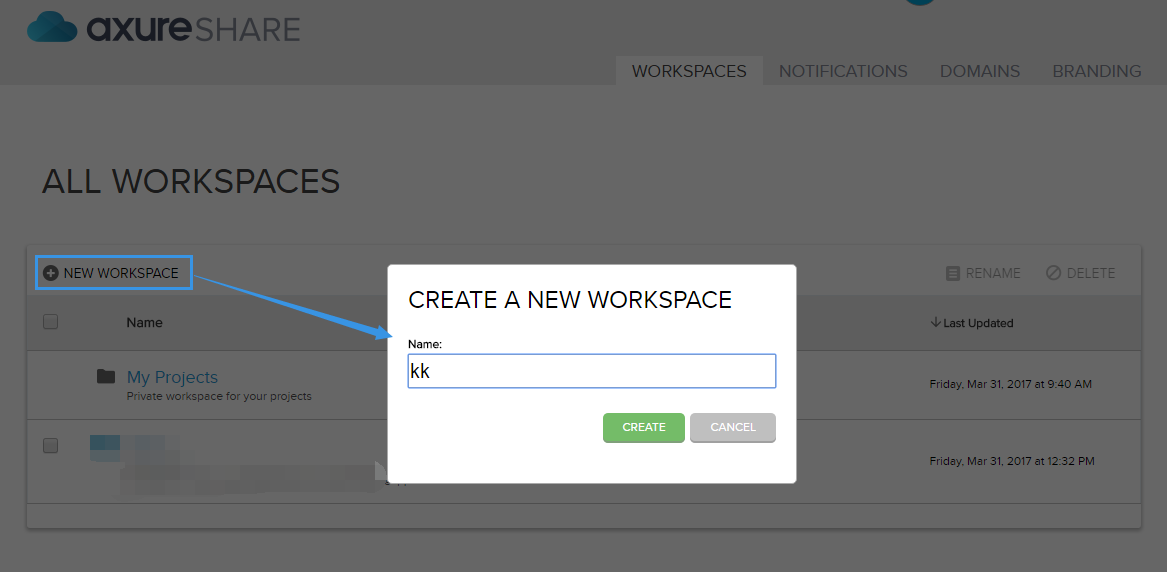
点击NEW WORKSPACE,新建一个工作区,取一个团队名字。
三、创建团队文件
在Axure软件中直接创建。

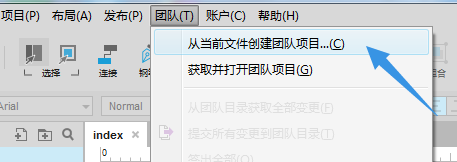
或者打开要进行团队协作的文件,将其创建为团队项目。
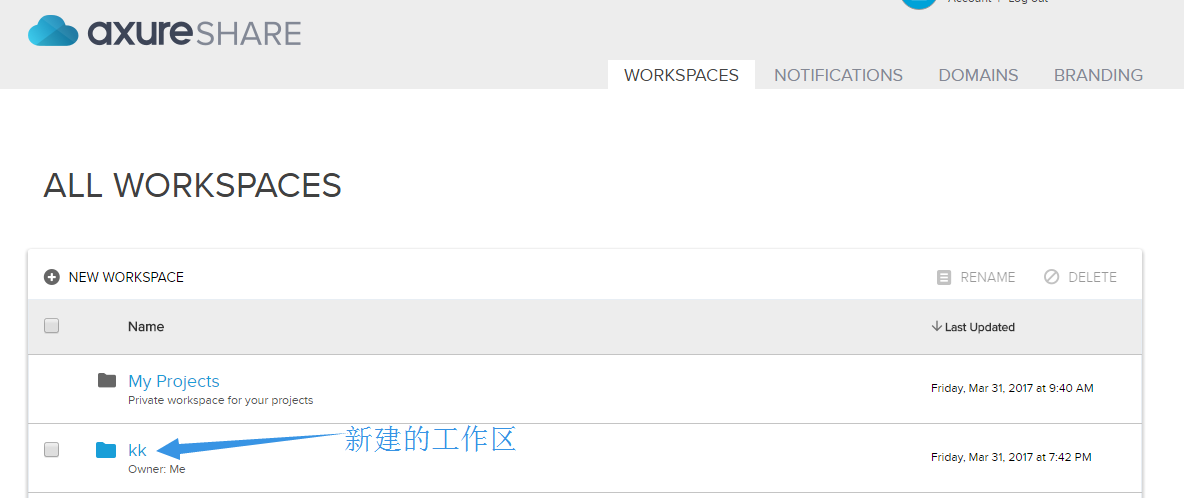
这里就可以看到在 Axure share 新建的 KK工作区啦。
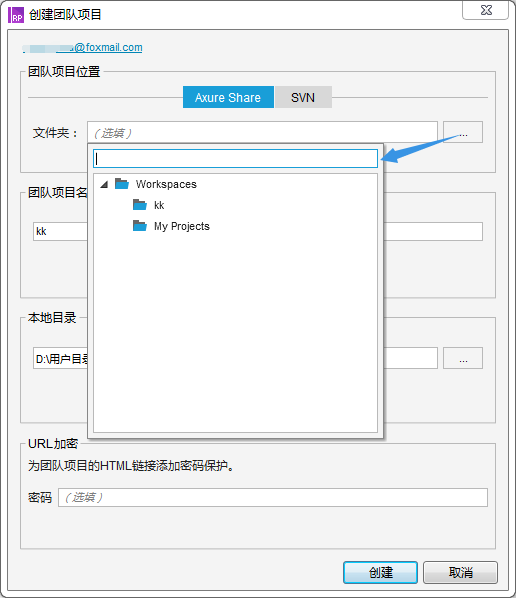
不主动选择的话,它默认是把团队项目放到 My Projects 工作区里面的。

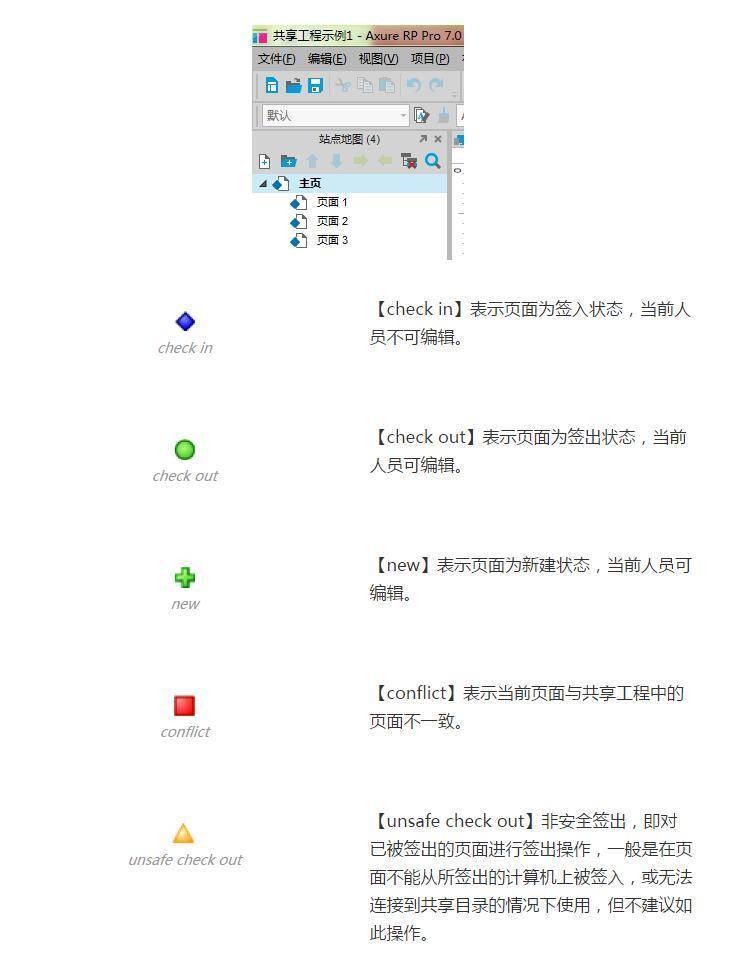
页面左侧多了一个蓝色小图标就代表创建团队项目成功啦。
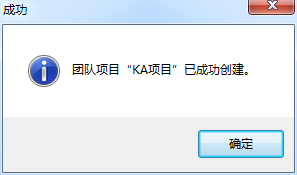

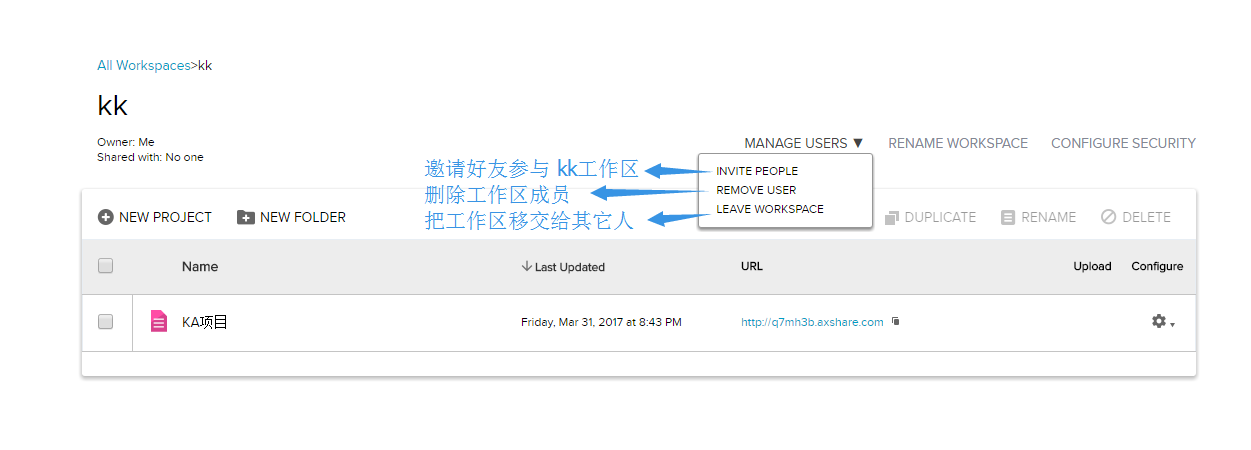
四、邀请小伙伴参与这个团队项目
在浏览器登录 Axure share,在 kk工作区邀请小伙伴。
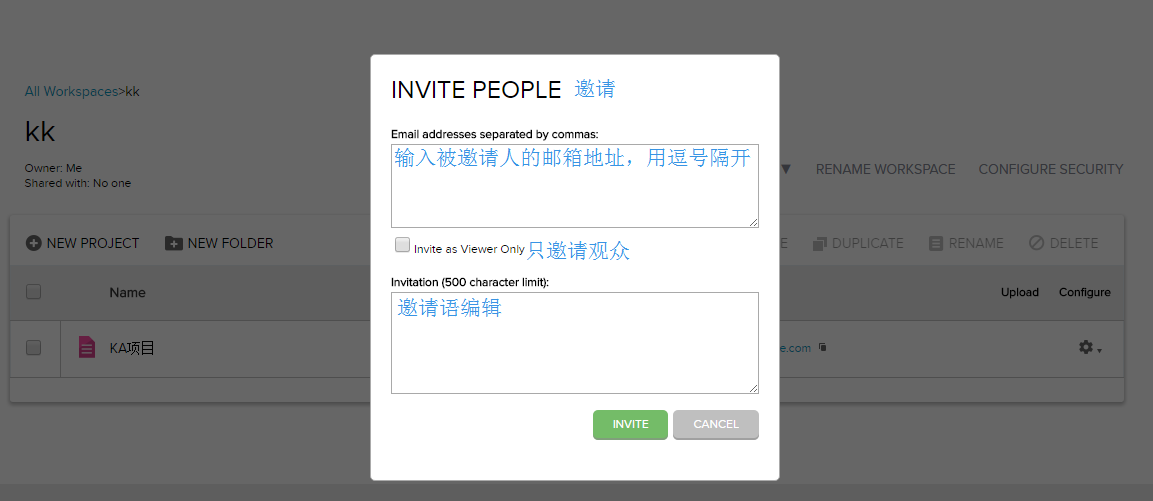 五、接受团队项目邀请
同事在收到团队协作邀请邮件后,登录 Axure share 接受邀请。
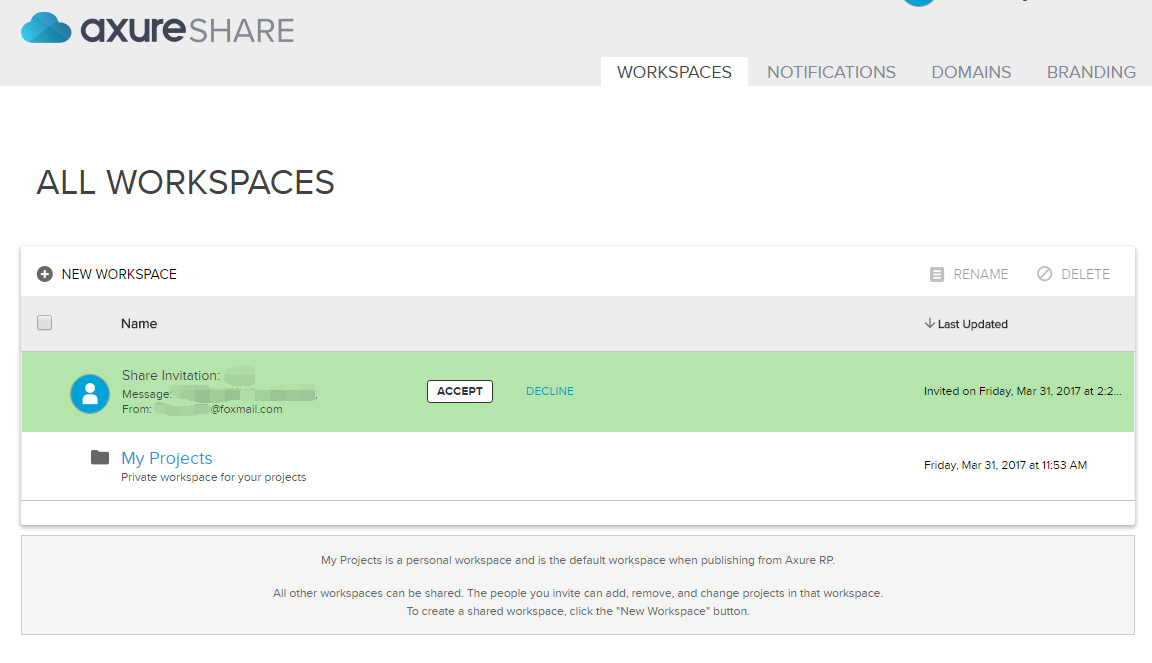
然后,打开Axure并登录。打开团队项目。
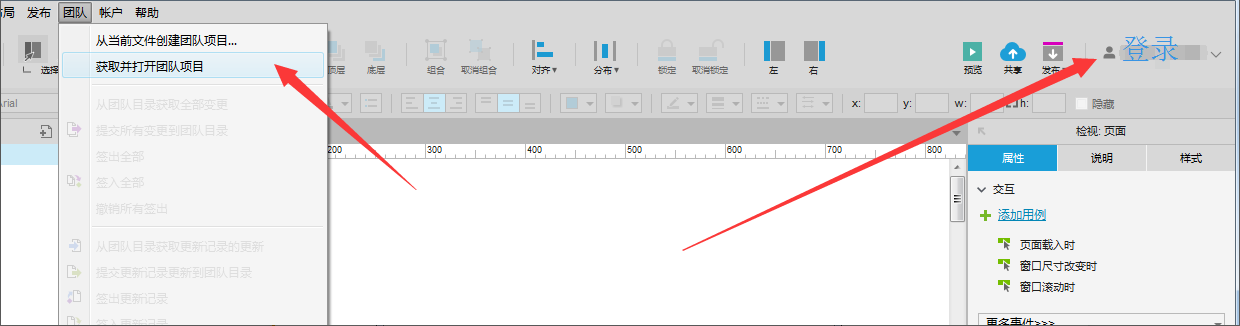
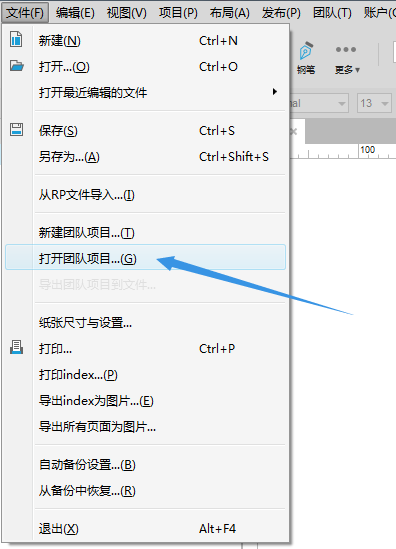
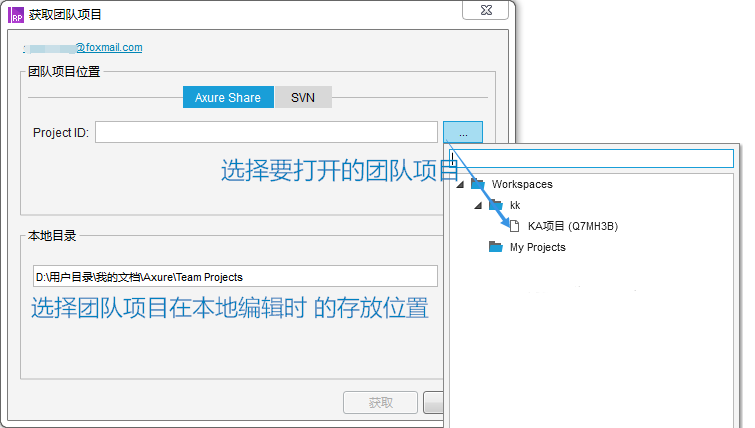
状态标识介绍
六、编辑团队项目
获取到的团队项目,签出到本地,可以进行编辑。
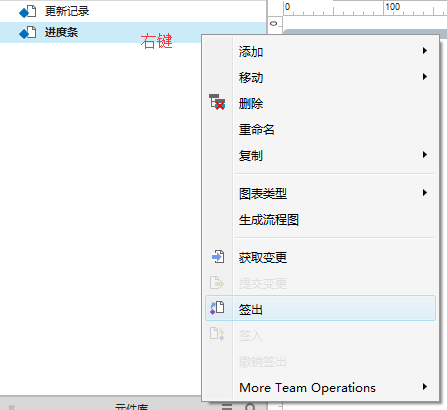
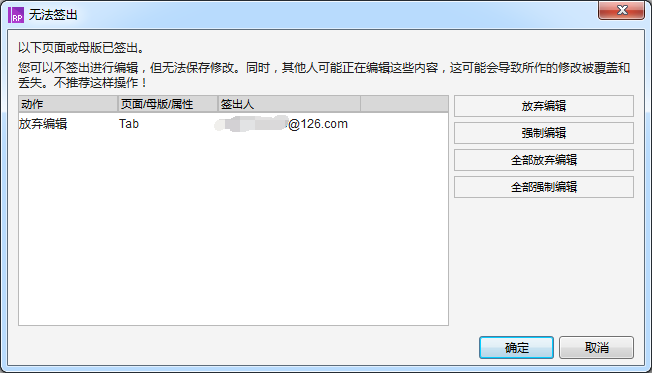
当选择一个页面签出时,它弹窗显示无法签出,表示此时有其它的小伙伴正在编辑这个页面。不建议强制编辑。
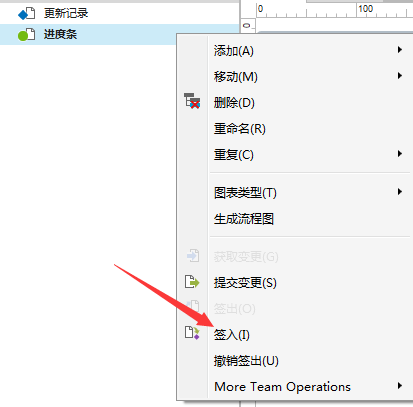
有调整后的页面。签入到云端保存。然后其他项目成员就可以将其签出到自己本地进行编辑。
第二部分:把自己做的原型分享给好友查看
自己做的rp文件,不用在本地生成html,就可以分享给好友访问
点击共享按钮,设置分享出去的项目名称。还可以设置密码,有密码才可以访问此原型。
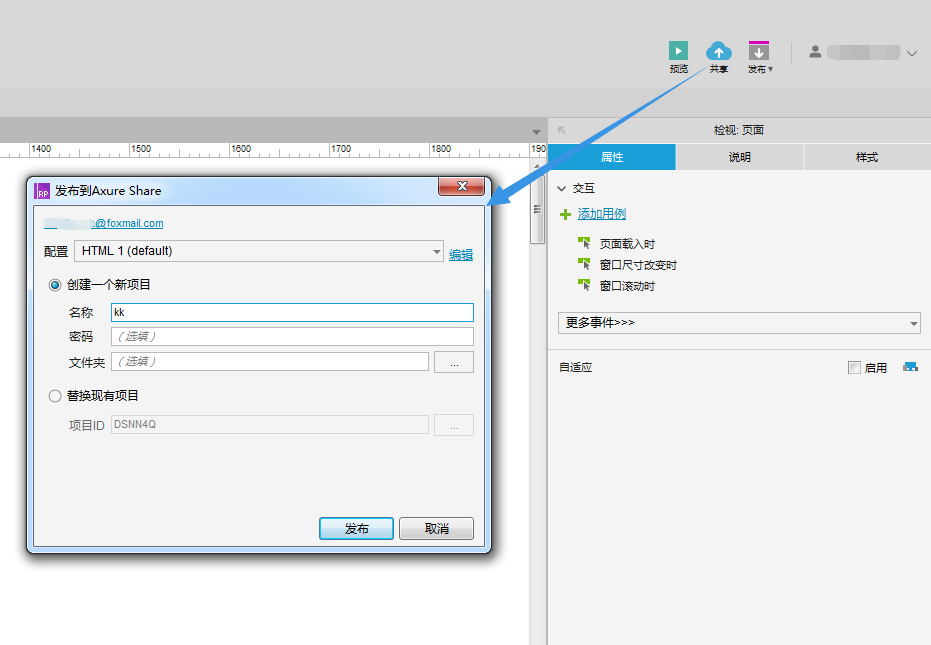
直接点击发布,就可以发布html文件,把链接发给好友,好友就可以直接访问。

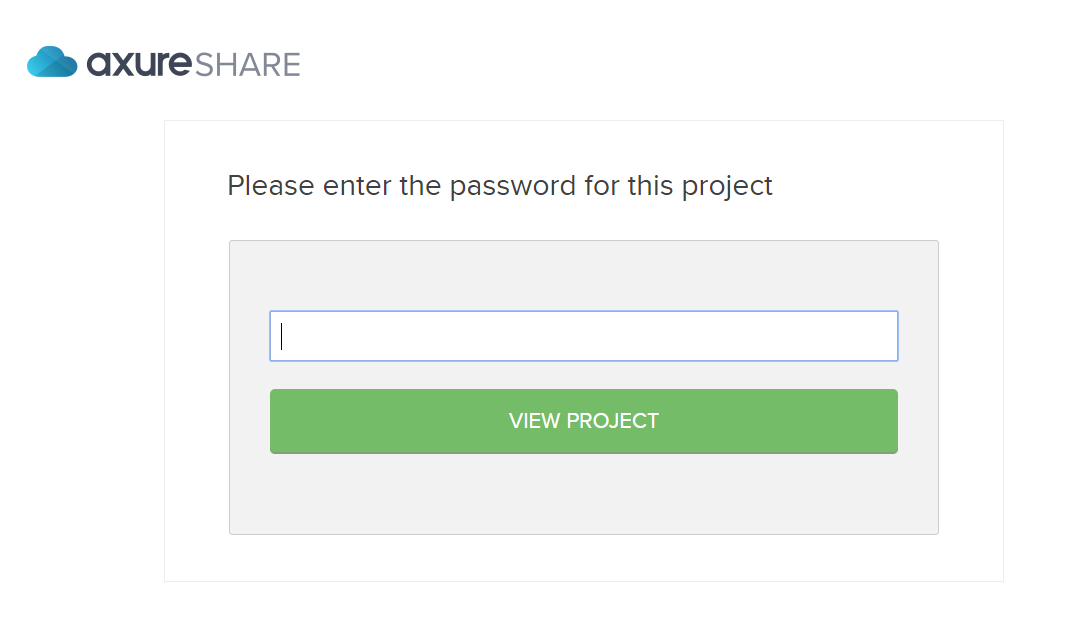
如果有设置密码的话,浏览器访问时是这样的:
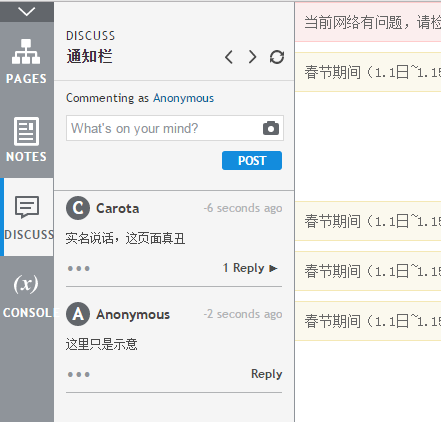
团队可以进行评论:
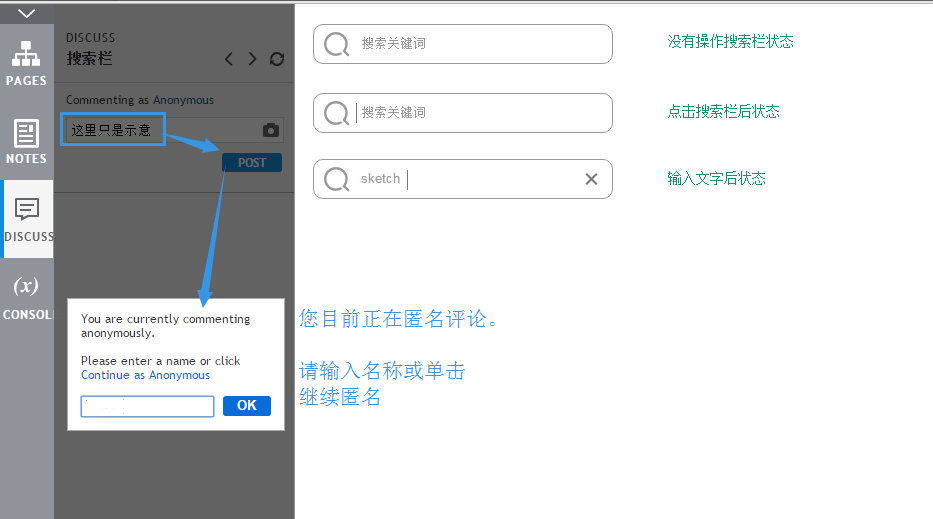
发表的评论是这样子的: