-
1 Tableau入门教程
-
2 PowerBI破解
破解
BI 工具对比
【【Tableau教程】Tableau零基础教程,带你解锁当下最受欢迎的数据可视化软件】 https://www.bilibili.com/video/BV1E4411B7ef/
练习数据:
Tableau入门教程(文字版)
1. Tableau简介
Tableau 是一款可视化的分析和商业智能软件,可以帮助个人或公司组织更善于利用数据来做决策
1.1 Tableau优势
极速高效
简单易用
功能丰富
灵活扩展
无需编程
1.2 可视化与BI
商业智能(Business Intelligence,简称:BI),指用现代数据仓库技术、线上分析处理技术、数据挖掘和数据展现技术进行数据分析以实现商业价值。
可视化(Visualization),是利用计算机图形学和图像处理技术,将数据转换成图形或图像在屏幕上显示出来,再进行交互处理的理论、方法和技术。
Tableau作为BI工具的优势
图代替表
动态图代替静态图
多维图代替二维图
可交互
可操作
2. 探索Tableau
2.1 初识Tableau Desktop
2.1.1 Tableau家族产品
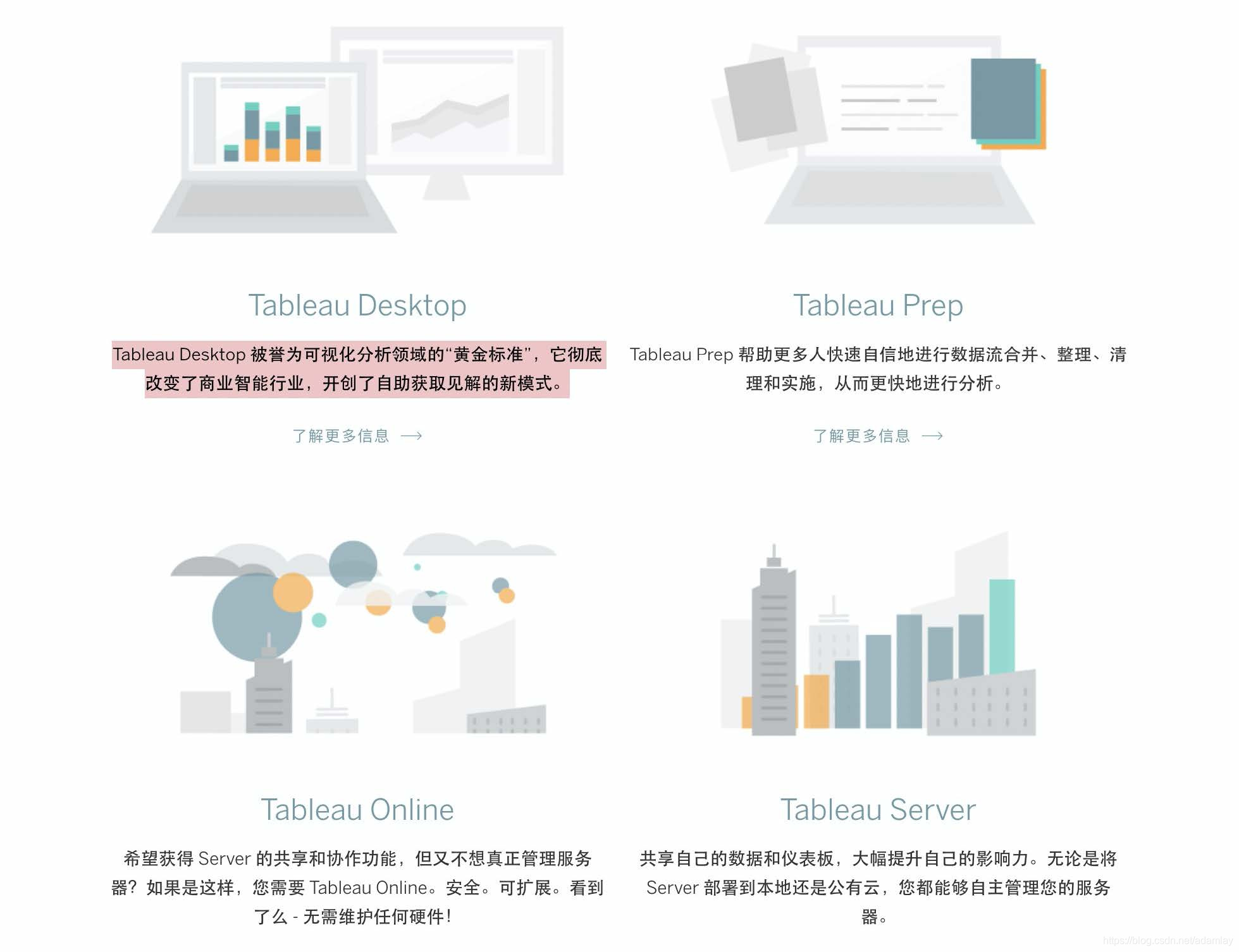
2.1.2 Tableau结构
开始页面,导入数据
工作表,可视化idea实现的地方。从上到下,从左到右依次是:
菜单键,数据tab,分析tab,页面,筛选器,标记卡,行列,画图,智能显示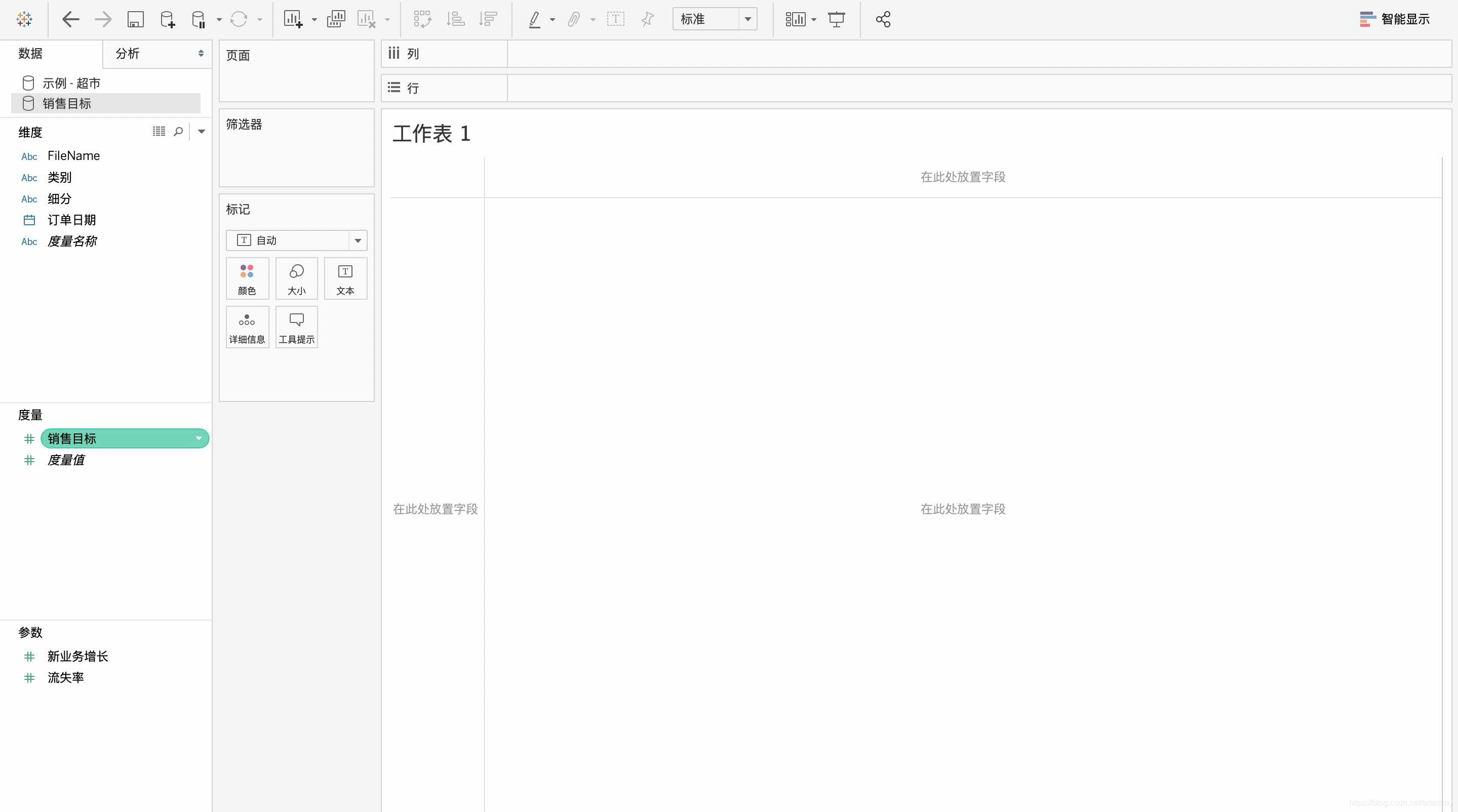
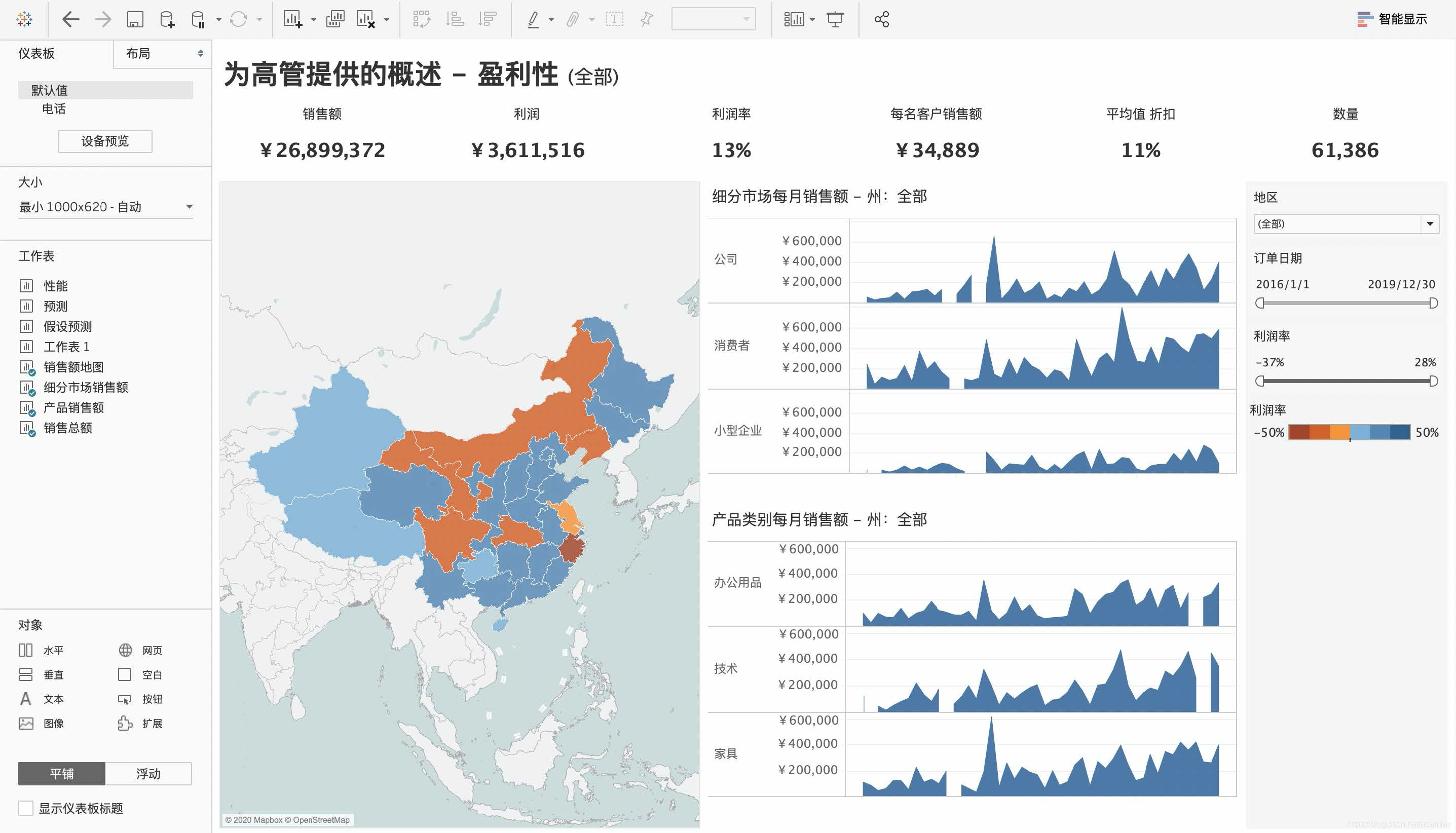
仪表板,是多个工作表汇总,依照一个主题汇总,表之间可以联动
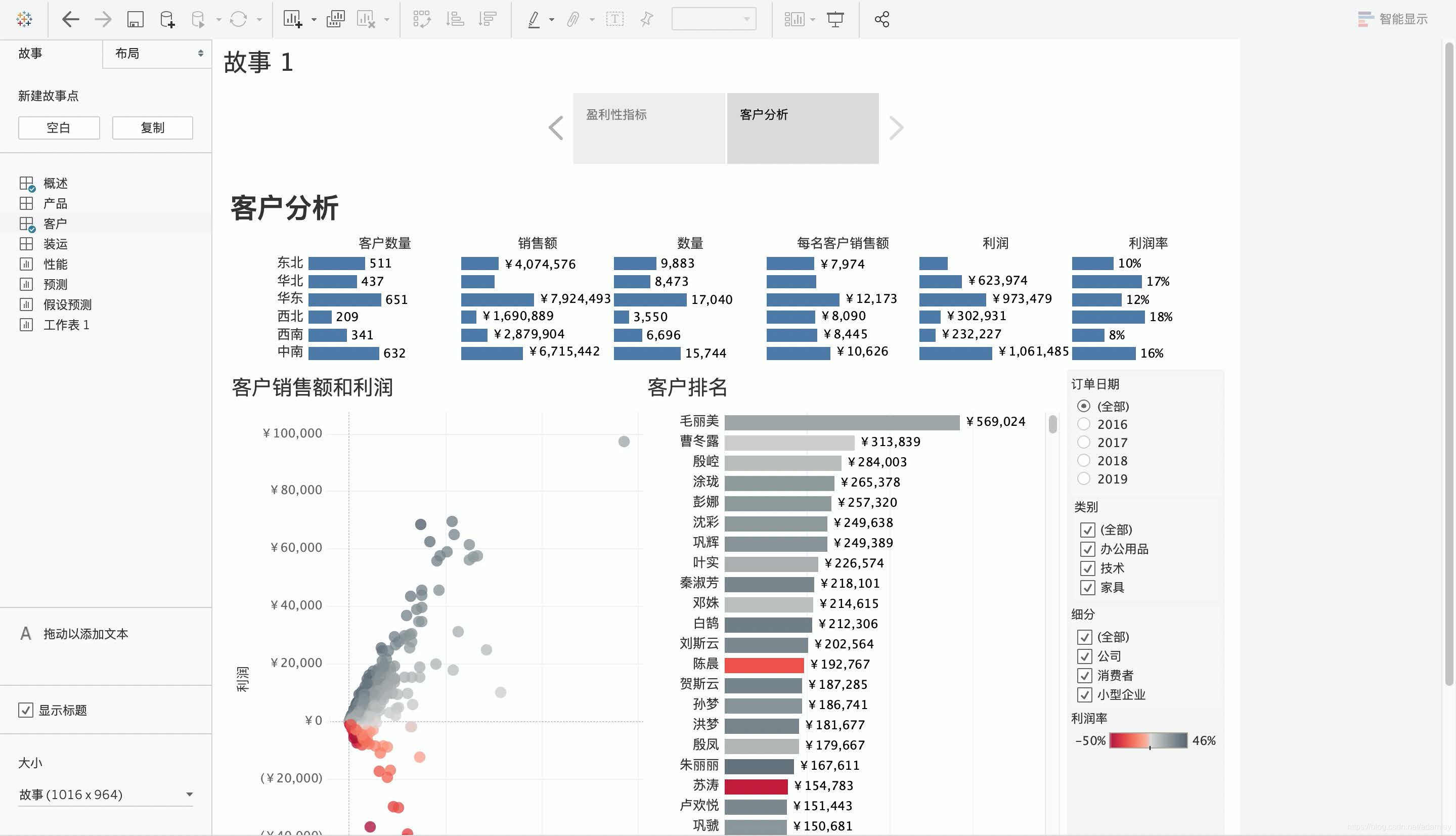
故事板,就是presentation,是多个工作表、多个仪表板按照一定的逻辑串联起来的PPT:
2.2 Tableau分析步骤
连接数据
数据源预处理
在工作表里开展可视化
在新的工作表开展可视化
在新的工作表里再开展可视化
…
汇聚成一个仪表板
还可以生成一个故事板
3-6都是数据探索,不停的探索和发现
3. 连接数据
3.1 支持导入的数据类型丰富多样
3.1.1 Excel导入
如果只有一个sheet,默认为该数据;
可以自动读取多个sheet页;
3.1.2 Csv导入
可以自动读取同目录源下多个文件
3.1.3 Txt导入
可以自动读取同目录源下多个文件,同csv格式
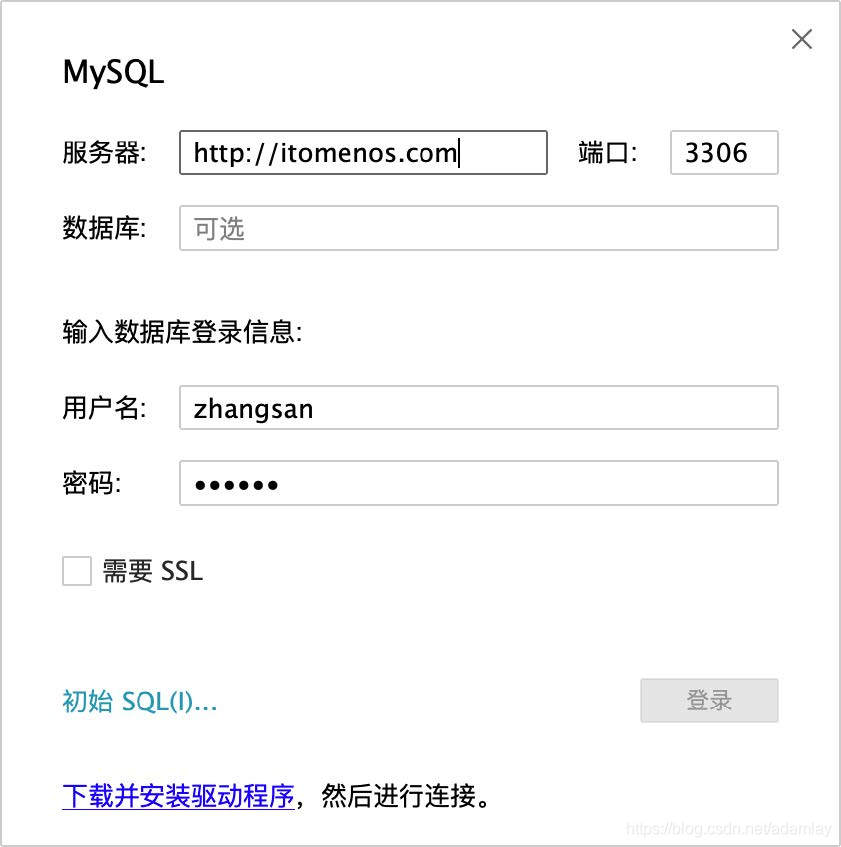
3.1.4 MySQL导入
3.1.5 复制粘贴
复制所需数据,进入Tableau使用Ctrl+V
3.2 数据预处理
3.2.1 规整数据
数据解释器:去除空行、标题等,智能识别数据表格;它可以检测并绕过标题、注释、页脚、空单元格等内容,从而确定数据集中的实际字段和值
3.2.2 数据格式设置
文本转日期
文本转数字
3.2.3 字段设置
列拆分:对有分隔符的列进行拆分,增加数据信息
转置(数据透视表):*选中同一维度的多个标题列,转化为一列 —这是个不常用但非常有用的知识点
隐藏:隐藏不需要列
重命名:规范命名(数据源:多列转一列)
3.3 数据联接
根据相同列字段、列合并(类似Excel的vlookup,MySQL的join,Pandas的merge)
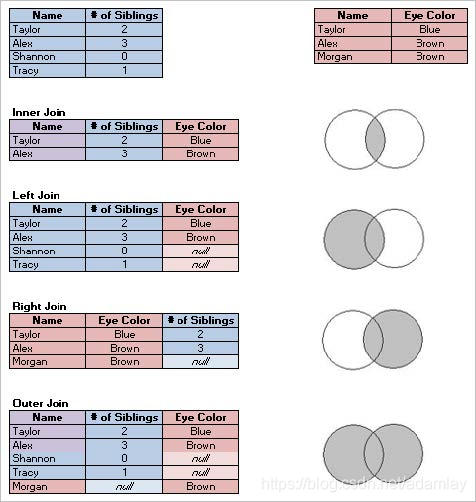
3.3.1 联接方式(how)
左联接
右联接
外联接
内联接
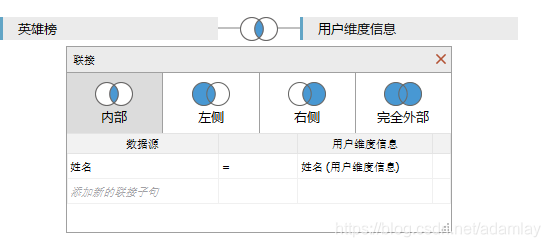
3.3.2 联接字段(on)
用已有的字段联接
*用计算字段联接
3.4 数据并集
数据列一致,对行进行合并(类似MySQL中的union,Pandas中的concat)
直接拖拽(对excel不适用)
新建并集
通配符新建并集:文件批量合并—这是个不常用但非常有用的知识点
3.5 数据源管理
3.5.1 数据源的两种读取方式
实时连接:和本地数据源联动,随着本地表的更新而更新;适用于小数据,临时数据分析
数据提取:提取成Tableau数据库格式,可以按照某字段增加新数据;适用于大数据,定期数据分析
创建数据提取
筛选(类似于MySQL中的where,是最优先级筛选)
聚合
行数
数据另存为hyper格式数仓
刷新数据提取
3.5.2 数据源维护的N种方式
查看数据
数据刷新
替换数据
关闭数据源
保存数据
3.6 数据源合并(混合关系)
3.6.1 数据源合并和数据表联接的区别
数据源合并是多个数据源之间的联接
数据表联接是一个数据源下表的联接
有两个及以上数据源,两个源之间要通过一个或多个字段实现列合并
3.6.2 如何创建混合关系?
顶部菜单栏”数据“ >> 编辑关系
蓝色的是主源,黄色的辅源,红色的纽带代表已成功联接的字段,灰色的纽带代表未联接成功的字段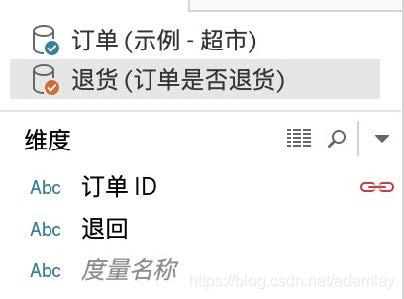
4.初阶可视化
4.1 直接拖拽
合适的图表配合适的数据;合适的数据配合适的图表;没有low图,没有无用的数据。
Tableau官网白皮书——哪种图表或图形是您的理想选择?.
4.2 字段处理,贯穿在可视化里的润滑剂
4.2.1 维度和度量
维度包含定量值(例如名称、日期或地理数据)。您可以使用维度进行分类、分段以及揭示数据中的详细信息。维度影响视图中的详细级别。
度量包含可以测量的数字定量值。度量可以聚合。将度量拖到视图中时,Tableau(默认情况下)会向该度量应用一个聚合。
绿色度量和维度是连续的。连续字段值被视为无限范围。通常,连续字段会向视图中添加轴。
蓝色度量 和维度 是离散的。离散值被视为有限。通常,离散字段会向视图中添加标题。
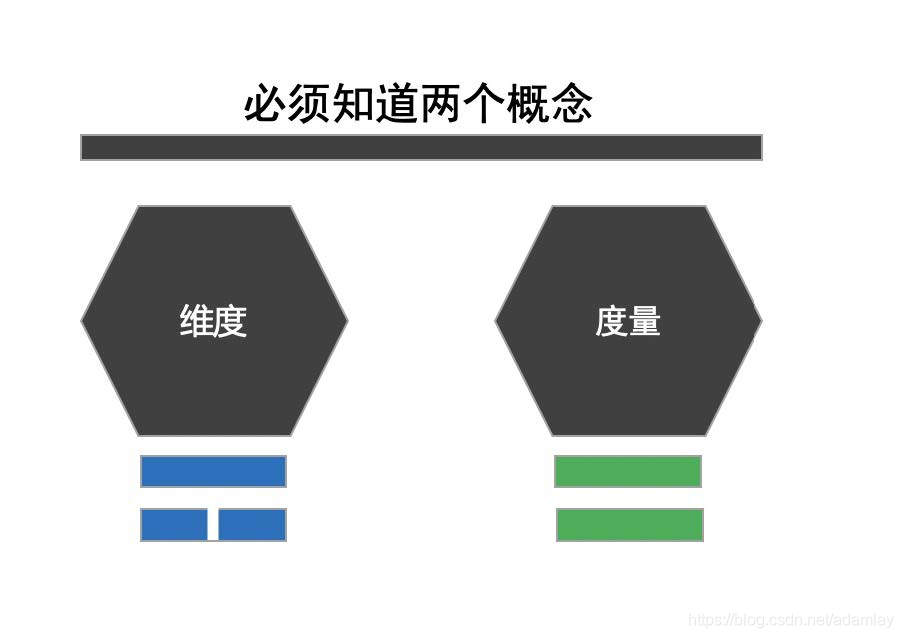
Tacleau官方指导——维度和度量
改变度量数据显示格式:默认属性-数据格式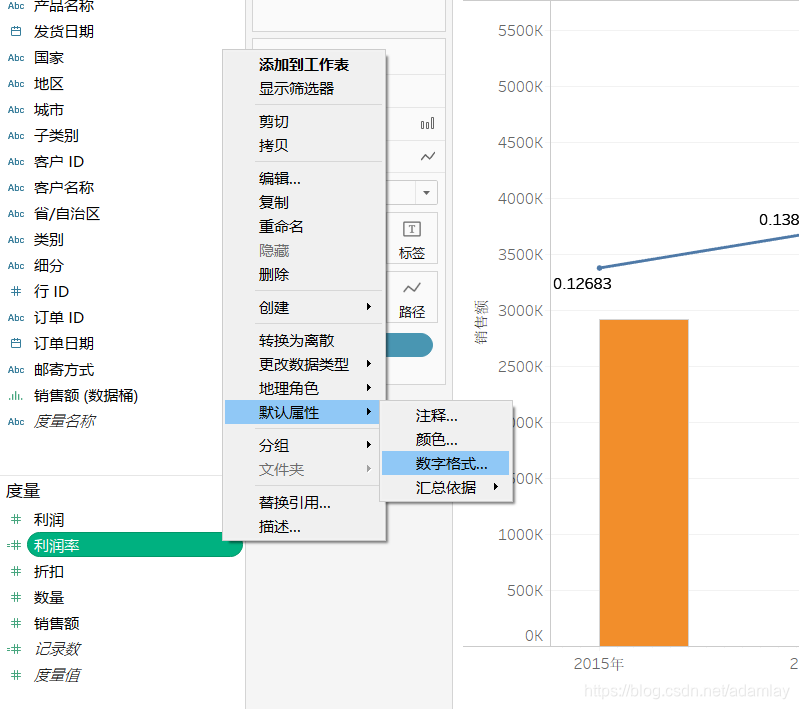
4.2.2 聚合和粒度
聚合:可用于度量的不同聚合确定单独值的聚集方式;对这些值进行加总 (SUM)、求平均值(AVG),或设置为单独行值中的最大值 (MAX) 或最小值 (MIN)。
粒度:数据的不同聚合粒度。如果决定要以最详细的粒度级别查看数据,需要解聚;
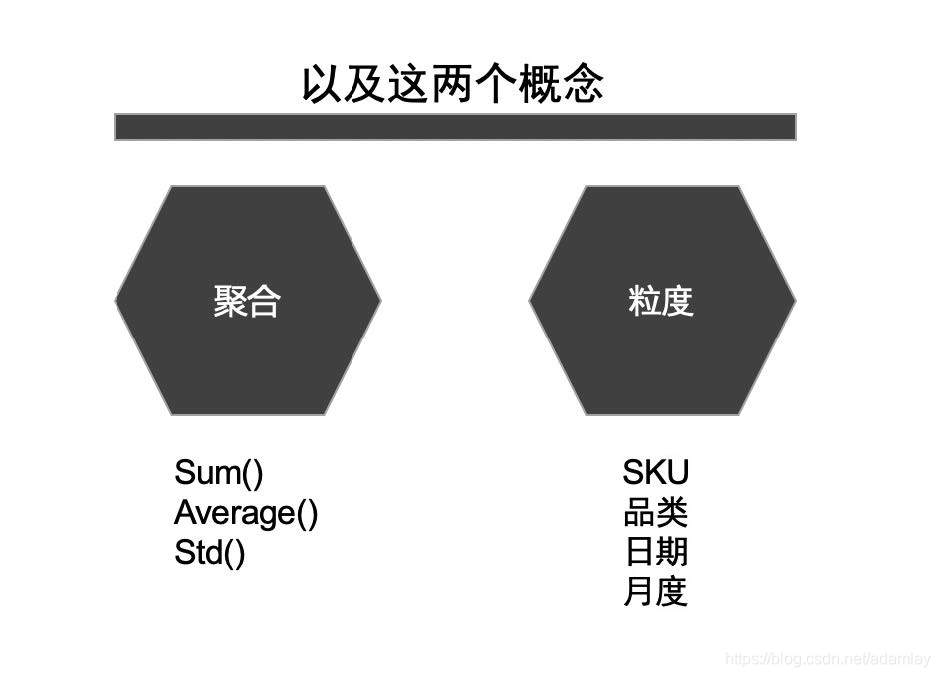
良好的数据集是明细级别的数据,未聚合的数据,有丰富维度的数据!
4.2.3 基本的字段处理,点击操作即可
数据类型转换:文本转数字,数字转文本
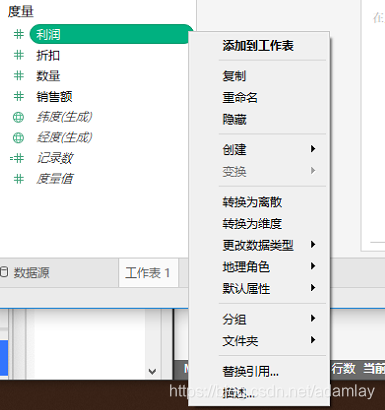
度量、维度互转: 字段排序:
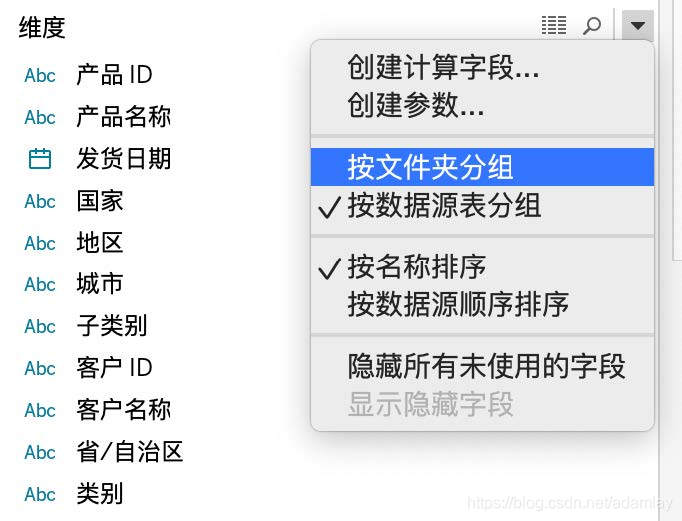
按照源排序,不要按字母排序 分文件夹管理字段:
如果字段过多,可以按类建文件夹 数据格式设置:
百分比设置;
复制字段:一个字段用做原始值,复制的字段用做衍生
日期类型转化和几种日期类型
4.2.4 下钻上卷的字段处理
下钻:数据明细,粗粒度到细粒度的过程,会细化某些维度
上卷:数据的汇总聚合,细粒度到粗粒度的过程,会无视某些维度
select * from table group by A;
select * from table group by A,B;
select * from table group by A,B,C;

-- 自上而下粒度变细,为下钻;
-- 自下而上粒度变粗,为上卷
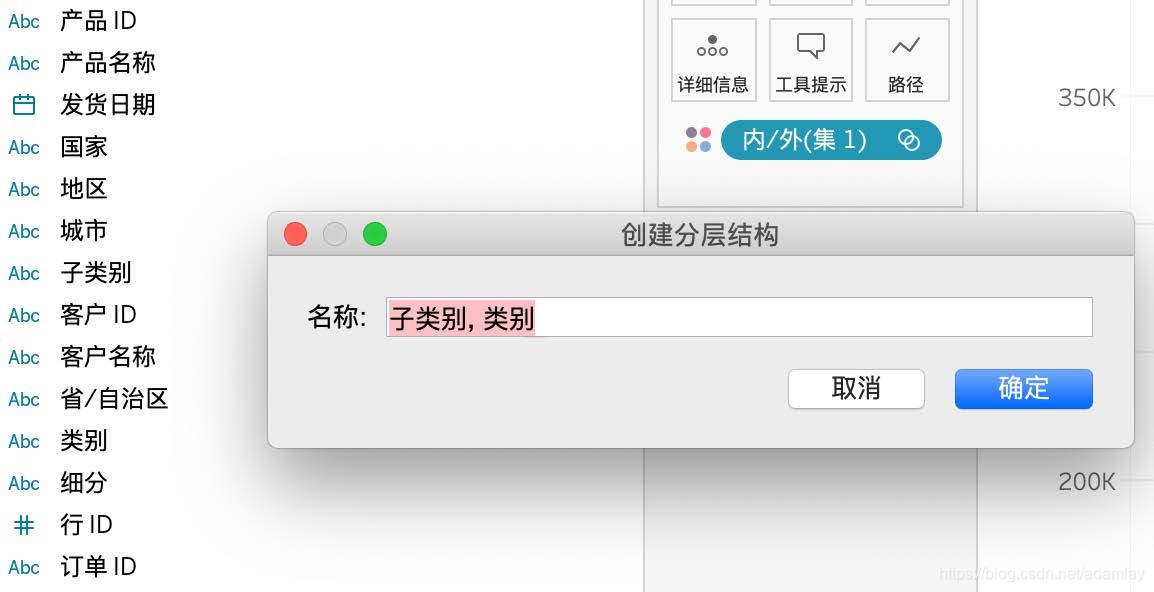
下钻上卷都属于细分分析,细分分析分为自上而下和自下而上
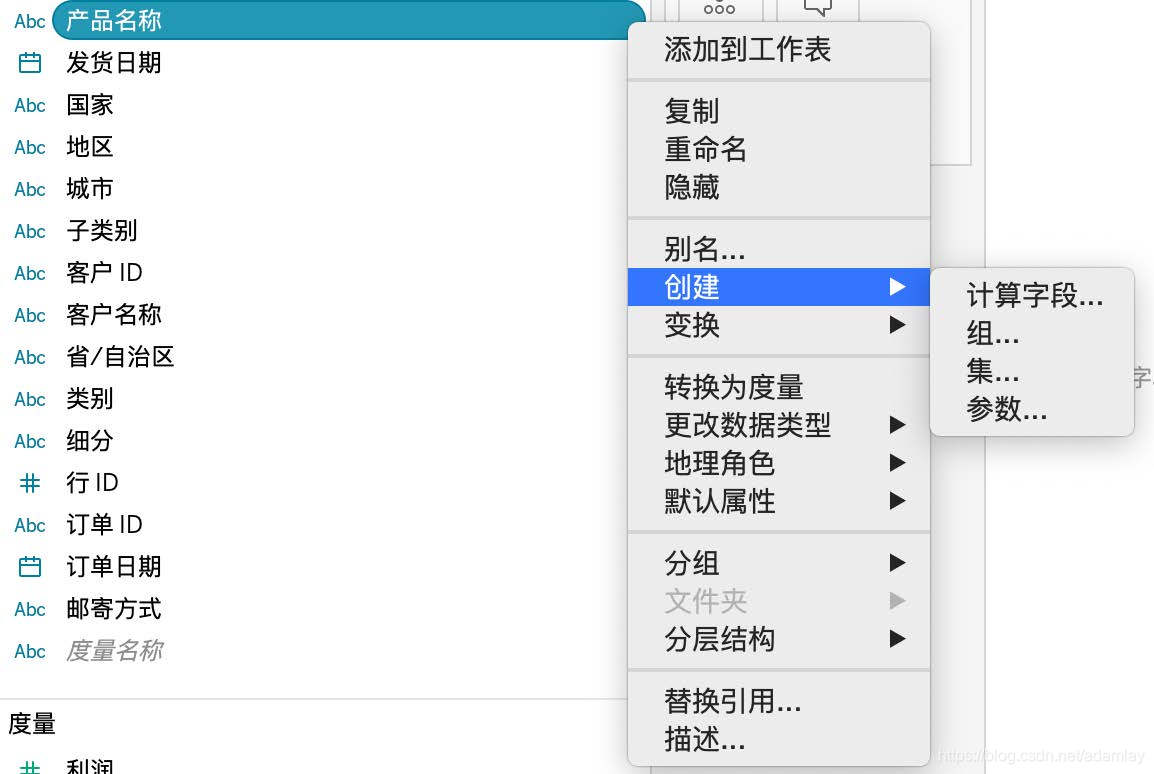
4.2.5 高级的字段处理,手动创建
字段拆分:订单ID的信息拆分
分组:地区分组
创建集:
创建数据桶:是直方图的基础数据
创建新字段
#创建参数
4.3 图表的几个重要组成
4.3.1 行和列
添加行和列
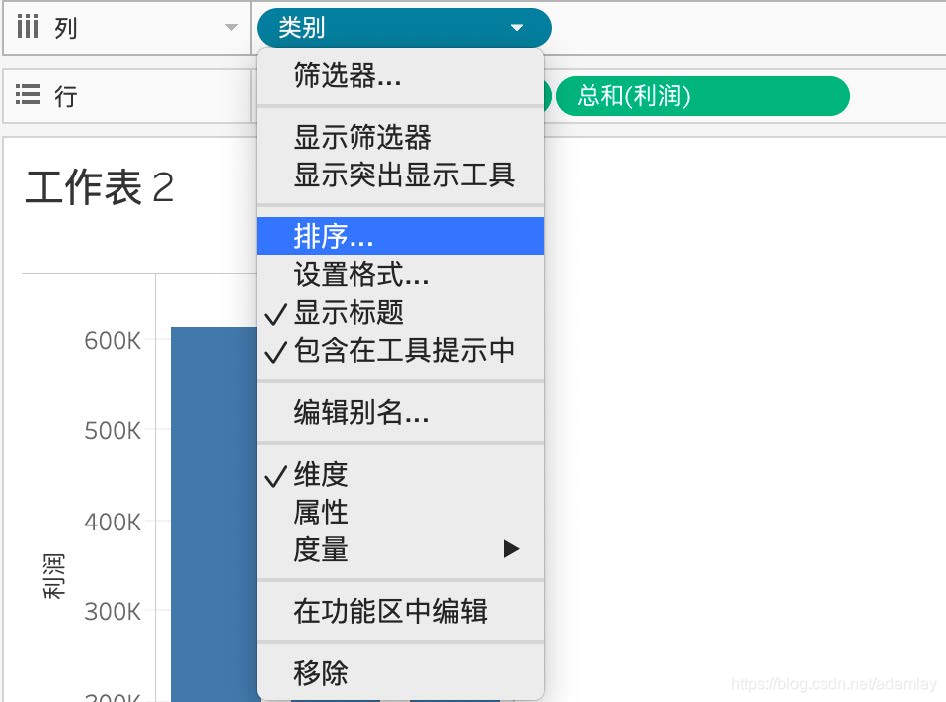
维度字段排序:
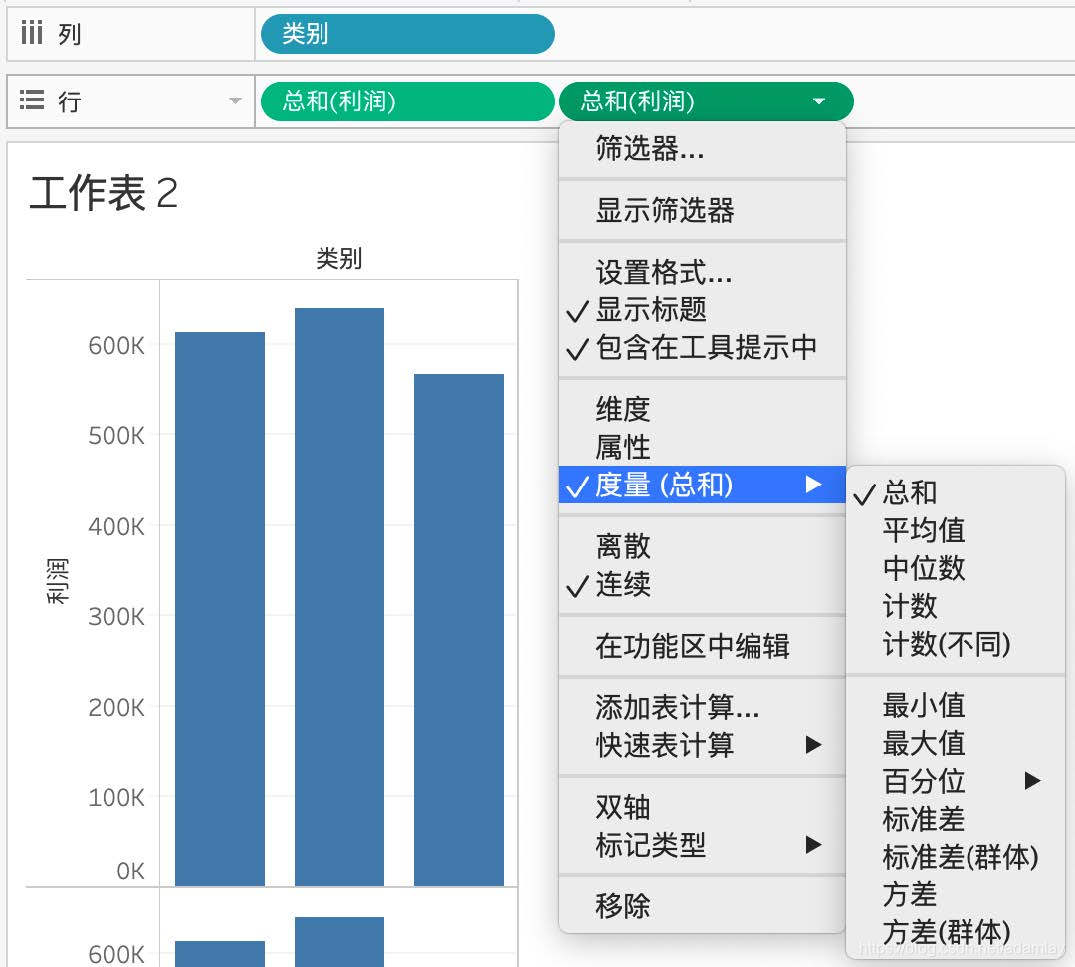
度量指标聚合方式:
隐藏行和列
4.3.2 视图
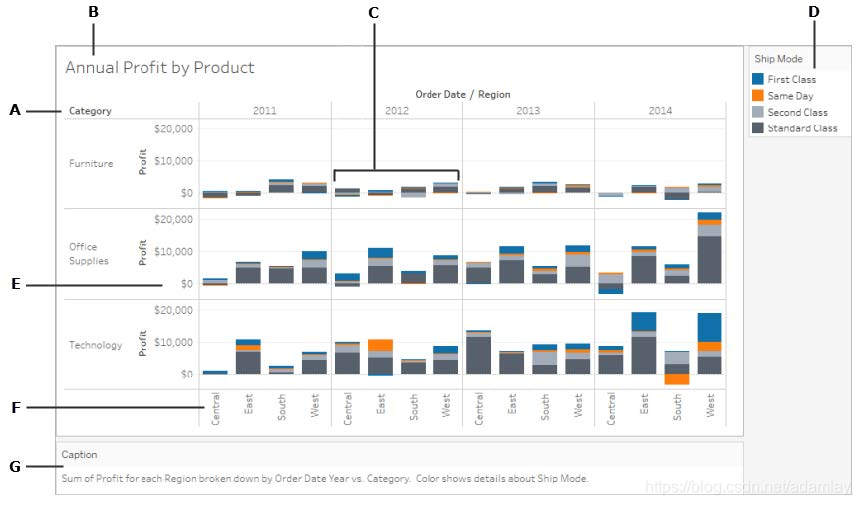
A. 字段标签-添加到行或列功能区的离散字段的标签,用于说明该字段的成员。例如,“类别”是一个离散字段,它包含以下三个成员:“家具”、“办公用品”和“技术”。
B. 标题- 工作表、仪表板或故事提供的名称,系统会为工作表和故事自动显示标题。
C. 区/单元格-表示视图中所包括的字段(维度和度量)交集的数据。可以用线、条、形状、地图、文本等来表示标记。
D. 图例-描述视图中的数据编码方式的图例。例如,如果您在视图中使用形状或颜色,则图例会描述每个形状或颜色所代表的项。
E. 坐标轴-是在将度量(包含定量数值信息的字段)添加到视图时创建的。默认情况下,Tableau 会针对此数据生成连续的轴。
F. 横坐标-字段名或标签-字段的成员名称。
G. 说明- 描述视图中的数据的文本。说明可以自动生成,并且可以打开和关闭。
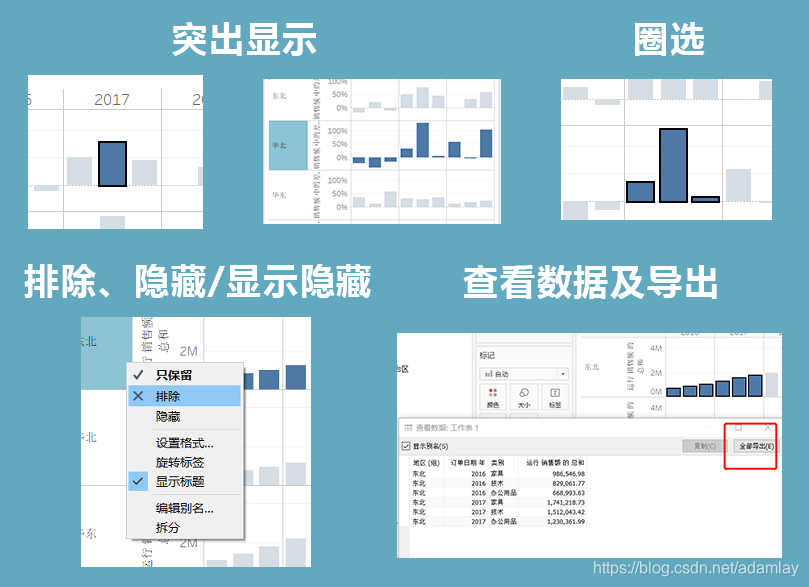
一些必须掌握的交互操作:
突出显示
圈选
排除
隐藏和显示隐藏
查看数据和详细数据
复制粘贴数据
4.3.3 标记卡
自动或手动选择图形
颜色:维度,一个图最好是用一个维度去标记颜色
大小:度量,一个图只能有一个标记大小的度量
标签:显示或如何显示度量值,可多个字段
形状:维度,一个图只能有一个标记形状的维度
详细信息:鼠标悬停时展现更多的信息,可多个字段
详细信息中可插入其他工作表进行联动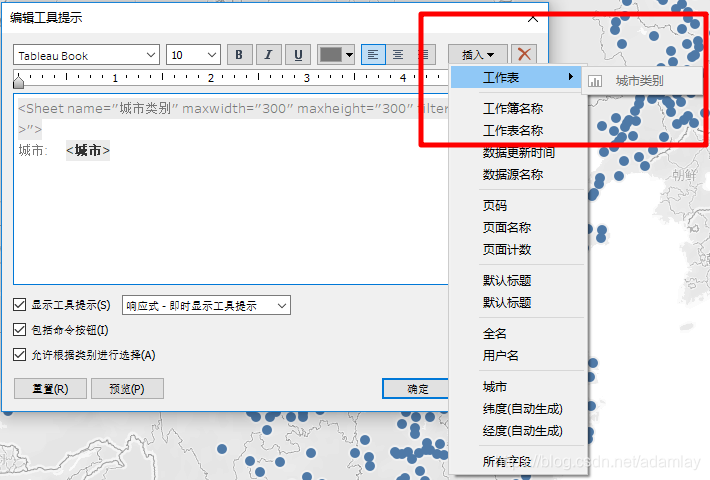
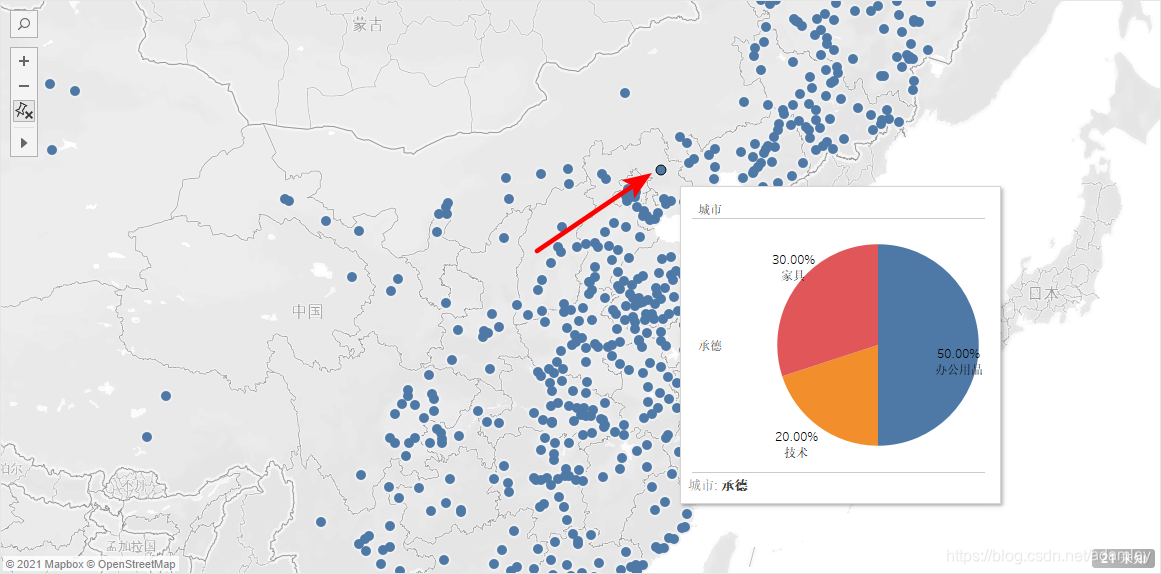
工具提示:除了该表提示模板,还可以实现表的引用筛选,可多个字段
当放置两个以上度量时,会有多个标记卡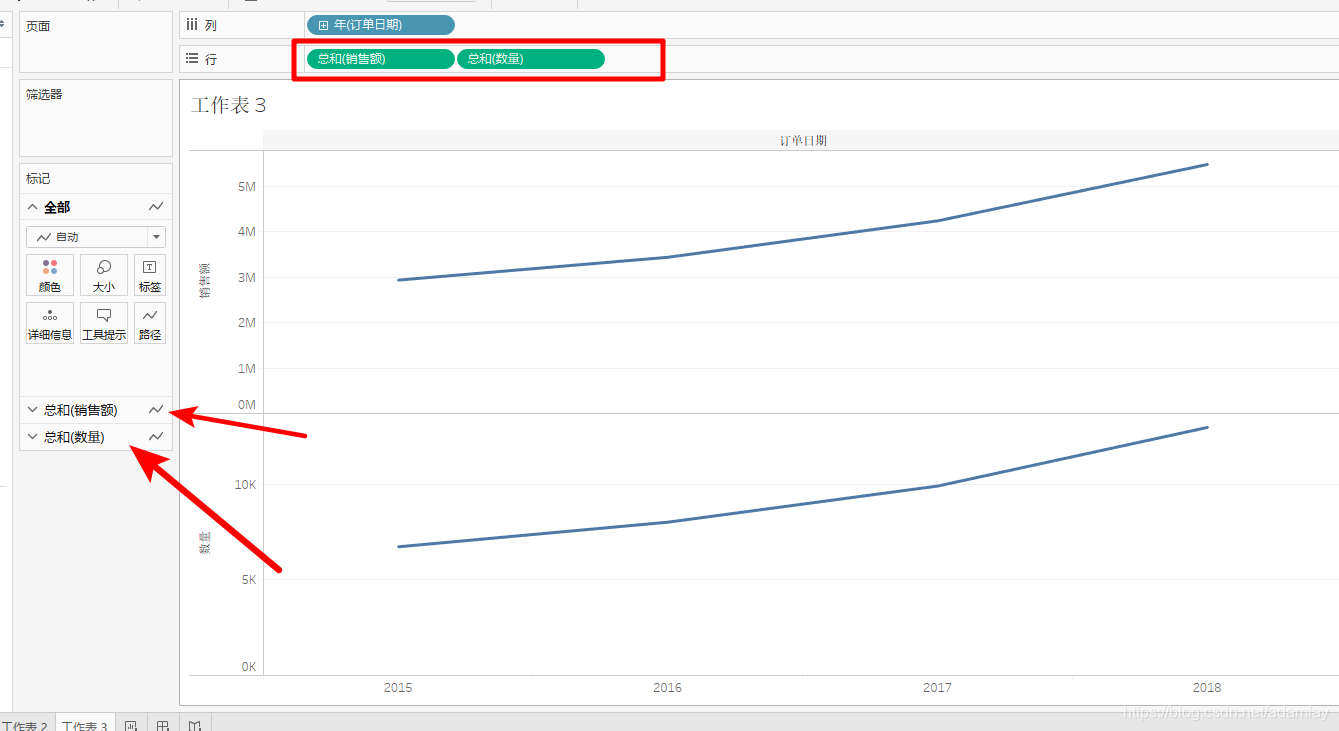
4.3.4 筛选器
过滤顺序:
数据提取筛选器
数据源筛选器
上下文筛选器
维度上的筛选器
度量上的筛选器
三种应用方式:
联动筛选:分层结构,仅相关值
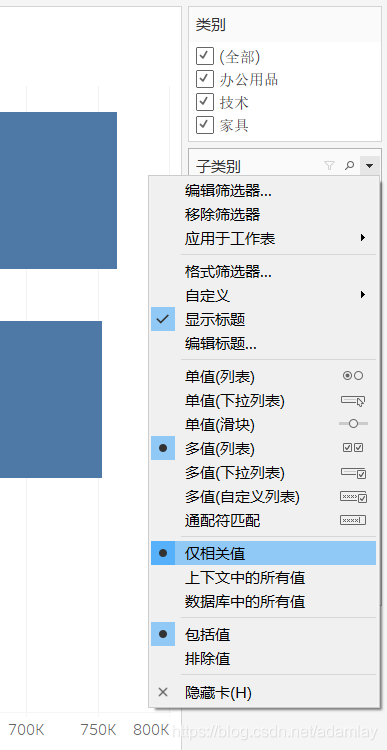
应用范围
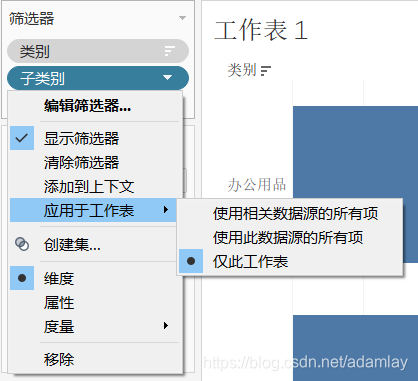
添加上下文——优先对父类进行排序
4.3.5 页面
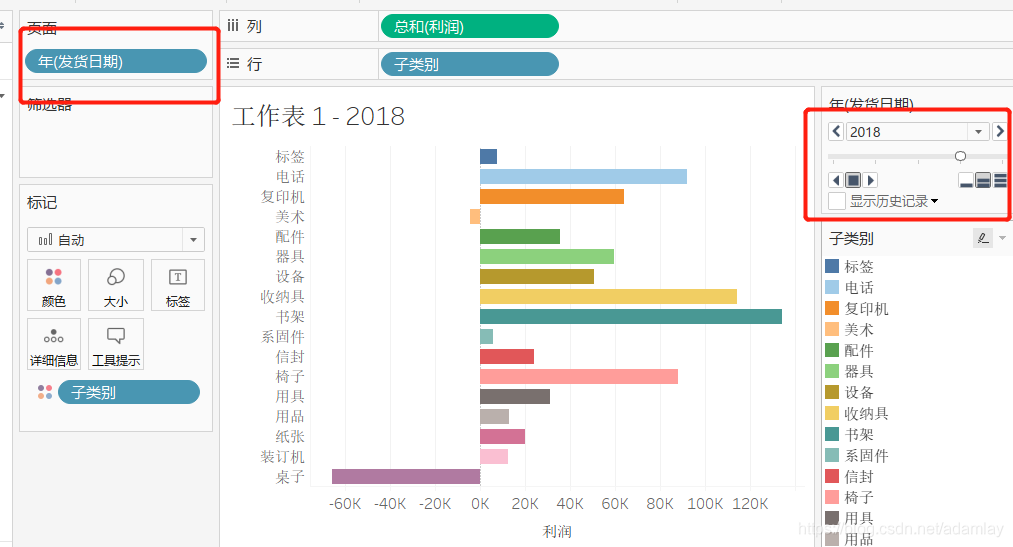
4.3.6 智能显示
4.3.7 分析窗口,简单好用的统计曲线
常用设置参考线、趋势线等
可在散点图中设置参考线,以达到分四象限的目的
4.3.8 格式设置,从凌乱到整齐
整体工作簿的设置:建议在连接完数据后,优先进行设置
单个工作表的设置:
行列名:
如何将列名从竖排转为横排?
如果有多列,如何将列名从竖排转为横排?
4.3.9 颜色设定
双击右侧颜色框,或左侧颜色标记卡都可以调出颜色编辑框
彩色设定,只需要分配颜色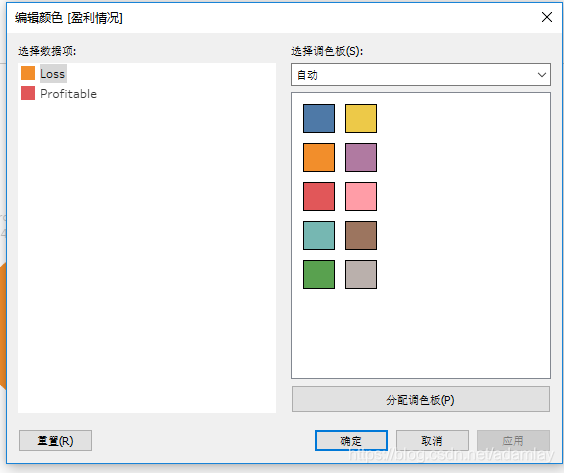
梯度渐变颜色设定,则更复杂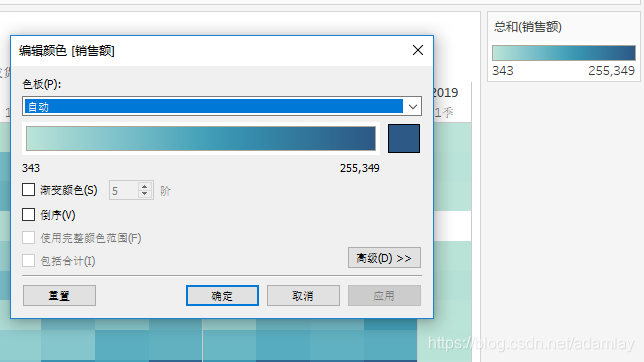
4.4 常见的基础图表
4.4.1 柱形图/条形图
4.4.2 折线图
制作双轴,在第二个度量胶囊中会有双轴选项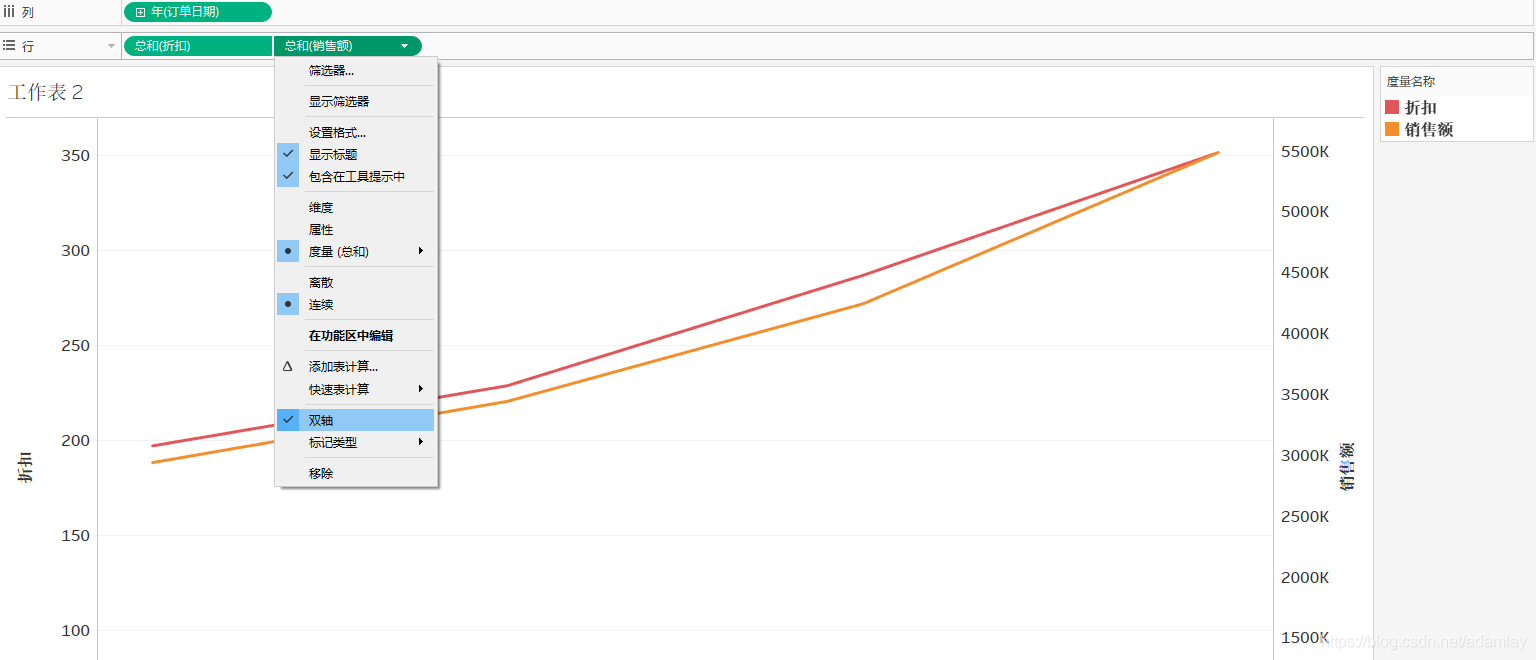
在右边数轴上右击有同步轴选项,可以将两个轴变成一样的度量区间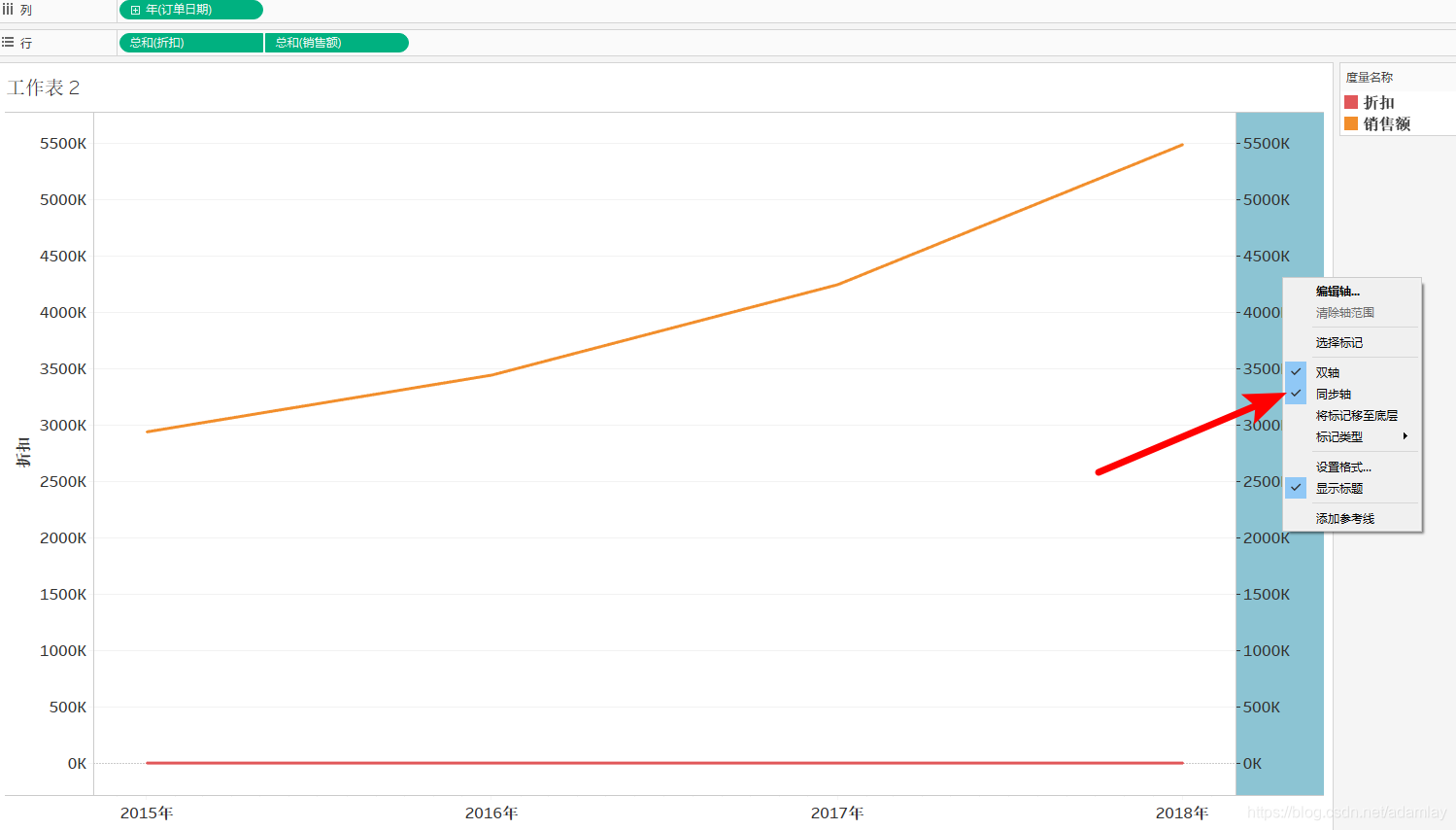
去掉“显示标题”后,则只显示一个轴,就达到了双线一图的效果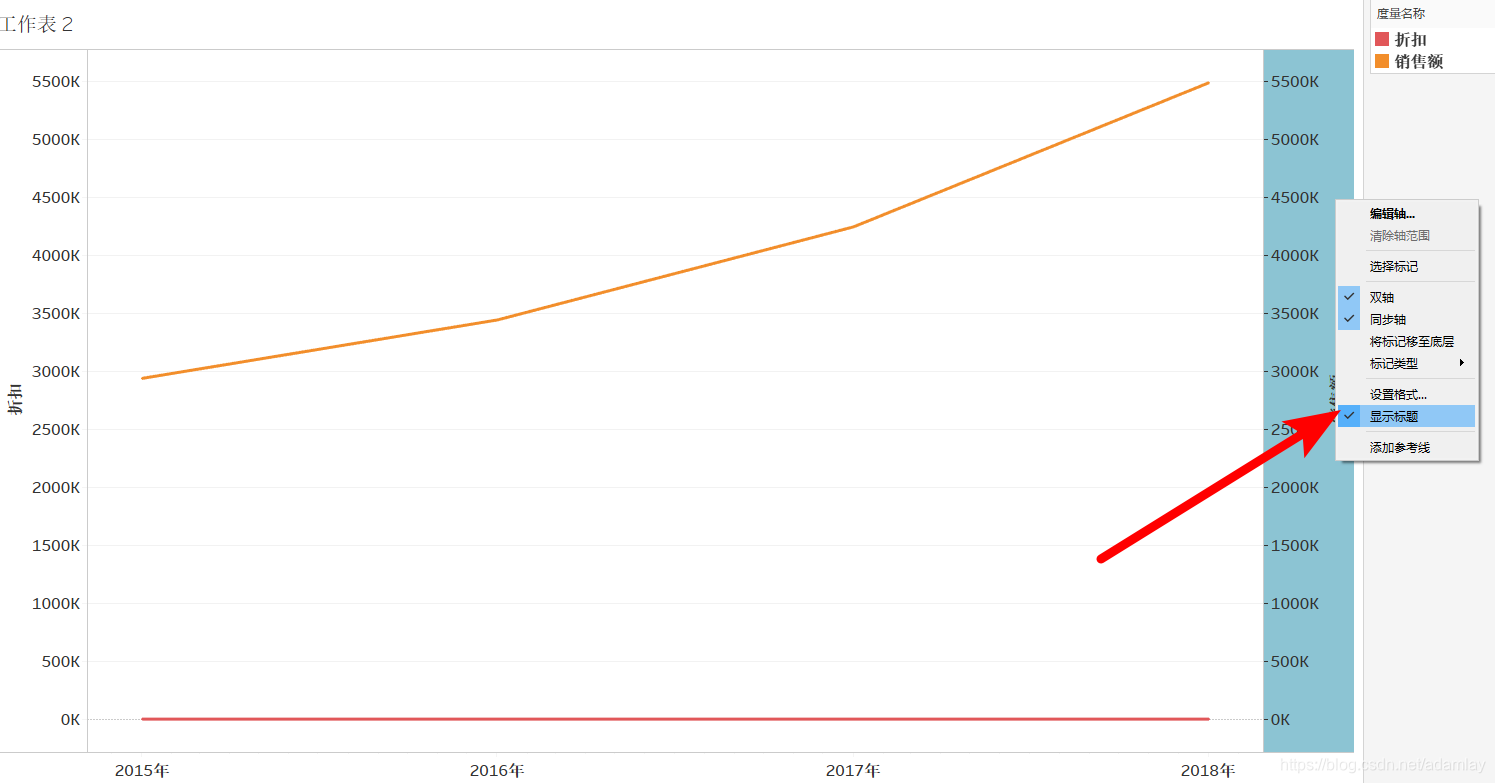
4.4.3 面积图/堆积面积图
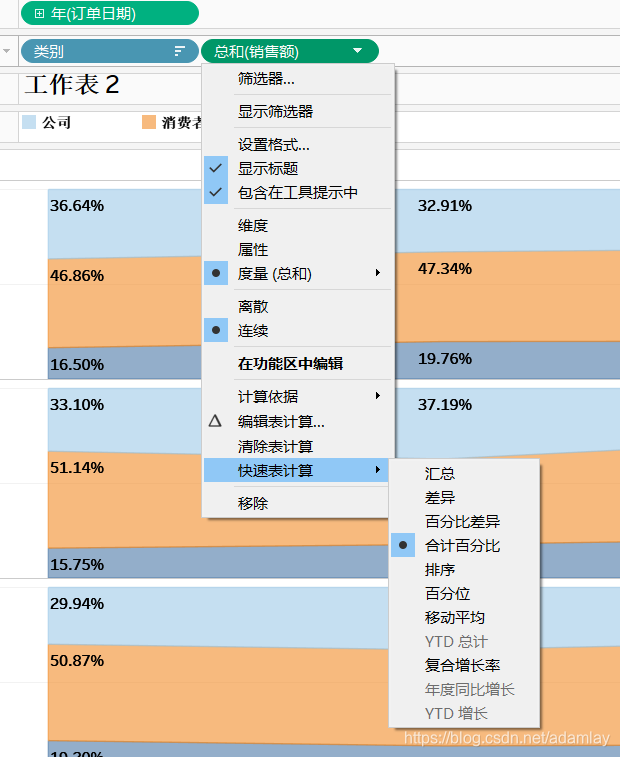
计算依据——表(向下)/区(向下)
4.4.4 饼图
一般在仪表板中作为辅助信息
公式创建计算字段
统计一列的聚合数据:分析-合计-列总和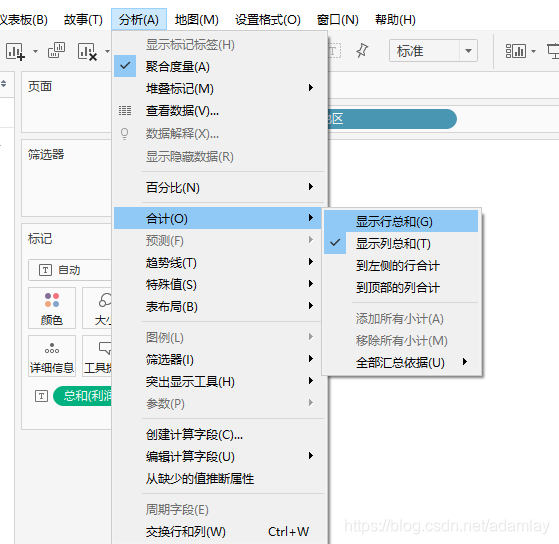
4.4.5 圆环图
Tableau中没有现成的圆环图,实际是用两个饼图覆盖到一起
4.4.6 散点图
散点图,表现度量指标之间的相关关系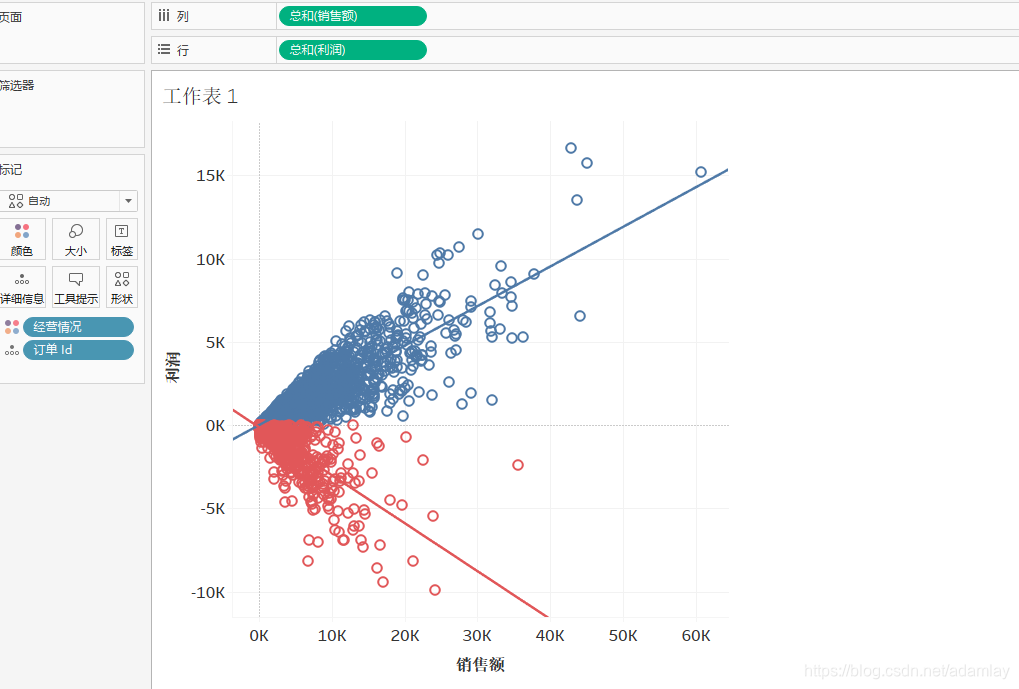
4.4.7 气泡图
为其他图做信息补充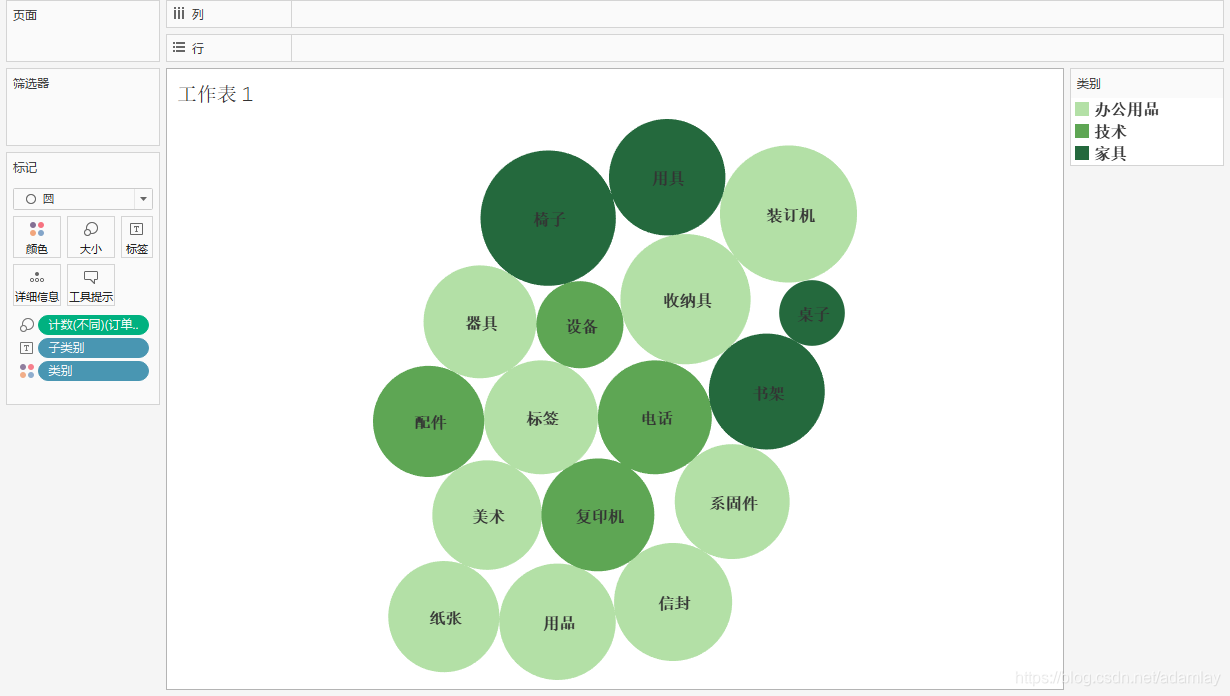
4.4.8 雷达图
分类别对数据结果进行评估
对数据源做处理:复制一列&增加默认的五环坐标数据;
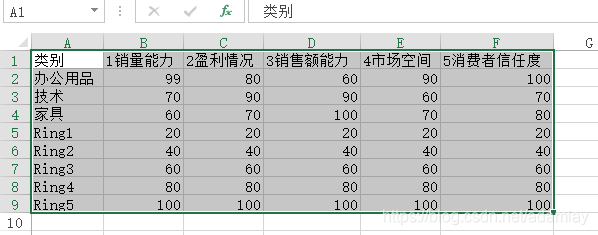
复制到tableau里,将多列转置为一列,依次命名为变量和数值;
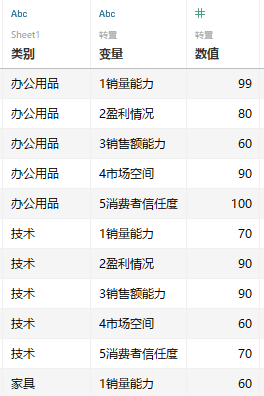
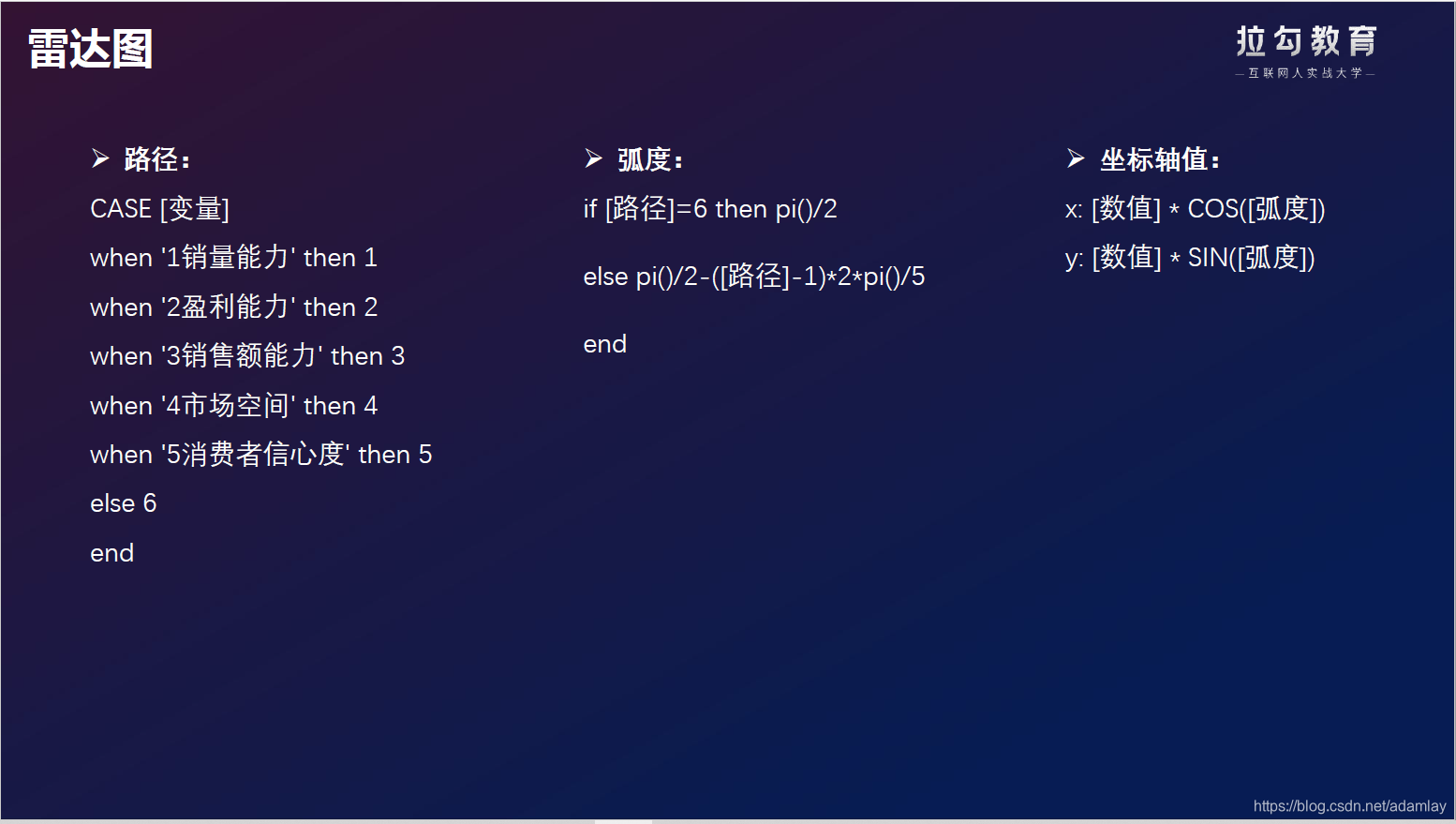
计算”路径“字段:
case [变量]
when '1销量能力' then 1
when '2盈利情况' then 2
when '3销售额能力' then 3
when '4市场空间' then 4
when '5消费者信心度' then 5
else 6
end
计算"弧度"字段:
if [路径] = 6 then pi()/2
else pi()/2-([路径]-1)*2*pi()/5
end
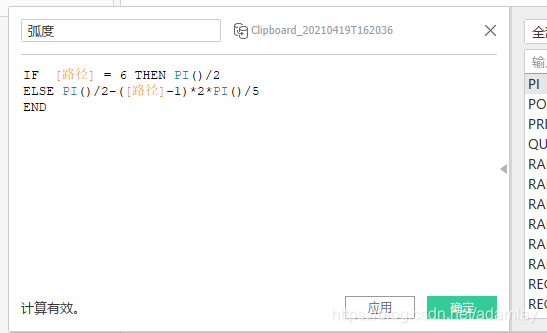
分别计算X 和 Y
X: [数值]*cos([弧度])
Y: [数值]*sin([弧度])### 4.4.9 箱线图/盒须图
4.4.9 箱线图/盒须图
奇异值(离群值,outlier)的判断方法有两种:
公式: μ ± 3*σ
当数值在 [μ-3*σ,μ+3*σ] 之外的时候,即为奇异值公式:
qurt()——四分位数;
IQR:(qurt(0.75)-qurt(0.25)
上须值
qurt(0.75)+1.5∗(qurt(0.75)−qurt(0.25)
下须值
qurt(0.25)−1.5∗(qurt(0.75)−qurt(0.25)
盒须图中指标意义:
| 盒须图 | 意义 |
|---|---|
| 离群值 | 超过上须值 |
| 上须 | 超过上枢纽,但未超过(上枢纽值+ 1.5*IQR)的最大值 |
| 上枢纽 | 四分之三分位数 |
| 中位数 | 中位数 |
| 下枢纽 | 四分之一分位数 |
| 下须 | 未超过(下枢纽值-1.5*IQR) 的最小值 |
| 离群值 | 低于下须值 |
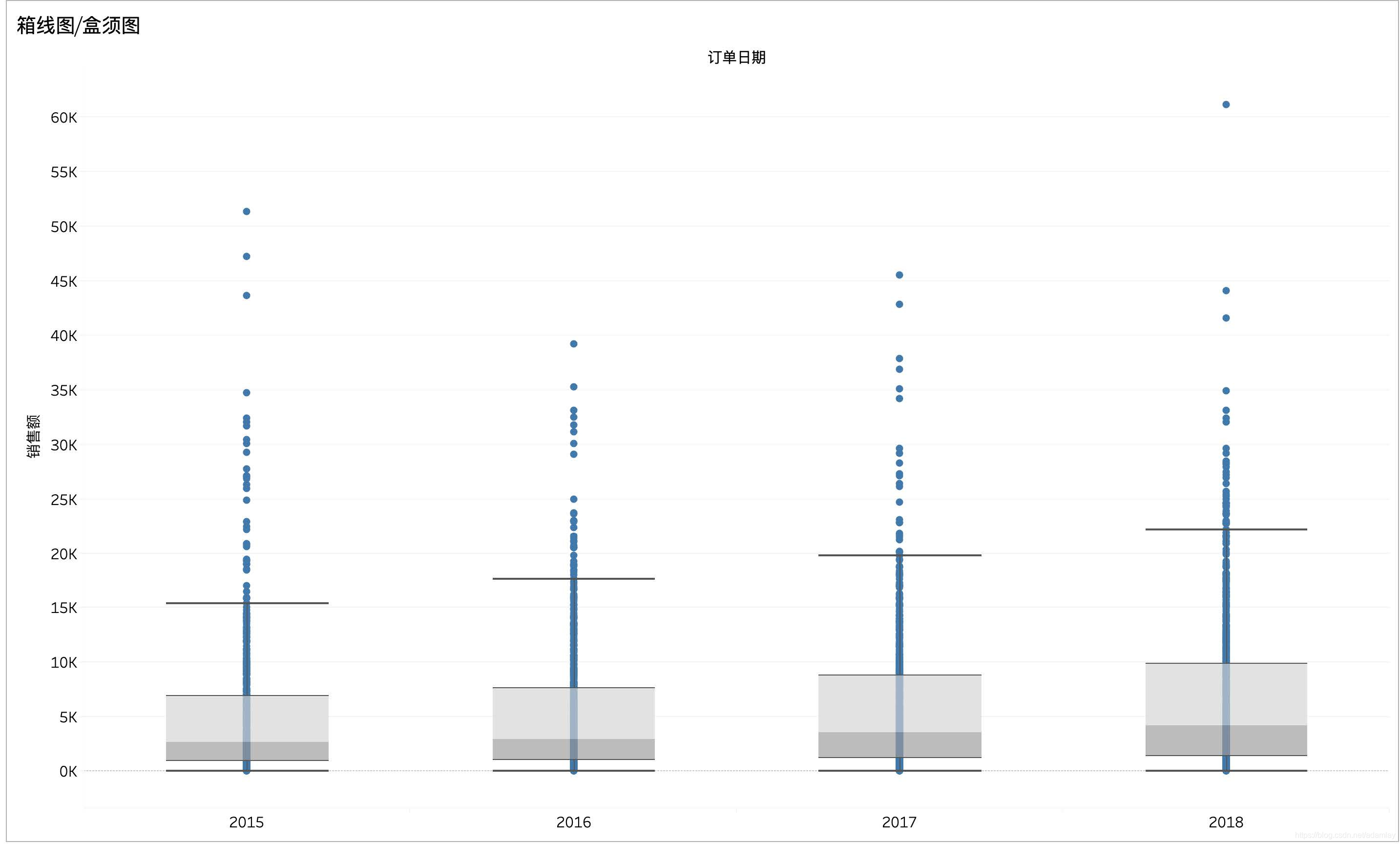
4.4.10 树状图
需要先对维度进行分层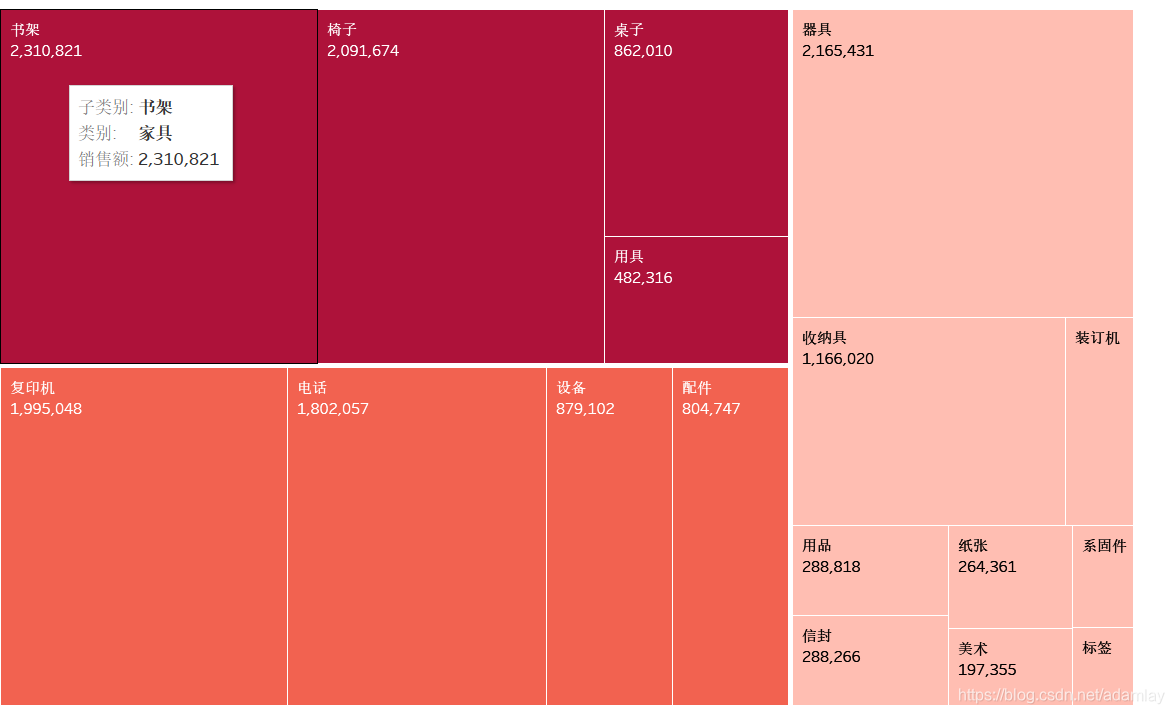
4.4.11 直方图
适用于探索连续型变量的分布、区间,不适用于稀疏的度量值
直方图会自动对度量进行分桶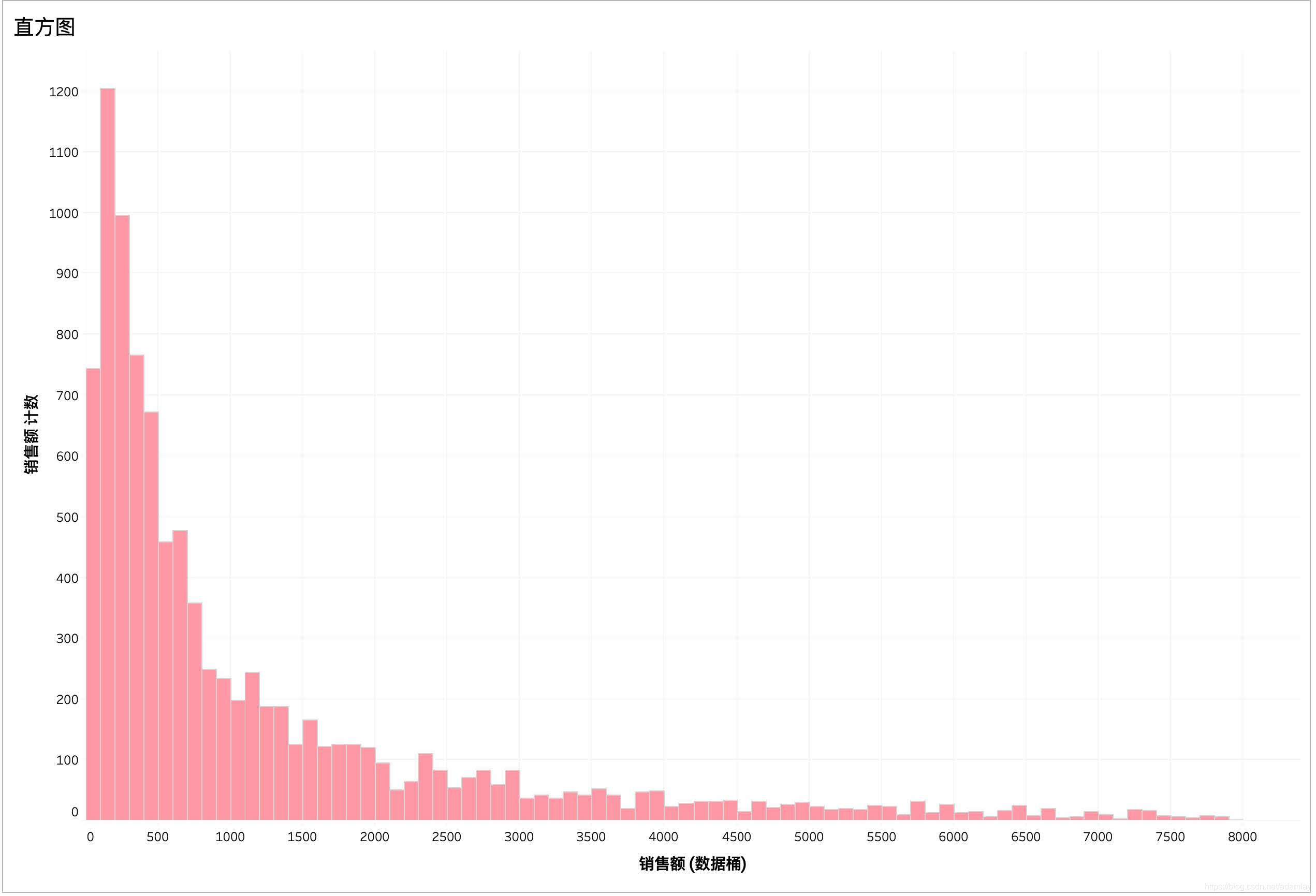
销售额数据往往都会出现拖尾现象
直方图常用于判断是否存在奇异值,数据的分布是集中还是趋于离散、是否缺失值或零值或多
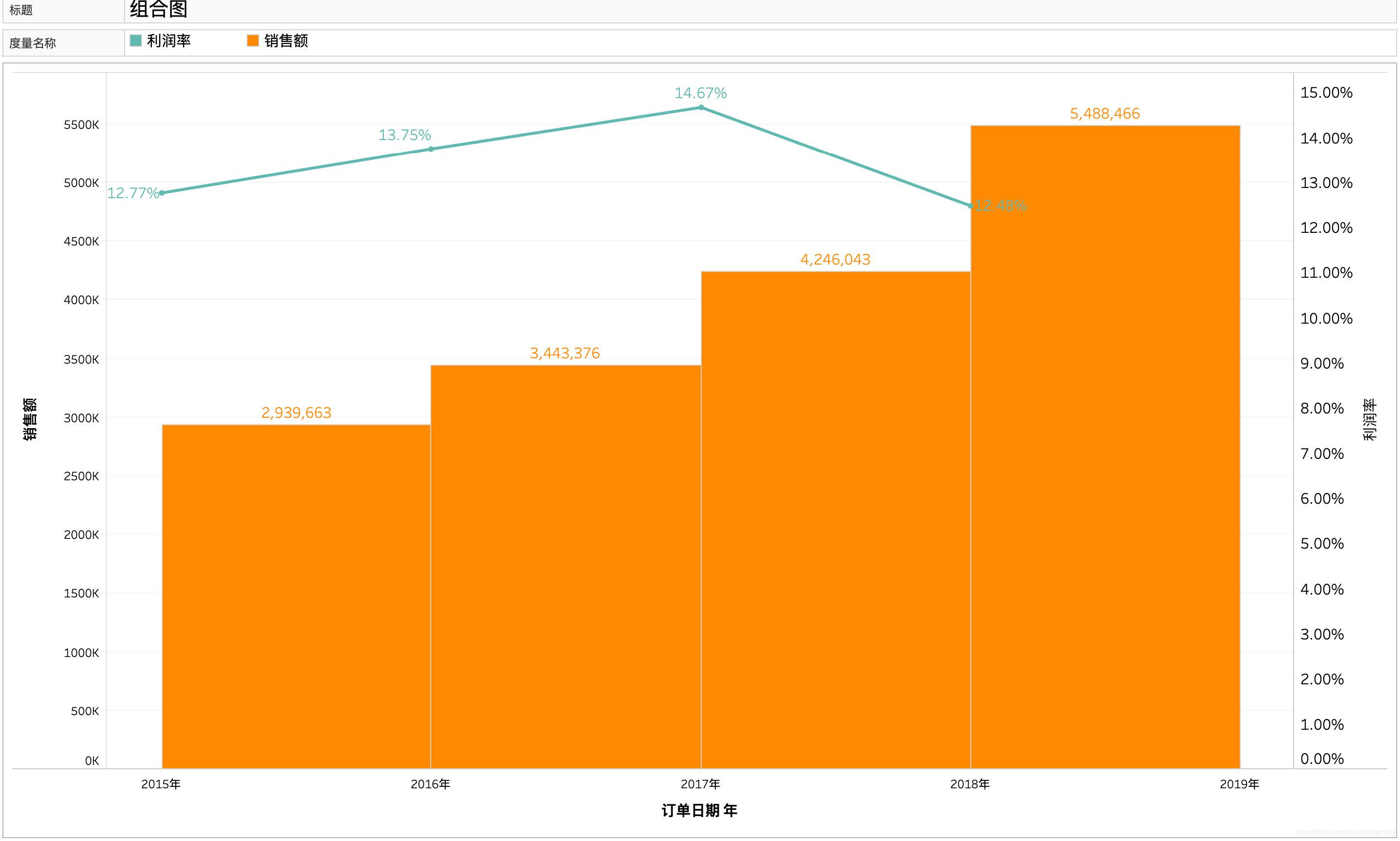
4.4.12 组合图
一般折线表现率值或比值,柱状图表现绝对值
4.5 整合工作表
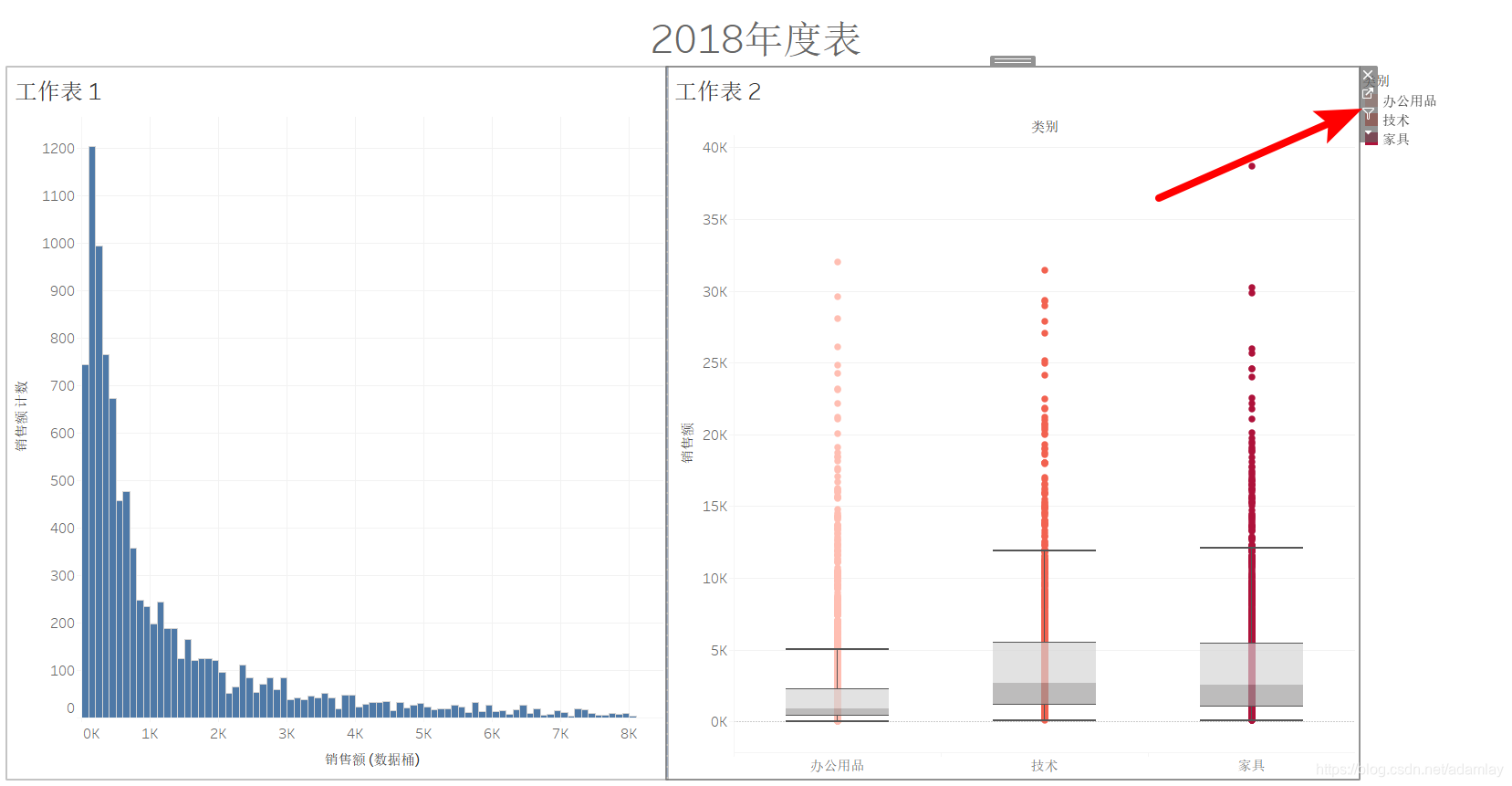
4.5.1 整合成仪表盘
新建布局
添加工作表
调整排版
添加交互操作
联动筛选
4.5.2 组织成故事板
设置导航不显示标题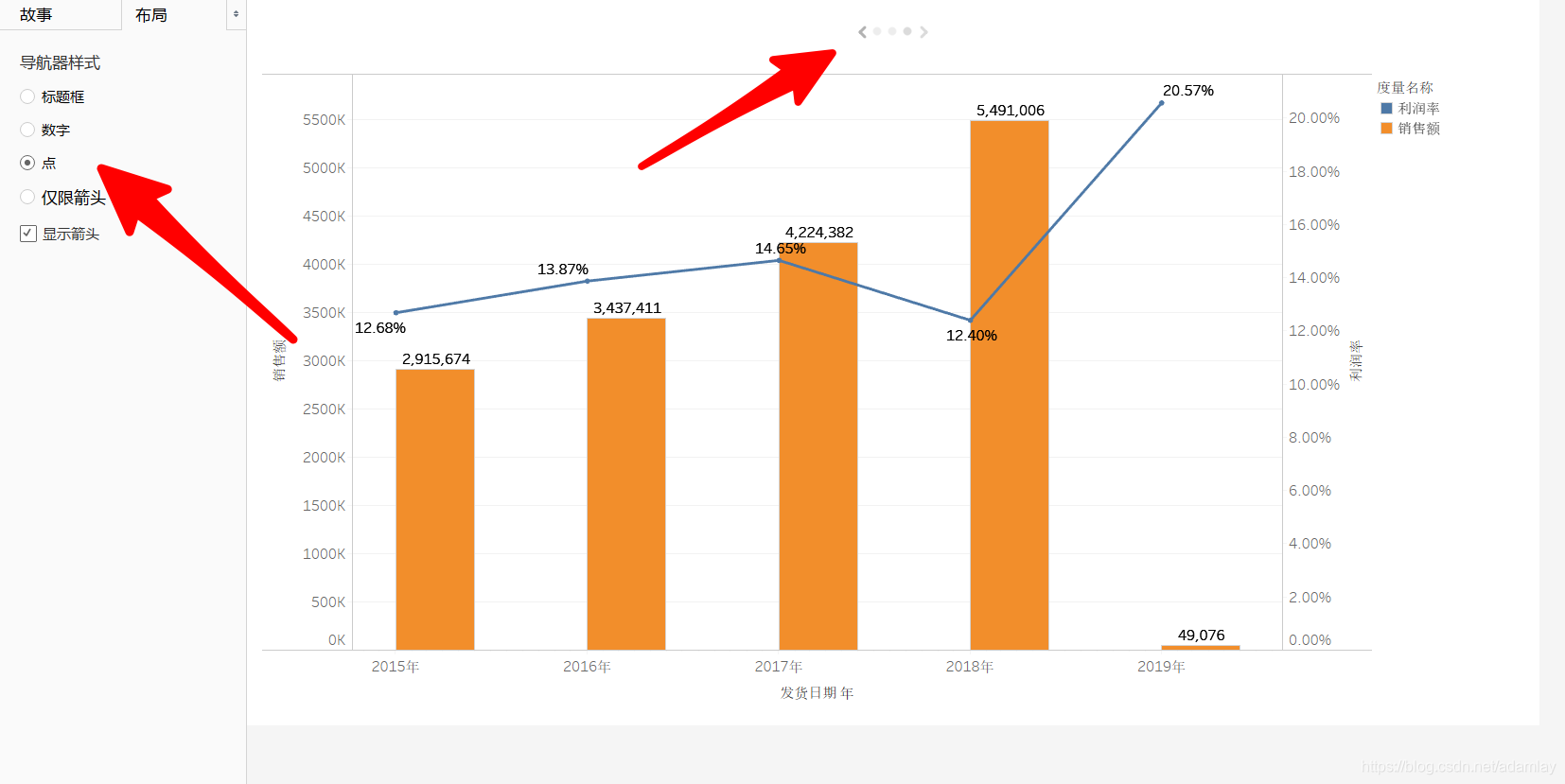
4.6 结果导出、保存和共享
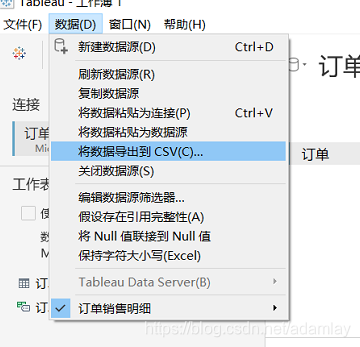
4.6.1 数据源导出
导出所有数据;
只能导出csv格式;
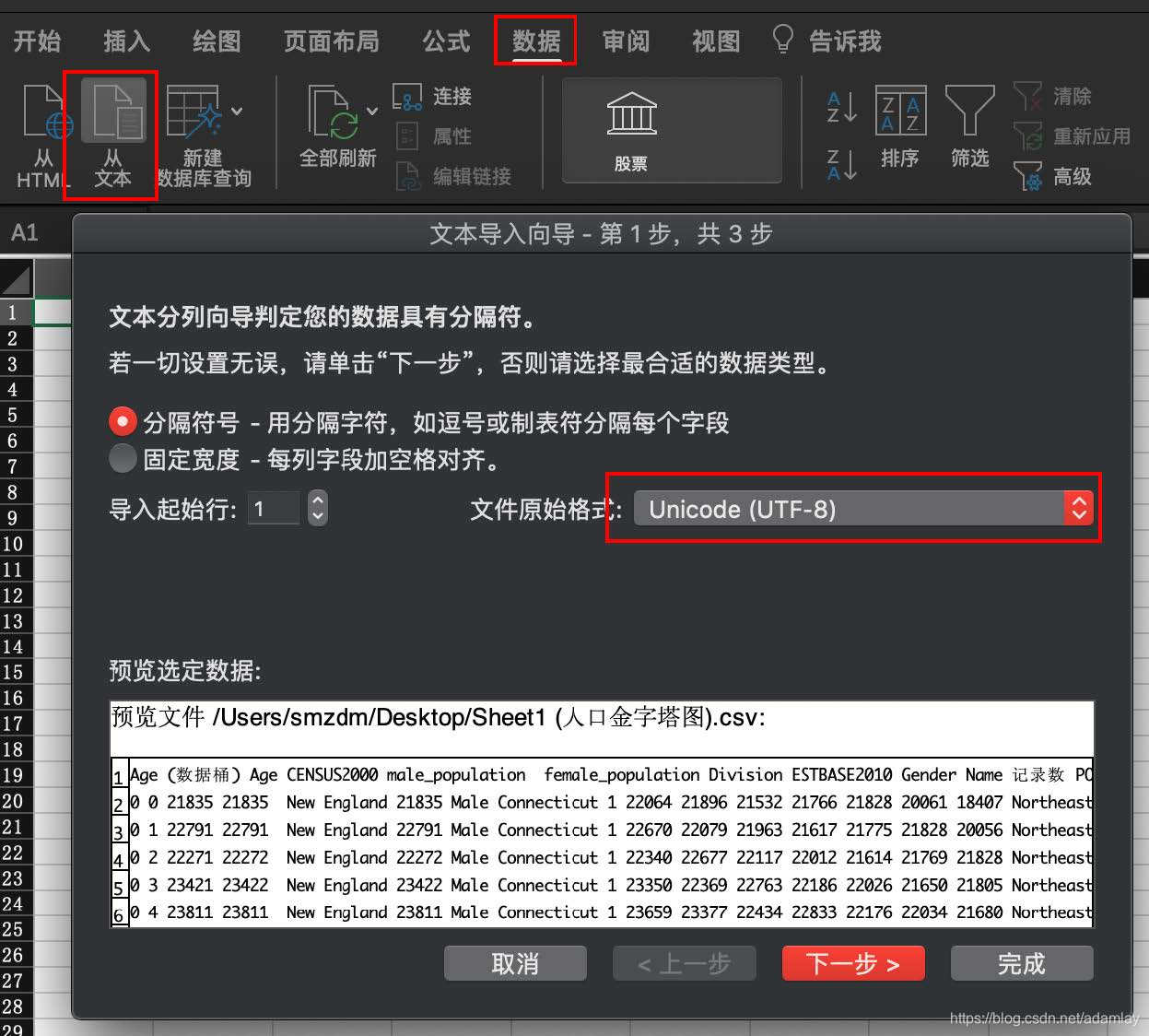
csv格式打开方式:打开一个空白Excel,数据菜单下选择”从文本“,如果视图显示是乱码的话,可以选择编码,一般是选择UTF-8。
4.6.2 工作表中数据导出
4.6.3 工作表导出
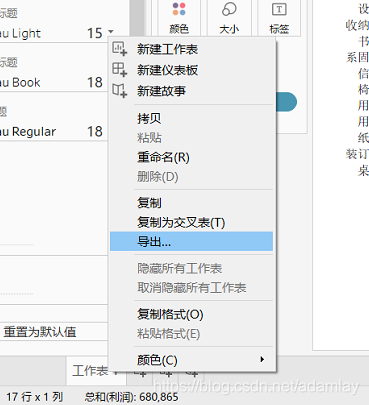
4.6.4 仪表盘导出
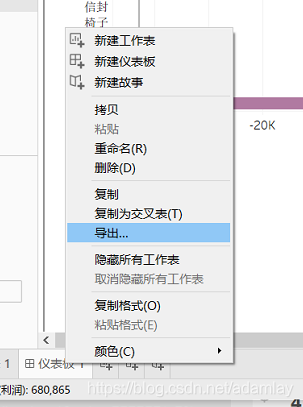
4.6.5 故事导出
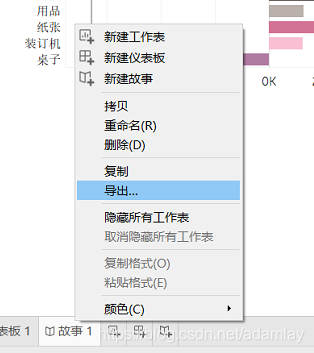
4.6.6 保存的两种格式:twb和twbx的格式
twb:只保存可视化界面;
twbx:保存数据源和可视化界面
5. 高阶可视化
5.1 如何增强图表可读性?
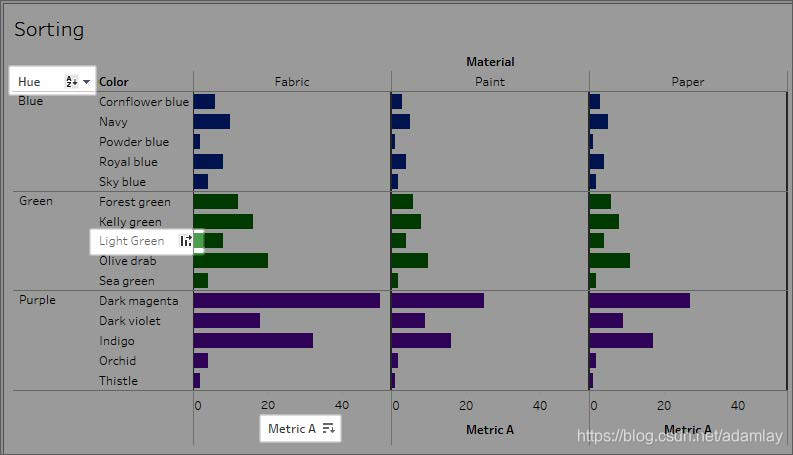
5.1.1 排序,表达图表规律
排序方式:
数据源顺序
字母
字段
手动
嵌套
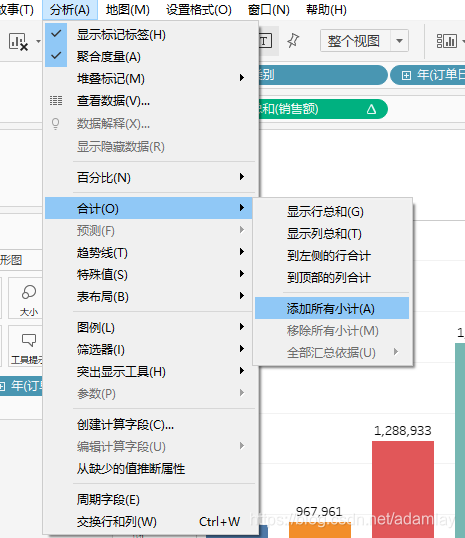
5.1.2 计算新字段,挖掘图表隐藏信息
聚合函数的修改
表计算:计算类型和计算依据
新建字段
临时计算:双击行列空白区
菜单:添加合计和小计
| 快速表计算 | 意义 |
|---|---|
| 汇总计算 | 在分区中以合并方式聚合值 |
| 差异计算 | “差异”表计算将计算表中当前值与另一个值之间的差异。 |
| 百分比差异计算 | 当前值与另一个值之间的百分比差异。 |
| 合计百分比计算 | 当前分区中所有值的百分比 |
| 排序计算 | 分区中每个值的排名 |
| 百分位计算 | 在分区中计算每个值的百分位排名 |
| 移动平均计算 | 会对当前值之前和/或之后指定数目的值执行聚(总计值、平均值、最小值或最大值) |
| YTD总计 | 年初至今总额 |
| 复合增长率 | 环比 |
| 年度同比增长 | 年同比 |
| YTD增长 | 年初至今增长 |
5.1.3 借助趋势线,拟合图表变量间关系
趋势线能帮我们发现两个指标之间的计量关系
#线性拟合
Y = b0 + b1 * X
#对数拟合
Y = b0 + b1 * ln(X)
#指数拟合
Y = exp(b0)* exp(b1 * X)
#幂次拟合
Y = b0 * X^b1
#多项式
Y = b0 + b1 * X + b2 * X^2 + …
趋势线能帮我们做未来走势拟合(R2越大,拟合越好),可以简单预测流量、销量
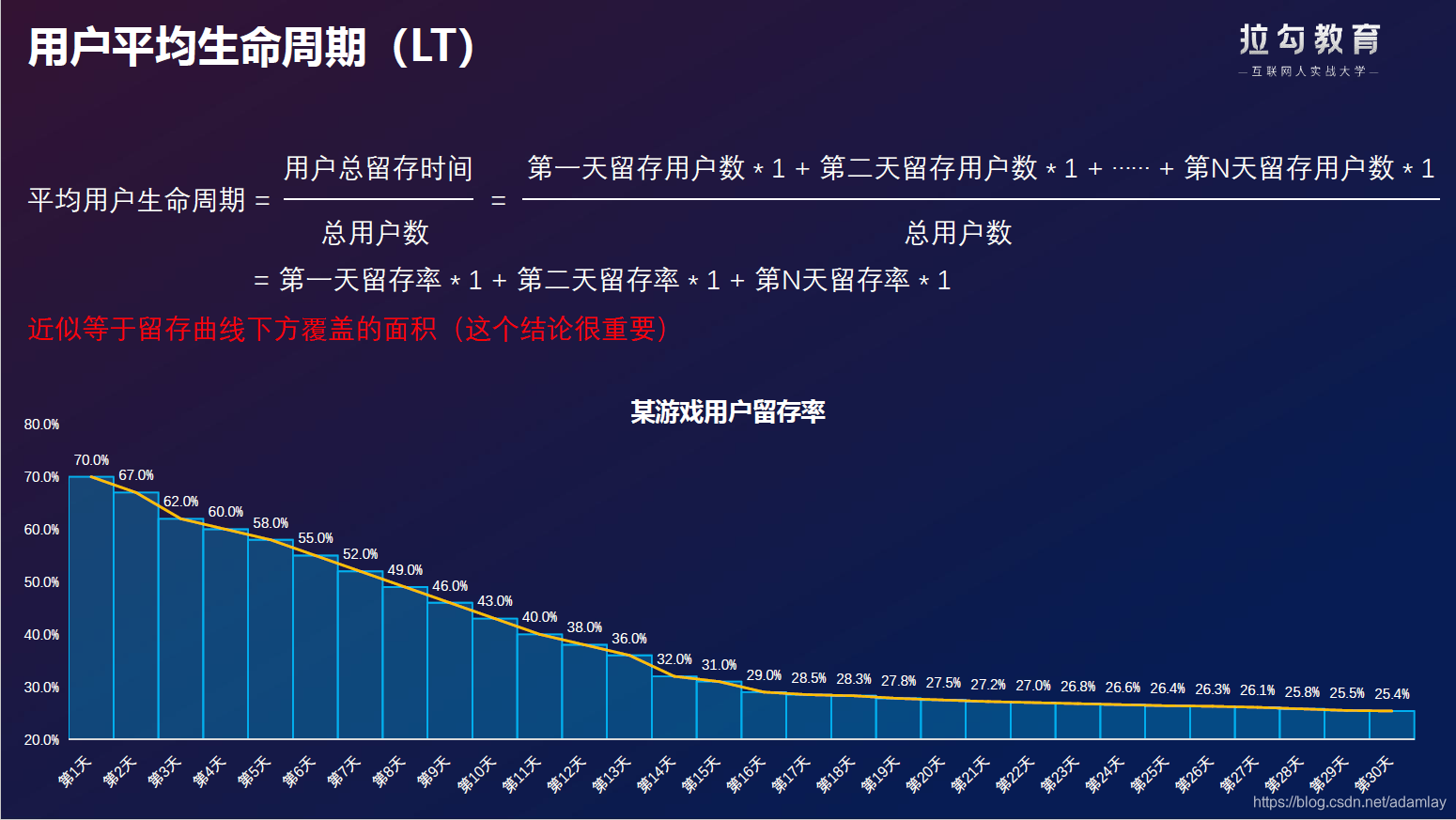
比如:往往可以通过用户留存率来预测用户生命周期
趋势线可以在折线图、散点图里叠加使用,并不是所有的图都能添加趋势线
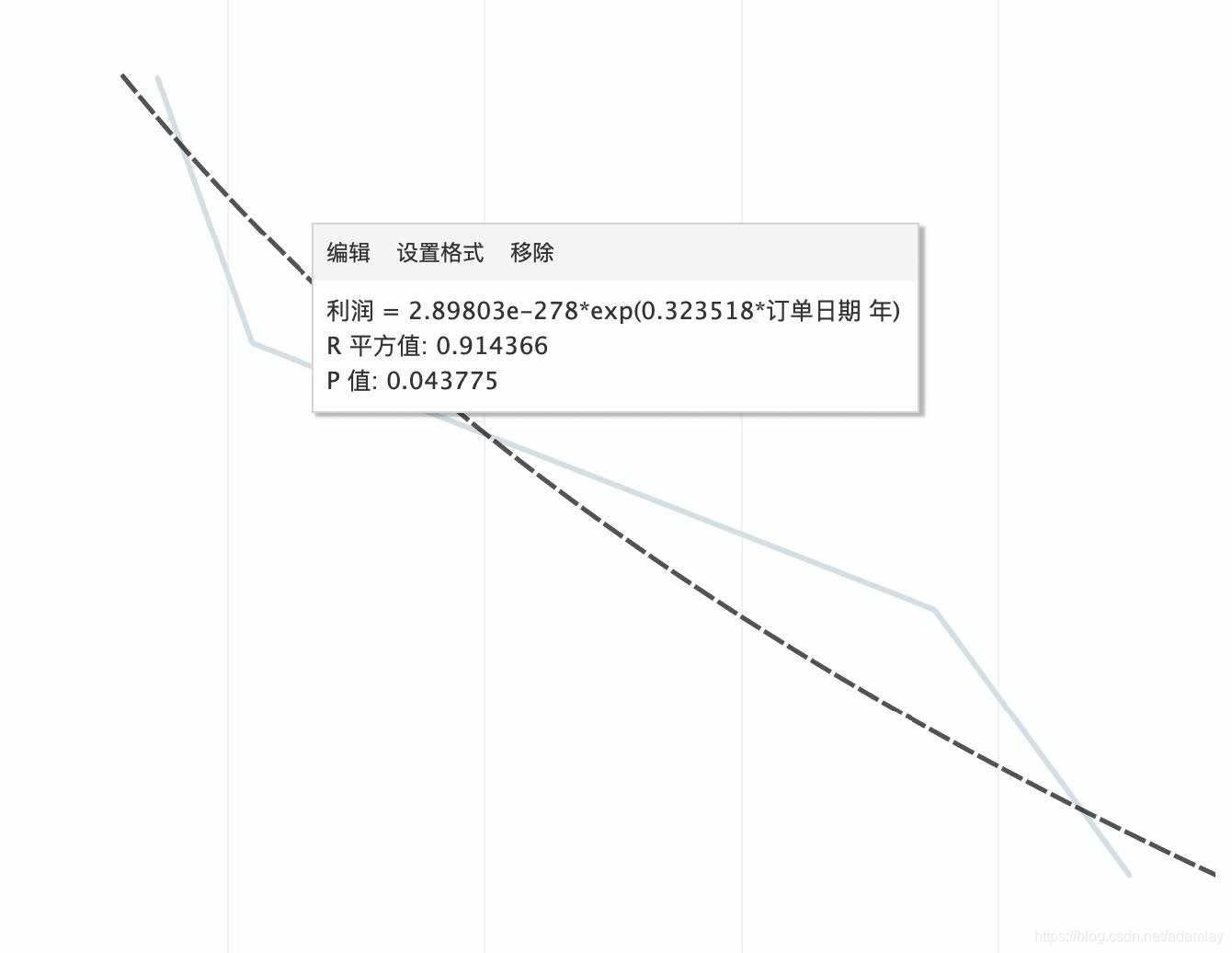
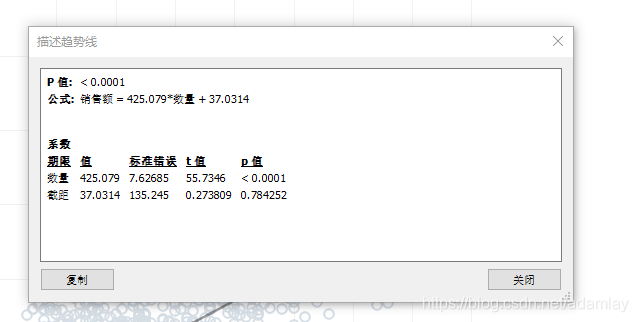
右键描述趋势线,可以看到具体参数(P<0.01说明拟合度够好)
5.1.4 借助参考线,表达图表强弱信息
四种形式
参考线
参考区间
参考分布
参考盒须图

三种计算粒度:
整个表、每个区、每单元格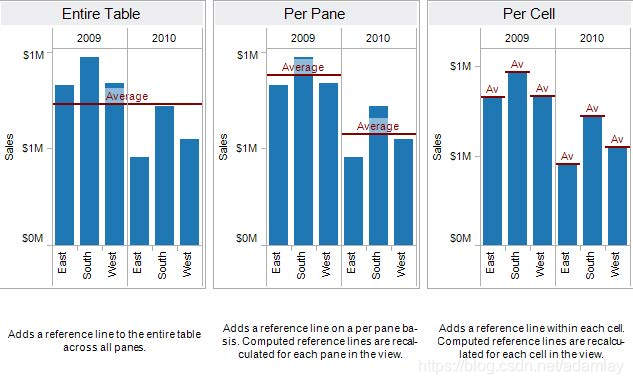
5.1.5 借助参数,展示图表动态变化信息
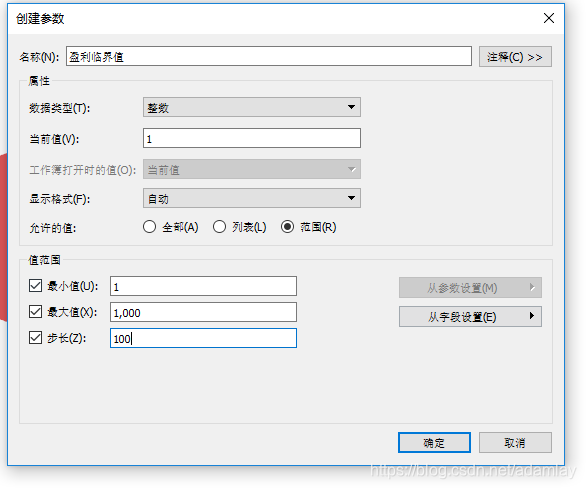
参数是全局占位符值,例如数字、日期或字符串,可以替换计算、筛选器或参考行中的常量值。
创建一个动态参数,该参数设置为自动刷新其当前值(依据独立于视图的单值计算的结果)或值列表(基于数据源列)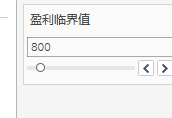
在计算中使用参数,计算字段会根据动态参数改变而改变
if [利润] >[盈利参数] then 'Profitable'
elseif [利润] = [盈利参数] then 'Breakeven'
else 'Loss'
end
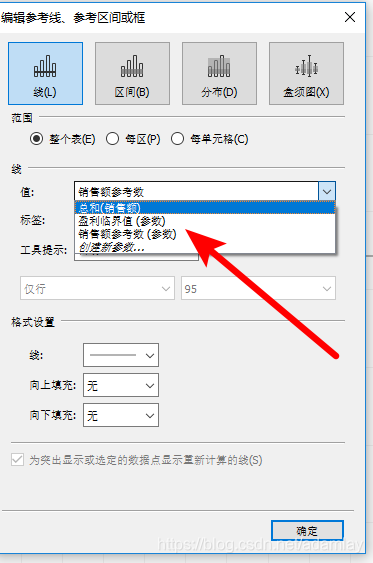
在参考线中使用参数
5.1.6 动态展示,表达图表趋势重点
5.1.7 添加注释,表达你的观点
标记 - 选择此选项可添加与所选标记关联的注释。只有选择数据点(标记)后,此选项才可用。
点 - 选择此选项可为视图中的特定点添加注释。
区域 - 选择此选项可为可视化项中的区域(如一组离群点或目标区域)添加注释。
5.2 函数-数据高阶变化
5.2.1 常用函数-中规中矩的函数
数字函数
ABS(-7) = 7
CEILING(3.1415) = 4
FLOOR(3.1415) = 3
ROUND(3.1415,2) = 3.14
ROUND(324,-2) = 300
EXP(2) = 7.389
文本函数
STARTSWITH(“Joker”, “Jo”) = true
ENDSWITH(“Tableau”, “leau”) = true
CONTAINS(“Calculation”, “alcu”) = true
FIND("Calculation", "alcu") = 2
REPLACE("Version8.5", "8.5", "9.0") = "Version9.0"
LEN("Matador") = 7
UPPER("Calculation") = "CALCULATION"
LOWER("ProductVersion") = "productversion"
TRIM(" Calculation ") = "Calculation"
LTRIM(" Matador ") = "Matador "
RTRIM(" Calculation ") = " Calculation"
SPLIT (‘a-b-c-d’, ‘-‘, 2) = ‘b’
LEFT("Matador", 4) = "Mata"
MID("Calculation", 2, 5) ="alcul"
RIGHT("Calculation", 4) = "tion"
日期函数
DATEADD('month', 3, #2004-04-15#) = 2004-07-15 12:00:00 AM
DATEDIFF('week', #2013-09-22#, #2013-09-24#, 'monday')= 1
DATEPART('year', #2004-04-15#) = 2004
DATEPART('month', #2004-04-15#) = 4
DAY(#2004-04-12#) = 12
WEEK (#2004-04-15#) = 16
MONTH(#2004-04-15#) = 4
YEAR(#2004-04-15#) = 2004
NOW( ) = 2004-04-15 1:08:21 PM
TODAY( ) = 2004-04-15
聚合函数
SUM()
AVG()
MAX()
MIN()
MEDIAN()
COUNT()
COUNTD()
PERCENTILE()
VAR()
STDEV()
COVAR()
{CORR(Sales, Profit)}
逻辑判断函数
IFNULL([Profit], 0)
ISNULL([Profit])
IIF([Profit] > 0, 'Profit', 'Loss')
IF [Profit] > 0 THEN 'Profitable' ELSE 'Loss' END
IF [Profit] < 0 OR [Profit] = 0 THEN "Needs Improvement" END
IF NOT [Profit] > 0 THEN "Unprofitable" END
IF [Profit] > 0 THEN 'Profitable' ELSEIF [Profit] = 0 THEN 'Breakeven' ELSE
'Loss' END
CASE [Region] WHEN 'West' THEN 1 WHEN 'East' THEN 2 ELSE 3 END
5.2.2 详细级别表达式(LOD)-超越级别的函数
详细级别表达式(也称为 LOD 表达式)允许您在数据源级别和可视化项级别计算值。但是,LOD表达式可以让您更好地控制要计算的粒度级别。
它们可以在较高粒度级别(包括)、较低粒度级别(排除)或完全独立级别(固定)执行。
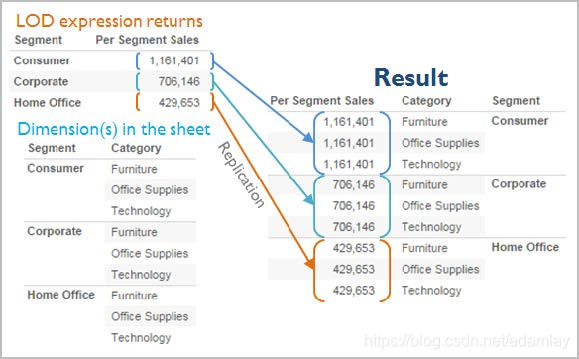
{FIXED [Segment], [Category] : SUM([Sales])}
[Sales] - {FIXED [Customer Name] : AVG([Sales])}
5.3 高阶图表
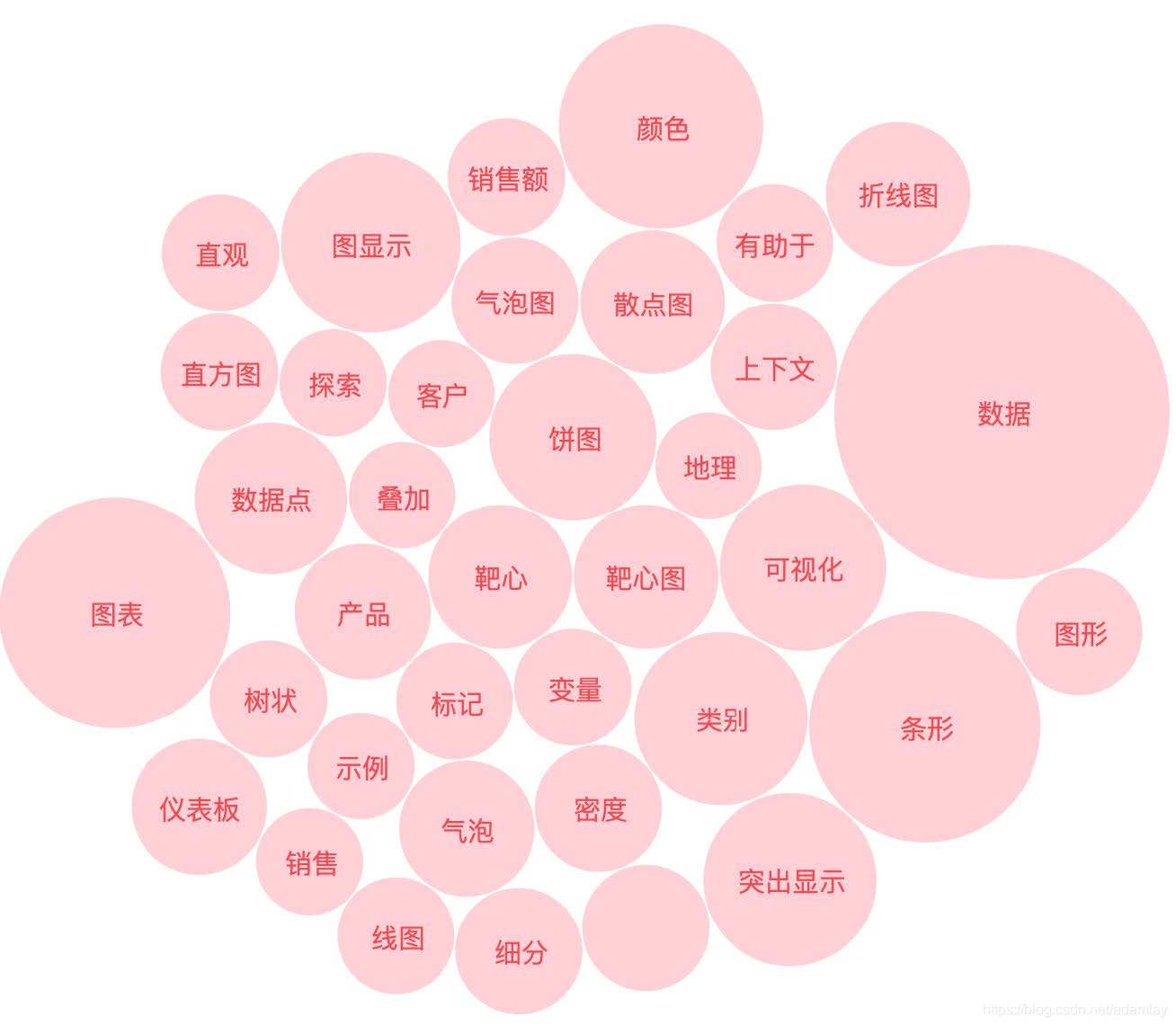
5.3.1 词云图
5.3.2 突出显示表
适用于对比类型不同度量大小的展示,类似Excel表的”色阶”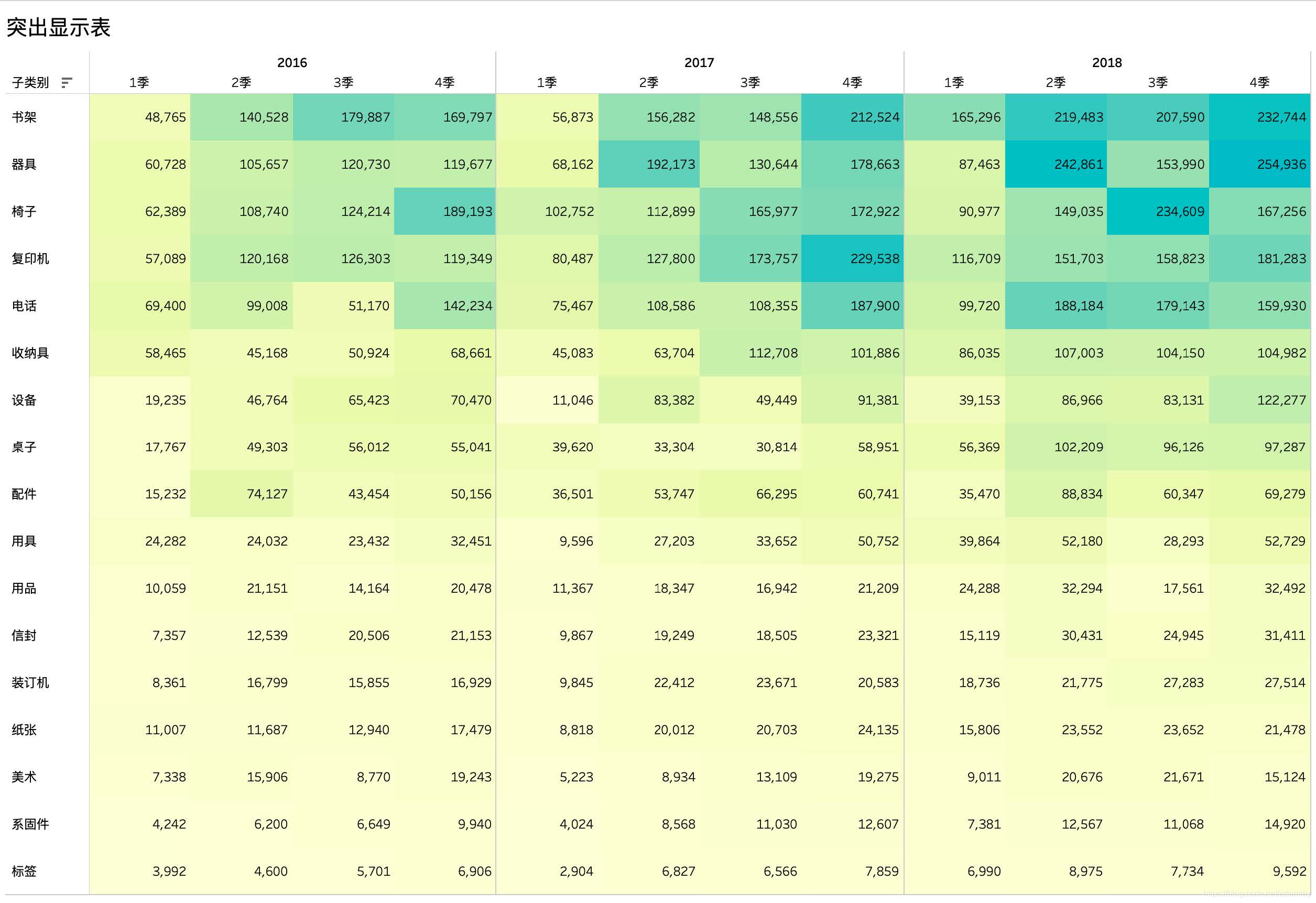
5.3.3 热图
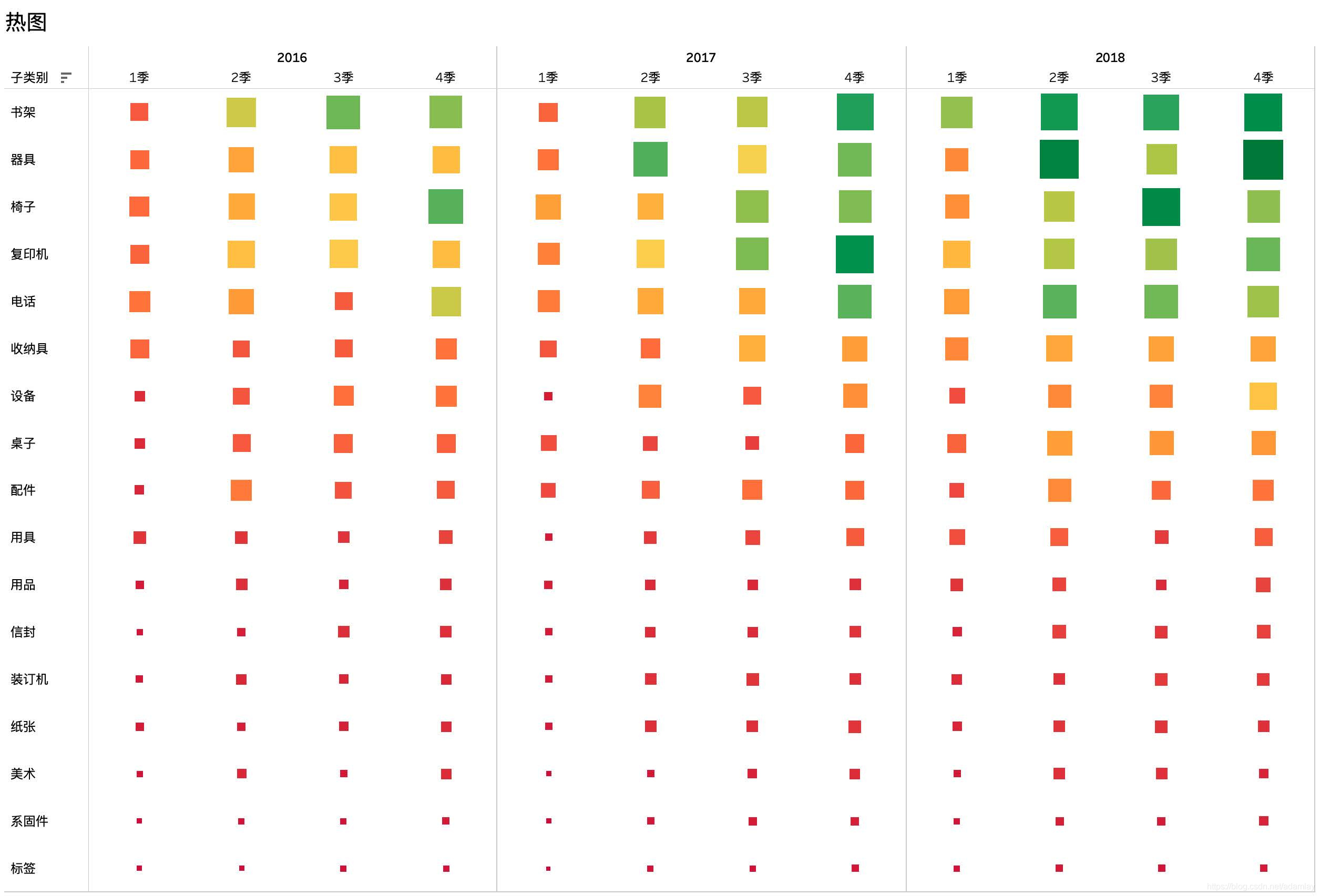
5.3.4 散点热图
适用于展示明细类别在坐标轴上的集中密度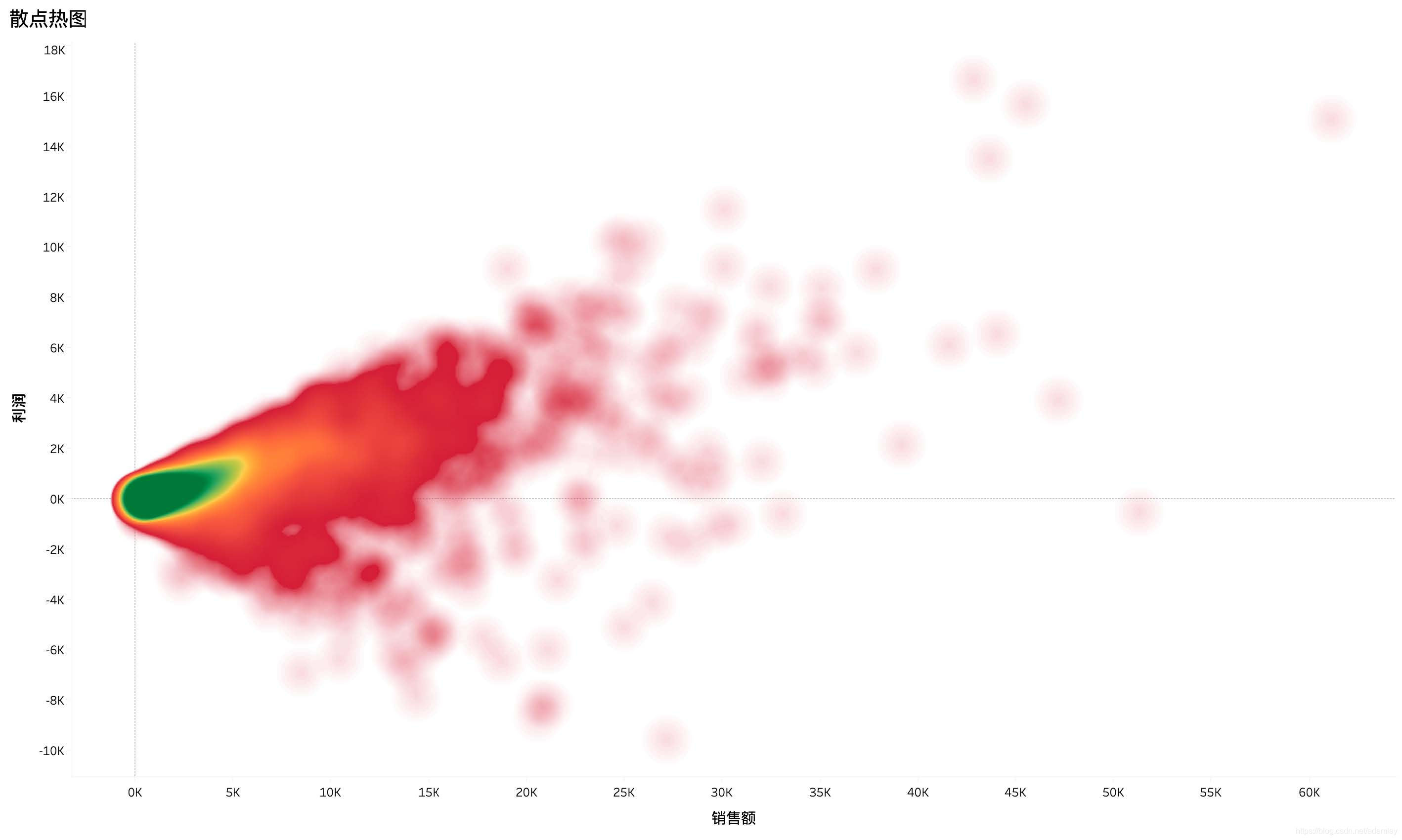
5.3.5 甘特图
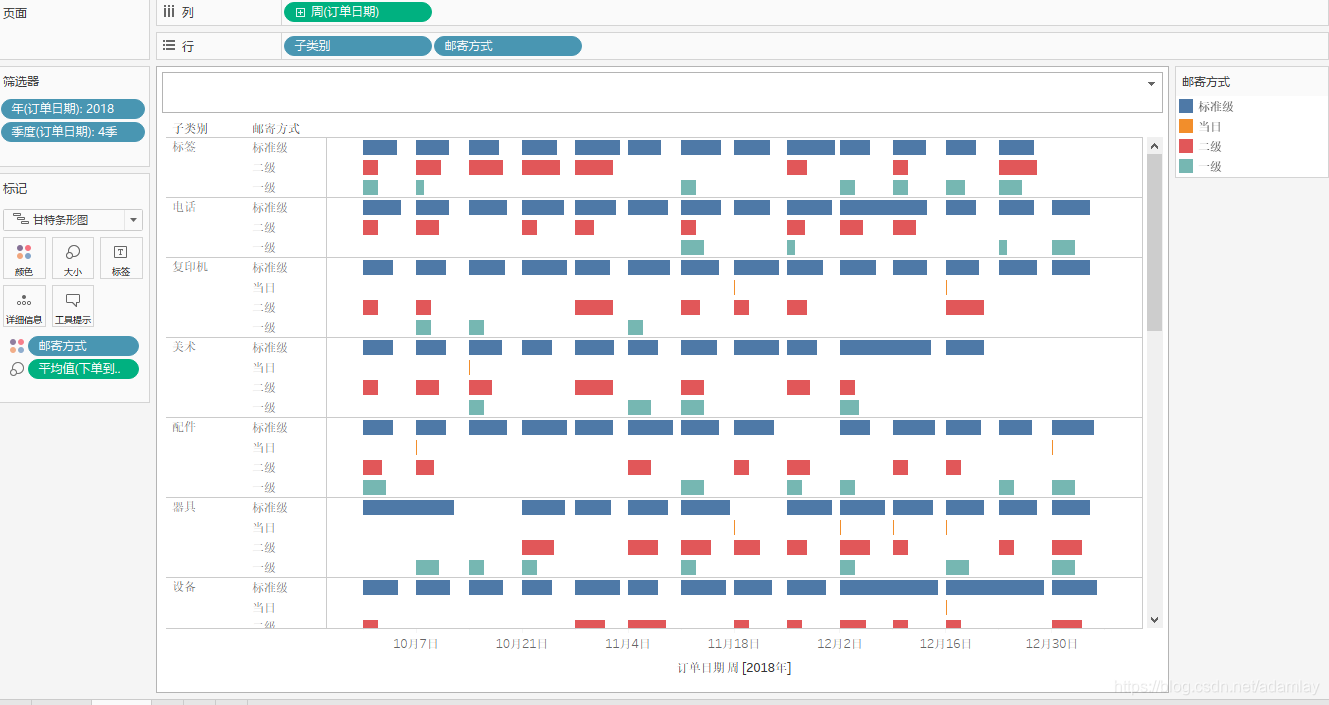
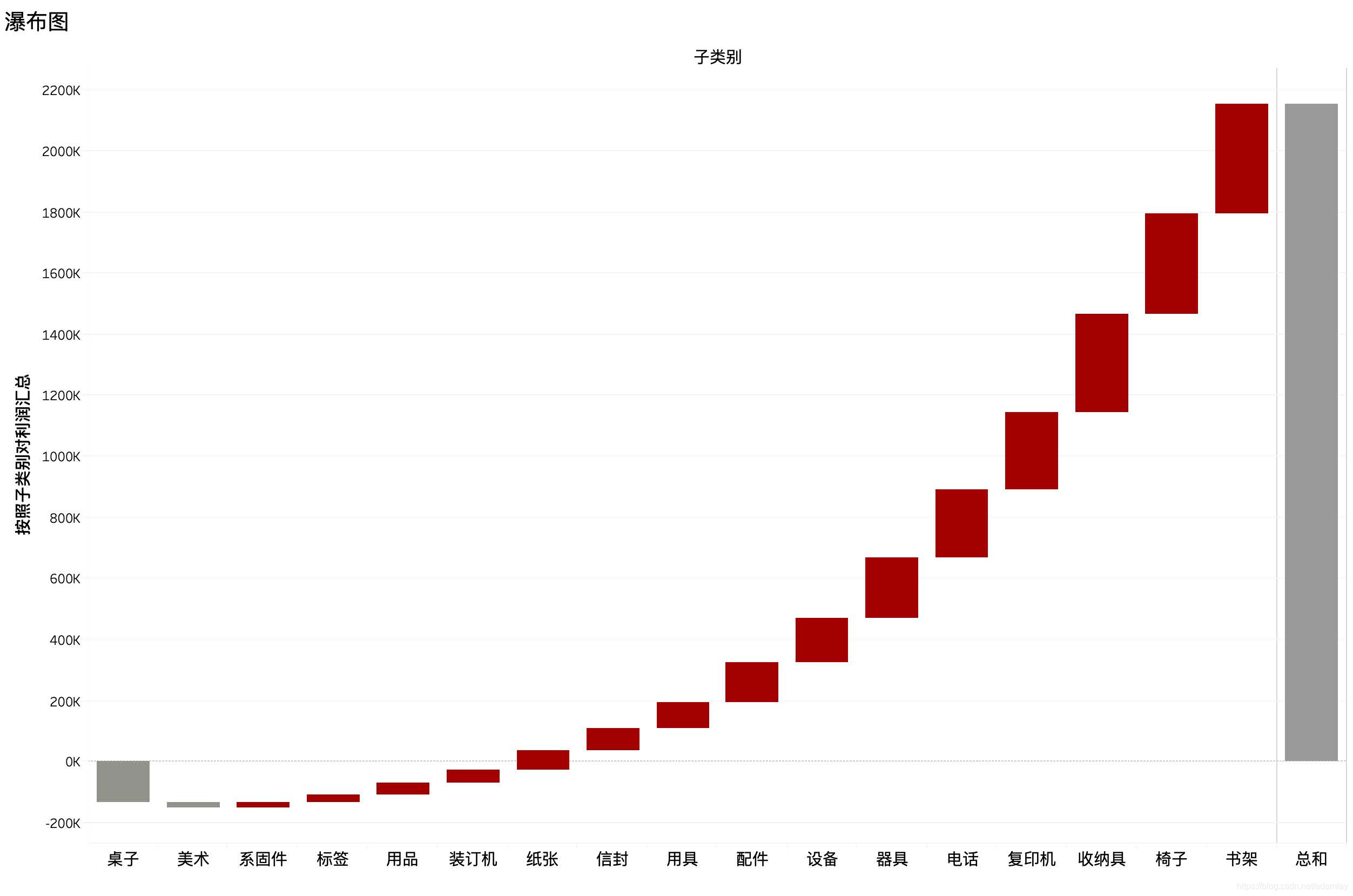
5.3.6 瀑布图
维度+度量生成柱状图
维度排序
度量表计算为汇总
添加“列总计”
标记方式改为“甘特条形图”
对度量创建计算负值字段(利润-负利润)
将负值字段加入到大小和颜色中
编辑颜色渐变,改为2个梯度,且包含合计
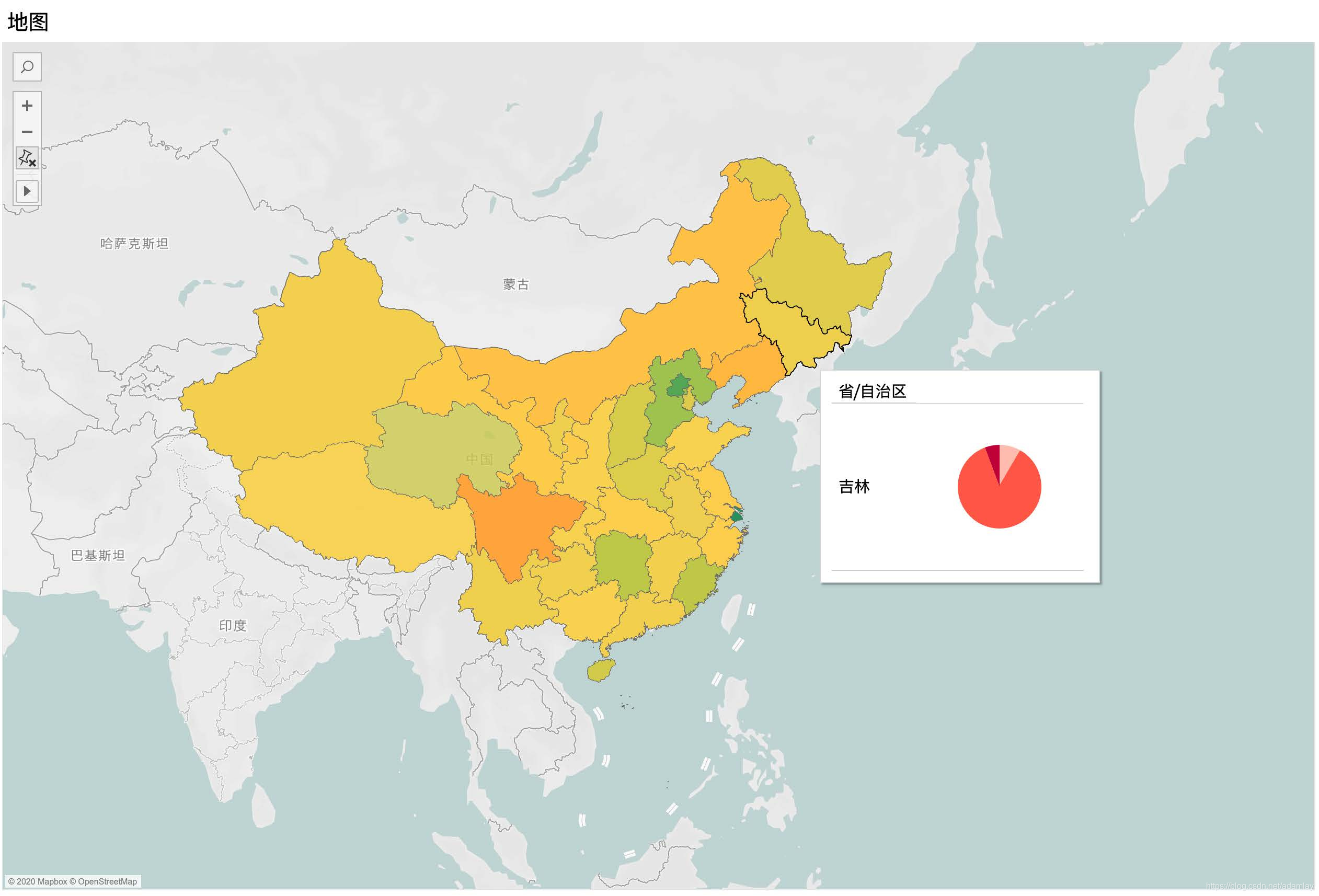
5.3.7 地图
地图层的设置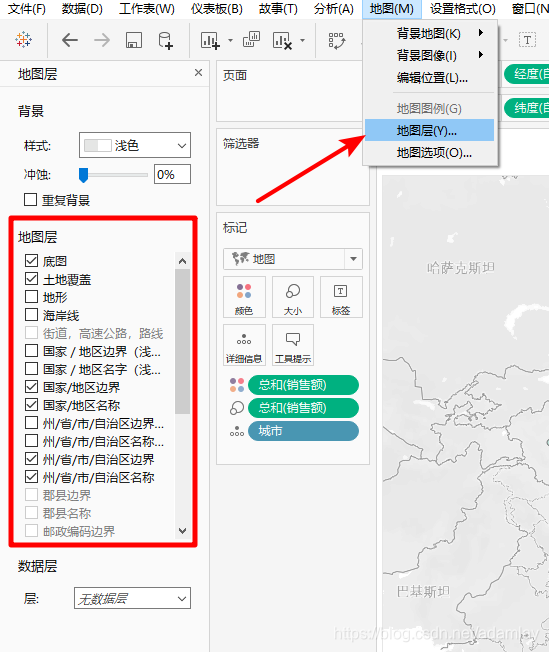
5.3.8 人口金字塔图
适用于展示二分类维度数据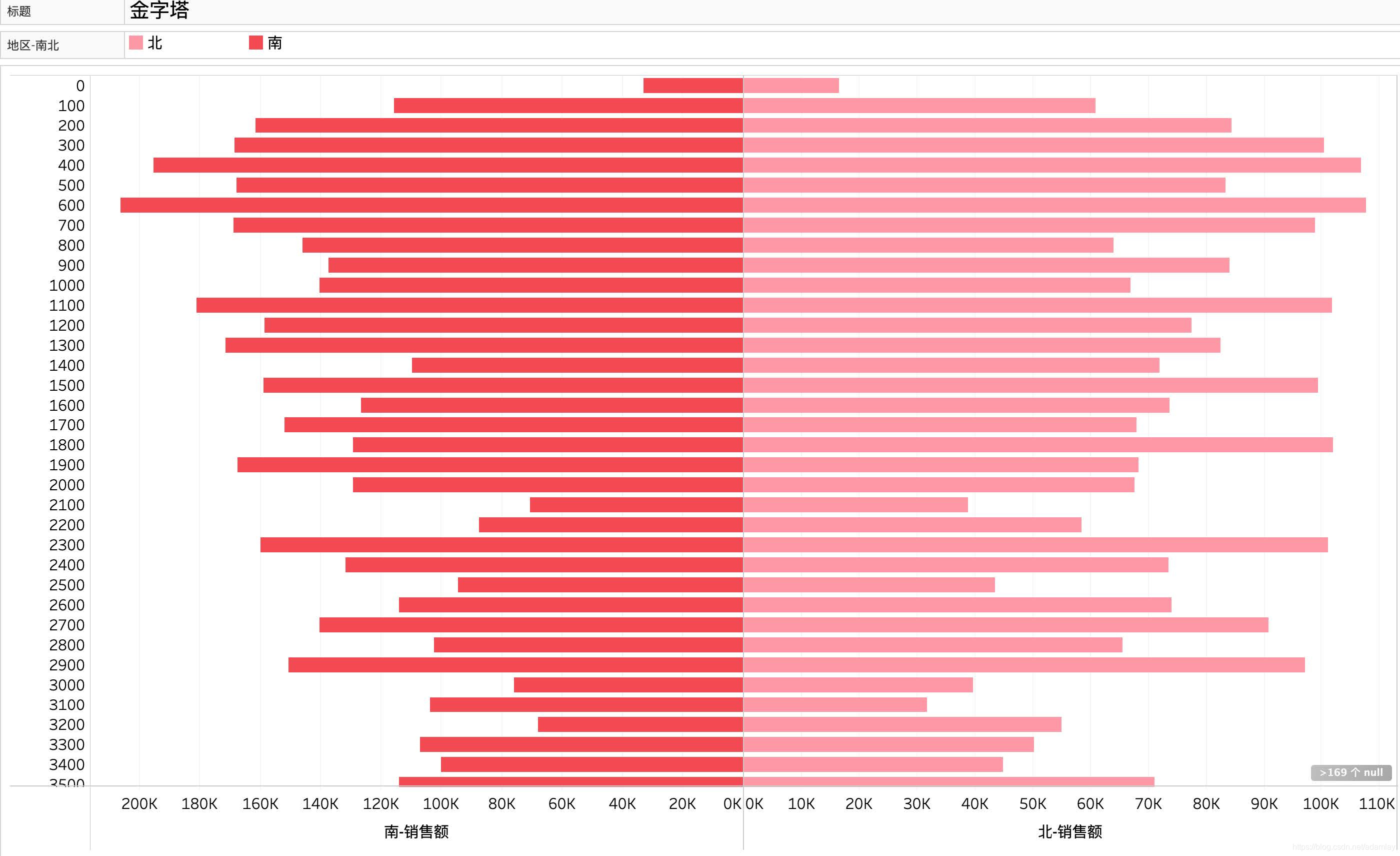
5.3.9 帕累托图
适用于展示经济学现状,百分之20%的人贡献了80%的税收问题。
以产品为明细级别,去分析帕累托数字。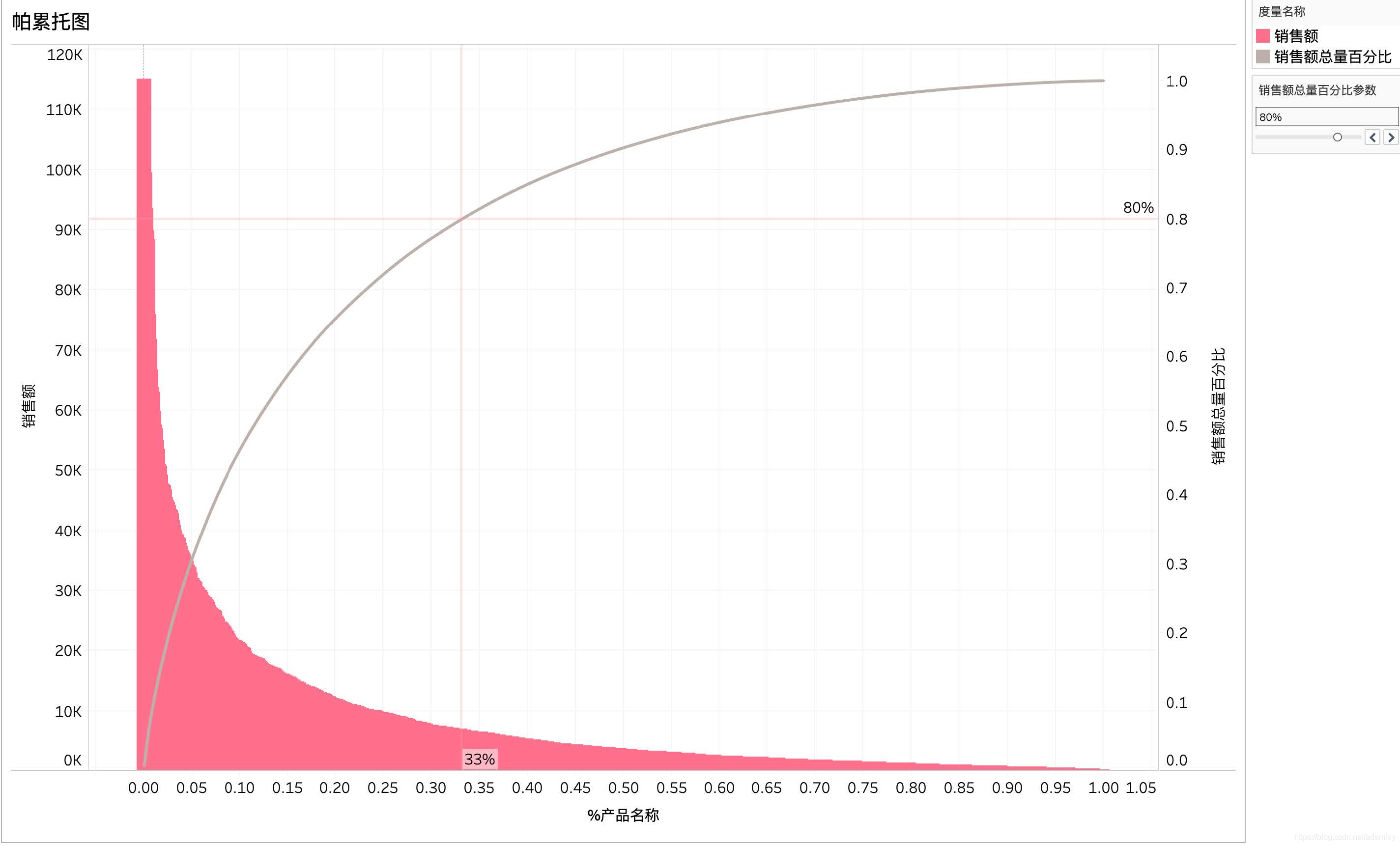
创建销售额累计百分比字段
销售额总量百分比
RUNNING_SUM(SUM([销售额]))/TOTAL(SUM([销售额]))
创建累计百分比图
创建销售额柱形图,叠加双轴
创建产品数量%字段
%产品名称
index()/size()
创建动态参数
销售额总量百分比参数:百分比
#使用动态参数
if [销售额累计百分比]<=[销售额总量百分比参数] then [产品名称数量%]
else null end
注意,图中所有计算变量都要将计算依据改为“产品名称”
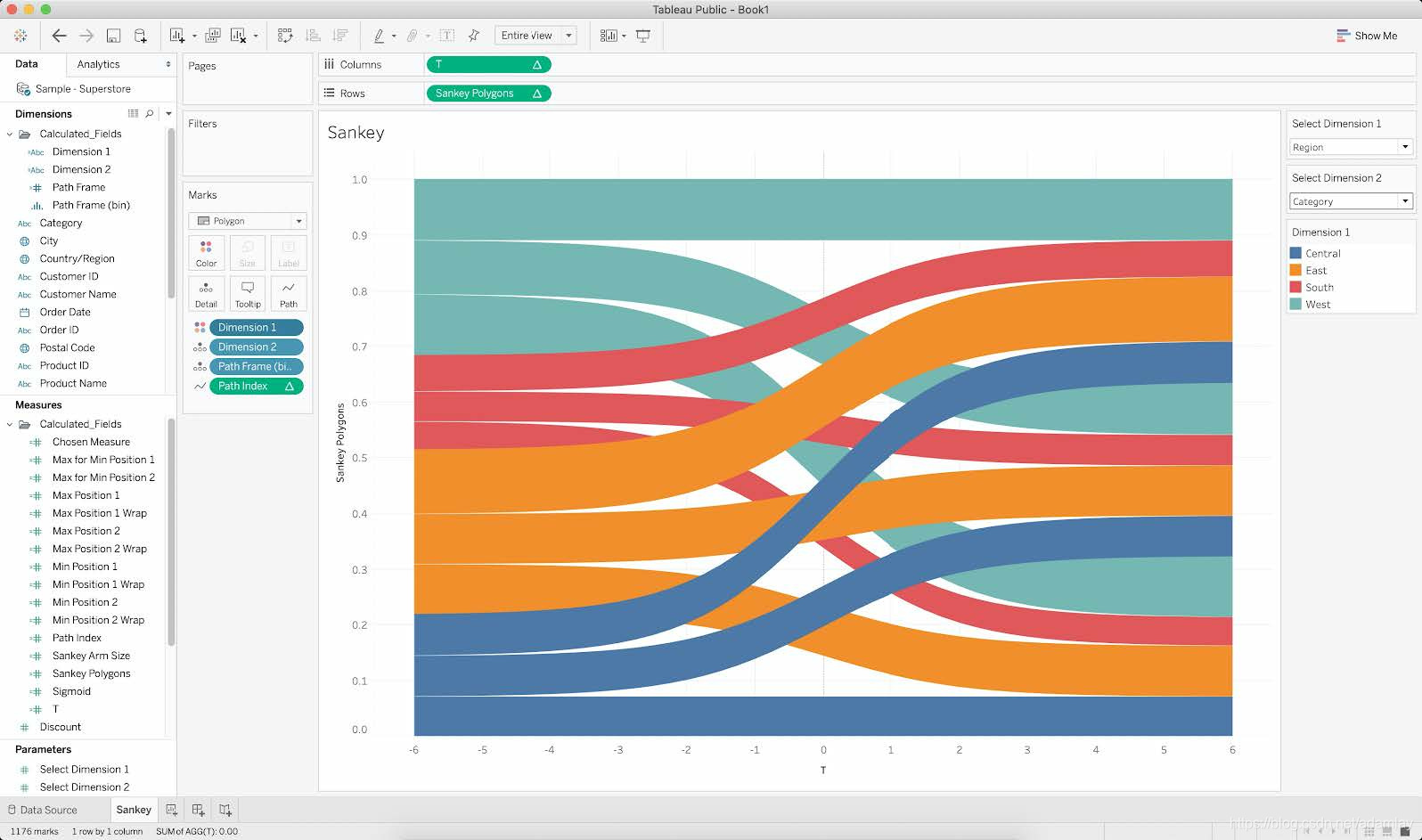
5.3.10 桑基图
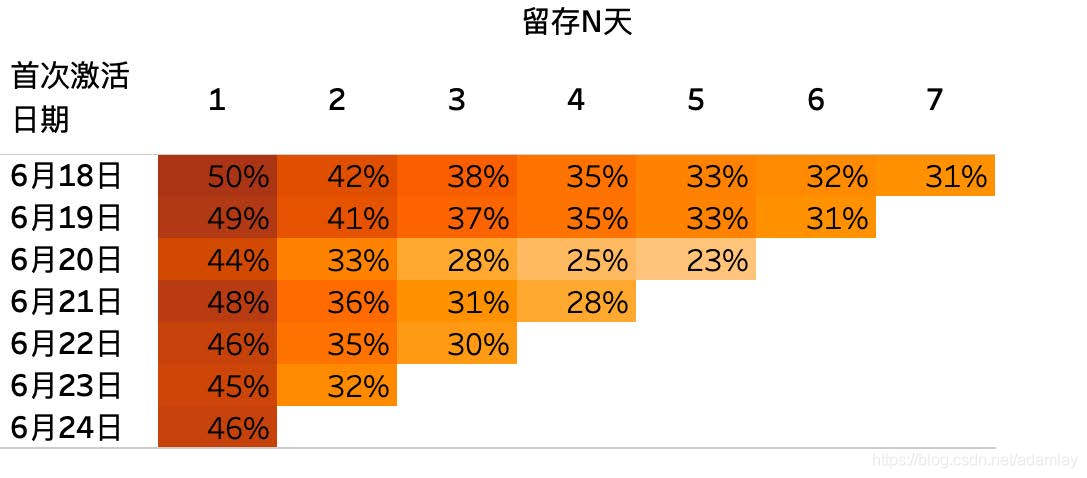
5.3.11 留存图表
6. 实战打磨
6.1 案例一:公司级销售跟盯大盘
假如,需要制作618期间跟盯销售情况的仪表盘,你可以怎么做?
Step 1,设计思路
每日销售情况,当日目标完成情况,同比去年增长情况,分品类构成,分单品销量排行
Step 2,准备所需数据
2020年618期间截止昨日每日日销售数据;
2020年618期间昨日销售SKU级别销售数据;
2019年618期间每日日销售数据;
2020年618期间每日日销售目标值
Step 3,连接到Tableau Desktop
数据源导入;
数据合并:2020年销售数据和销售目标数据做数据合并;
数据并集:2019年和2020年的数据做数据并集
Step 4,思路可视化
Sheet1:今日截止目前各销售指标完成绝对值;
Sheet2:环比增长情况;
Sheet3:同比去年增长情况;
Sheet4: 目标值完成百分比;
Sheet5:分品类销售占比和绝对值;饼图
Sheet6:单品销量Top10展示;每个类别都展示前10
Step 5,汇总成仪表盘
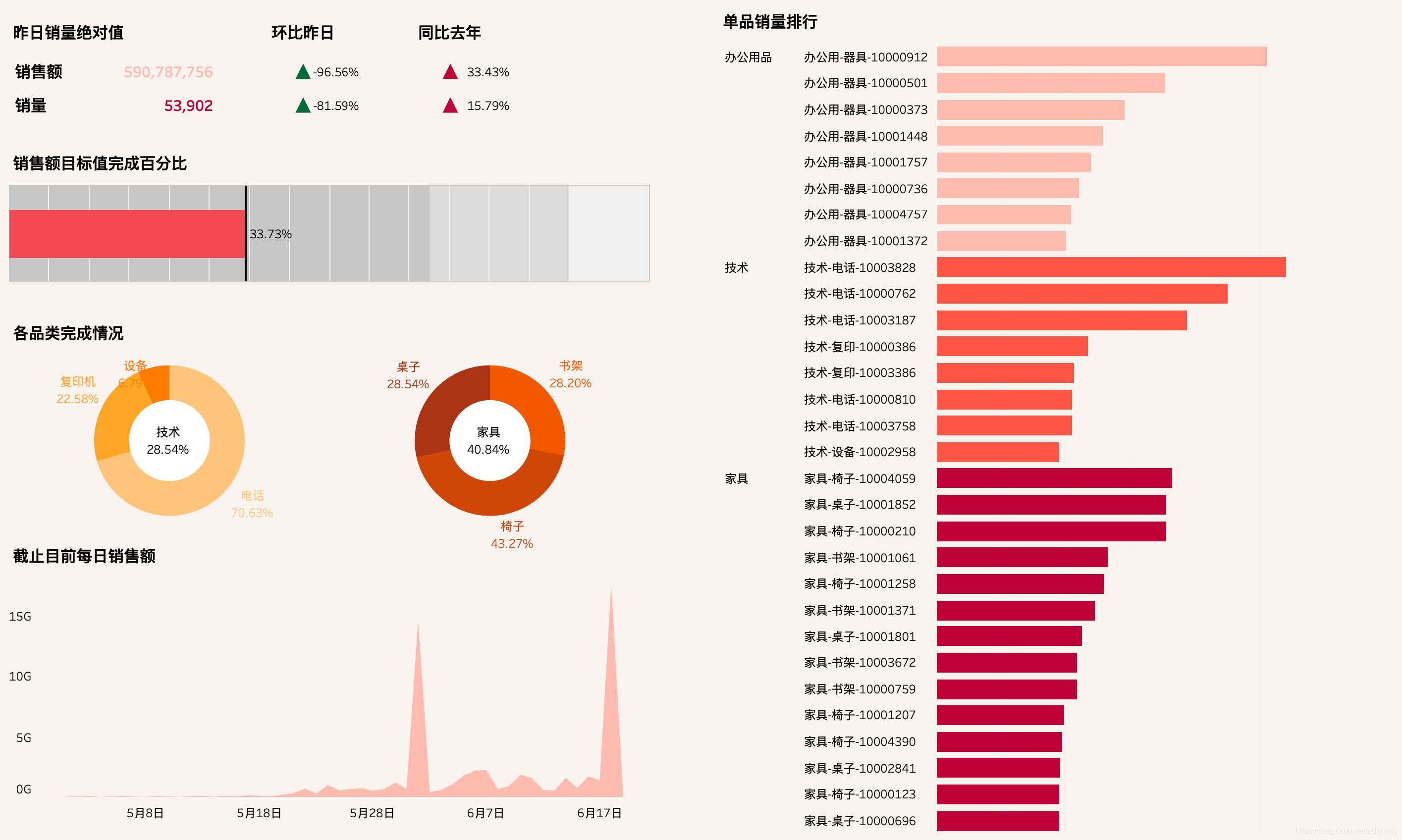
思路是最重要的,就好像统计分析中先有假设,再有检验;就好像政治中先有上层建筑再有经济基础;
准备的数据级别越明细越好,可以实现度量指标聚合;
准备的数据维度越详细越好,可以实现层级上钻下卷,可以实现交叉细分
6.2 案例二:市场渠道质量评估
假如要定期追踪市场渠道拉新用户的质量,你可以怎么做?
Step 1,设计思路
分渠道拉新用户量;
分渠道拉新用户留存率;
分渠道拉新用户成本;
分渠道拉新用户LTV;
分渠道拉新用户ROI
渠道综合评估分级
Step 2,准备所需数据
每日分渠道拉新用户量、3日留存量、总LTV_3;
每日分渠道消耗;
渠道维度表
Step 3,连接到Tableau Desktop
数据源导入;
数据合并:三份数据以渠道ID为键值合并
Step 4,思路可视化
Sheet1:监测最近3天每日各渠道的拉新量和留存率的变化
Sheet2:监测渠道ROI情况;以突出显示表显示ROI 小于1的渠道
Sheet3:渠道综合评估分级:根据留存率和ROI以散点图的形式展示渠道分级
各公司对渠道考核的KPI或监测的指标都不一样,大多离不开留存率、LTV贡献;
留存率 = 第 t + n日活跃量 / t日激活量
ROI = LTV 贡献 / 消耗
LTV 贡献:1)电商行业以GMV或者CPS为度量;2)信息流行业以广告收入为度量,广告收入可以通过关键行为测算
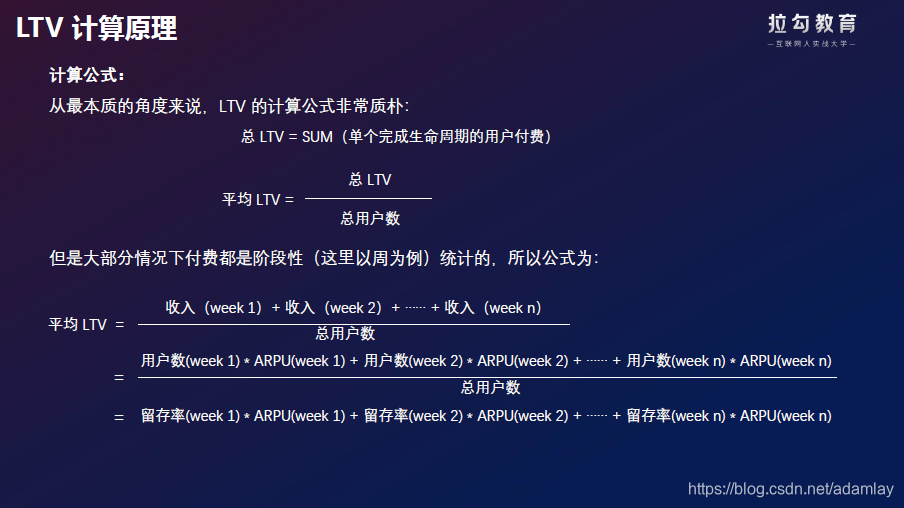
其中LTV=由生命周期活跃天数*单周期内贡献价值,大家还记得怎么计算用户cohort群生命周期活跃天数么?
Step 5,汇总成仪表盘
联动仪表盘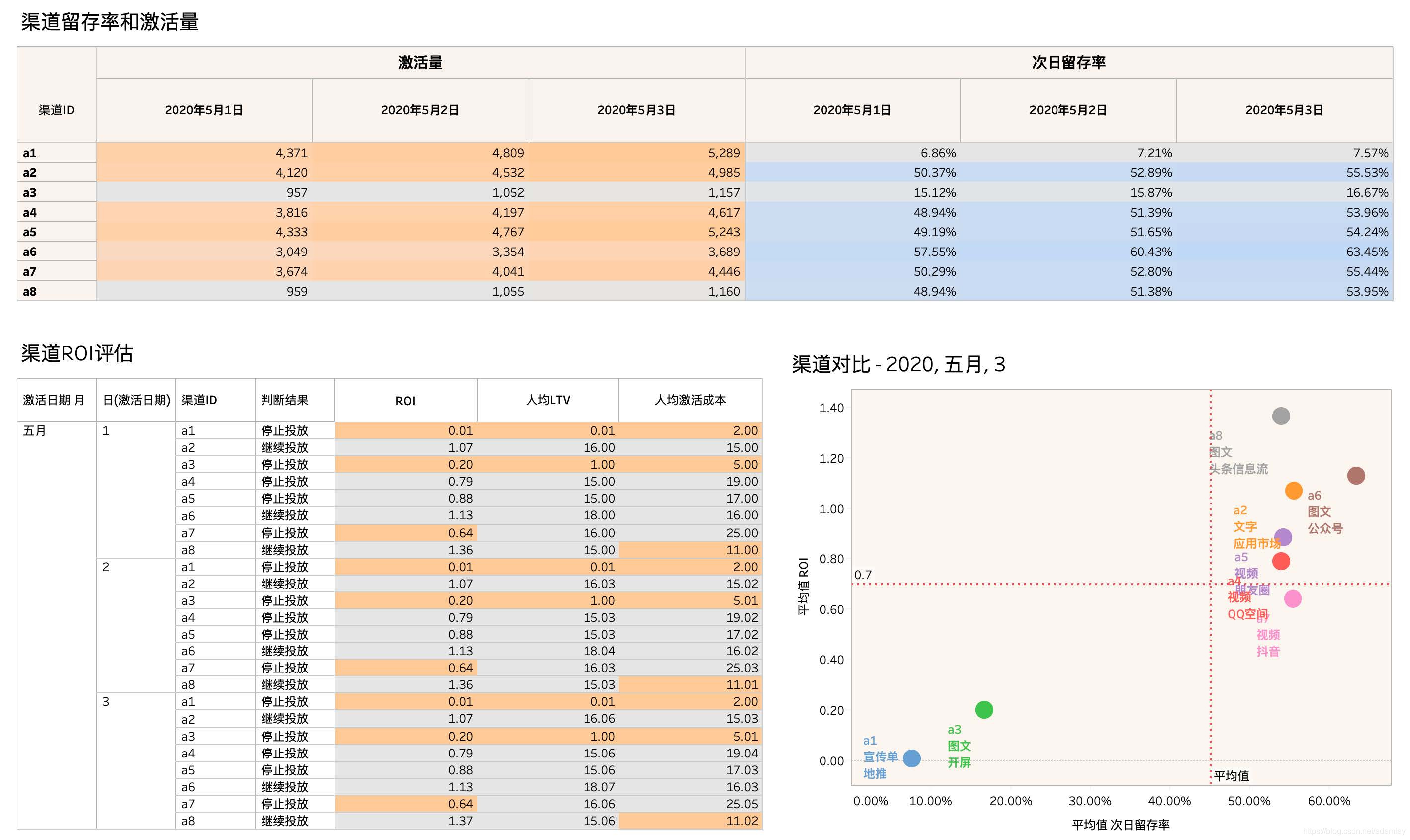
6.3 案例三:异常用户行为特征分析
怎么尝试判断活动中是否有作弊用户,如果有的话描述其特征边框,为运营做参考?
Step 1,设计思路
新激活用户聚类类别(机器学习Python)
行为度较低的新激活用户特征交叉分析 (可视化分析Tableau)
是否低质用户的预测(机器学习Python)
Step 2,准备所需数据
新激活用户行为特征表
新激活用户属性维度表
新激活用户聚类结果表
Step 3,连接到Tableau Desktop
数据源导入;
数据合并:三份数据以用户ID为键值合并
Step 4,思路可视化
基数:各聚类类别用户在重要变量上的统计值;突出显示表
尝试:各种特征交叉,看聚类类别用户的分布;散点热力图;
尝试:各种维度交叉,看聚类类别的来源特征;
跟踪:有具体的特征后,将特征转为数据桶,看各聚类类别的占比;直方图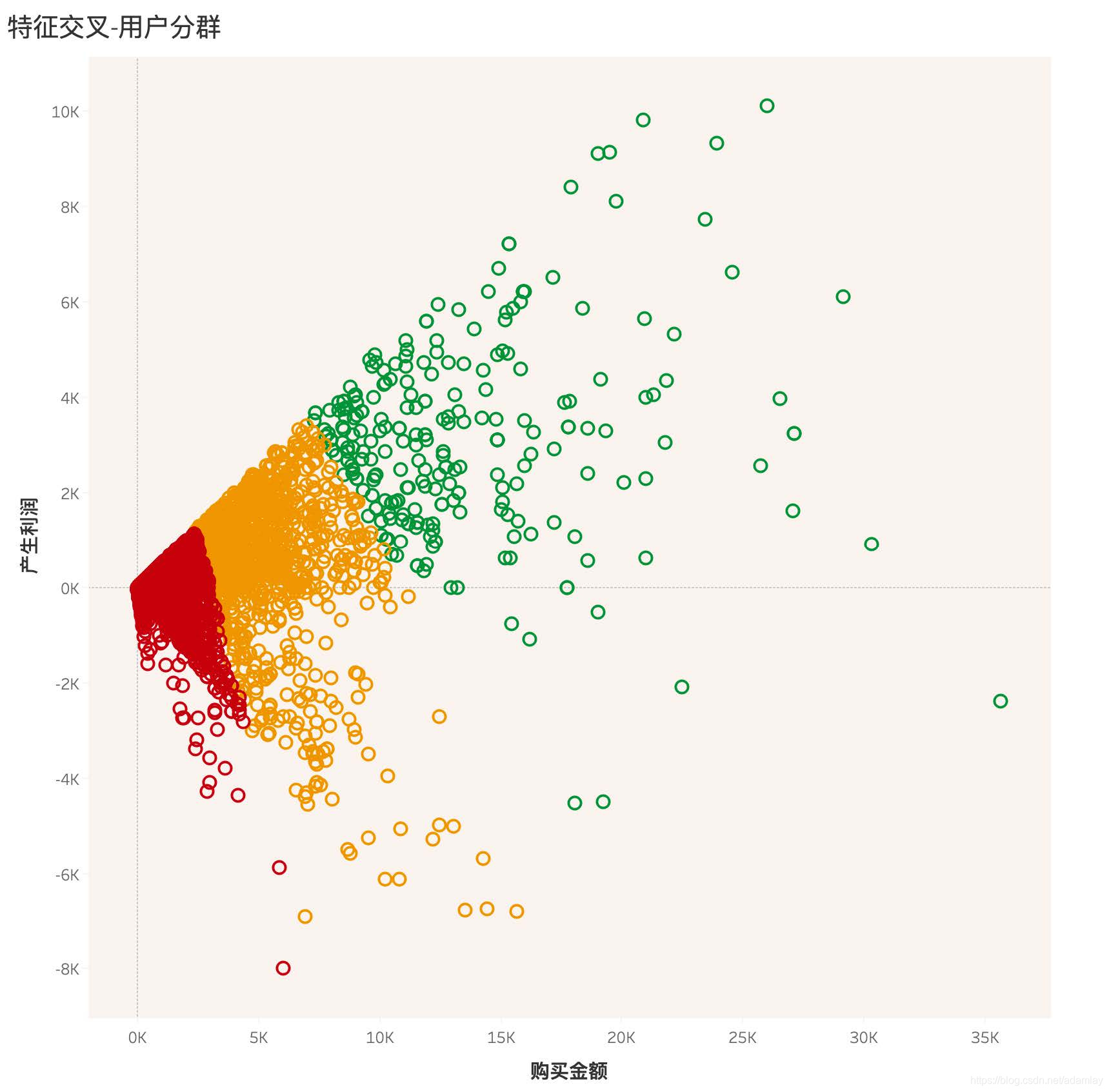
Tableau可以和Python、R、SPSS等机器学习联动,将机器学习预测结果、聚类结果转入到tableau来做进一步的可视化,
7. 直播
7.1 组和集的区别
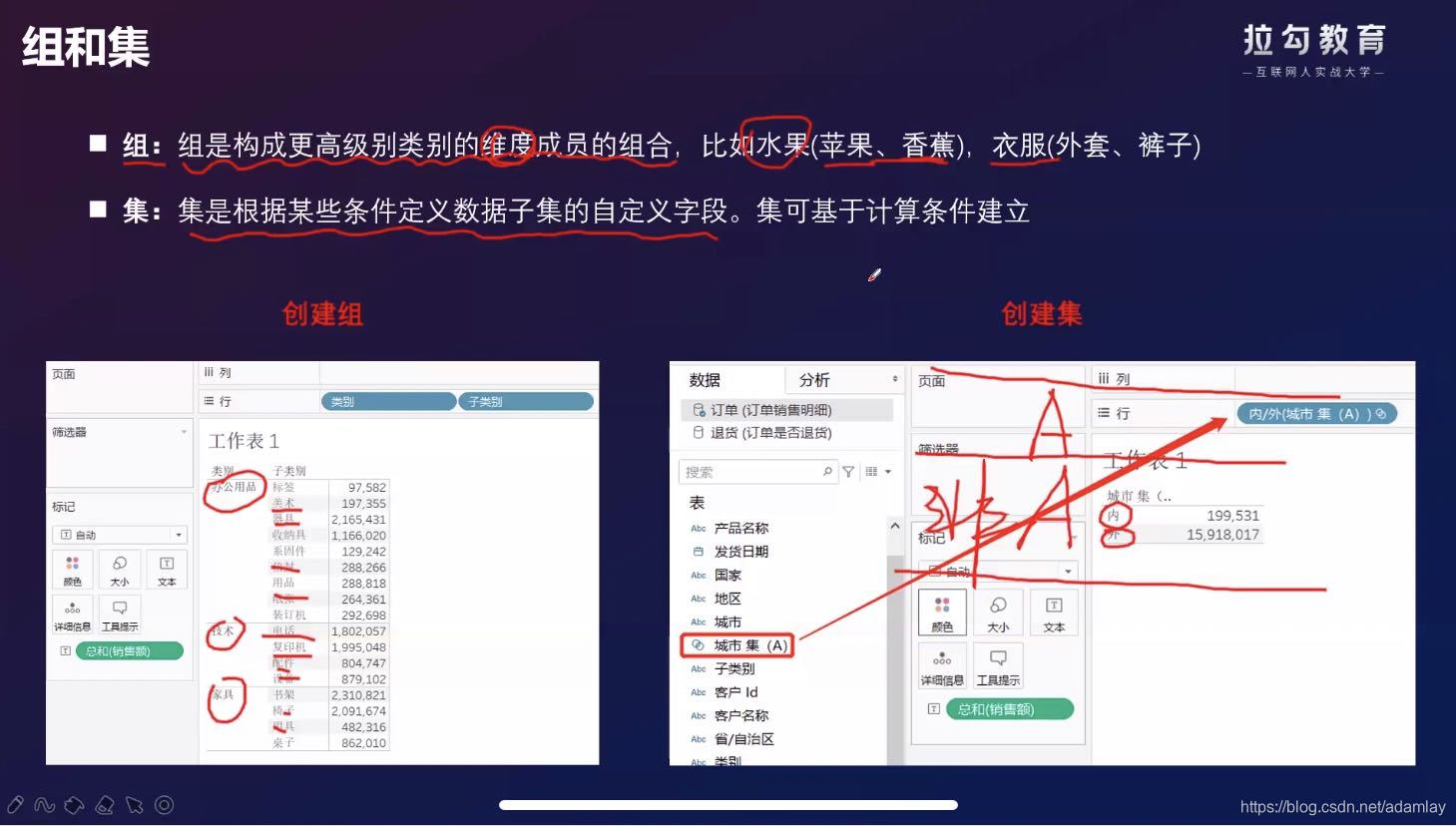
7.2 LOD和FIXED
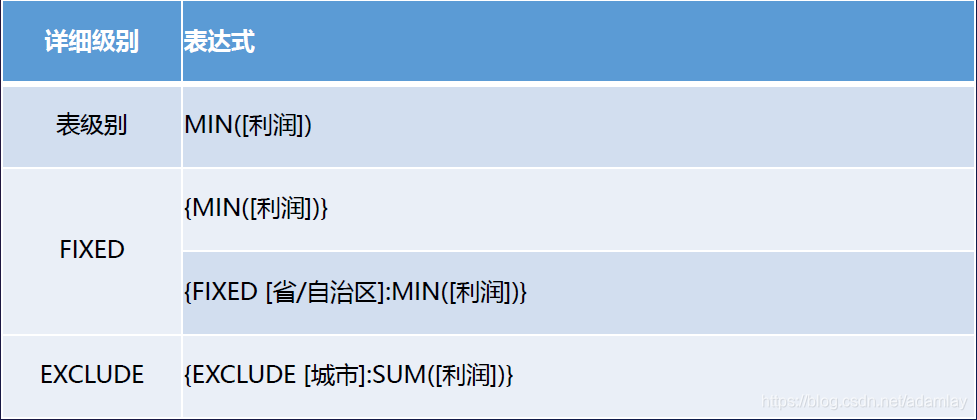
详细级别表达式(LOD expression)包括三种表达式,它们可以在较高粒度级别(包括)、较低粒度级别(排除)或完全独立级别(固定)执行——
Fixed :指定确切的详细级别(优先于筛选器)
Include:以较低级别进行计算
Exclude:以较高级别进行计算

7.3 雷达图
7.4 LT与LTV