在元件编辑管理器“SCH Library”工作面板的元件列表下方,点击“添加”按钮,可以添加新的元件,默认名称为Component_1,可在新建时修改名称。
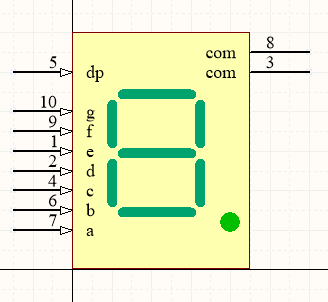
在元件编辑管理器“SCH Library”工作面板的元件列表下方,点击“添加”按钮,可以添加新的元件,默认名称为Component_1,可在新建时修改名称。双击元件,或选中元件后点击“编辑”按钮,可以打开属性设置对话框。
添加八段数码管元件的CAE封装,修改参数如下:
Designator 默认元件编号 DS?;
Comment 默认注释 8-segment-display;
Description 描述信息 8-segment-display;
Symbol Reference 符号参考 DPY_8-SEG;
其它参数不变,修改完后,然后单击确定按钮。
绘制矩形外框
单击菜单Place/Rectangle 绘制矩形。放置时,首先单击鼠标左键,确定矩形的第一个顶点,然后拖动鼠标至适当大小,单击鼠标左键,确定矩形的对角顶点。双击矩形可以修改其属性,包括边框线宽、颜色等。
绘制数码管笔画
数码管笔画由七段导线和一个圆点组成,选用画导线和画圆工具放置,放置的方法和放置矩形方法类似。
放置引脚
单击菜单放置/引脚,放置时按下Tab键,弹出修改元件属性对话框。
修改其属性如下:
显示名字: 共十个引脚依次输入e、d、com、c、dp、b、a、com、f和g。
标识: 在这里依次输入1、2、3、…、10。
电气类型: 除3脚和8脚选用Power外,其余引脚均选用Input。
长度: 30mil
提示:放置元件引脚时须将引脚名称对准元件,即有十字标注一端朝外,否则,无电气连接。
保存原理图元件库
单击“保存”按钮,在元件列表中看到本次实验完成的两个CAE封装。一个CAE封装库中可以放多个元件的CAE封装。