电子电路CAD

钟章生

目录

  • 1 课程评价相关要求
    • 1.1 课程大纲
    • 1.2 课程评价
    • 1.3 选题要求
    • 1.4 报告要求
  • 2 AD16安装方法
    • 2.1 安装文件获取及安装
    • 2.2 课程指导书
  • 3 原理图设计基础
    • 3.1 AD16基础知识
    • 3.2 单管放大电路
    • 3.3 关键知识点
    • 3.4 课程思政(必看)
    • 3.5 章节测验(必做)
  • 4 原理图绘制进阶
    • 4.1 (第一讲)基于89C51的流水灯电路
    • 4.2 振荡器和积分器
    • 4.3 关键知识点
    • 4.4 课程思政(必看)
    • 4.5 章节测验(必做)
  • 5 建立CAE封装库并制作元件
    • 5.1 基础知识
    • 5.2 (第二讲)单刀双掷继电器CAE封装
    • 5.3 (第二讲)数码管元件CAE封装
    • 5.4 串行接口元件CAE封装
    • 5.5 关键知识点
    • 5.6 课程思政(必看)
    • 5.7 章节测验(必做)
  • 6 建立PCB封装库并绘制封装
    • 6.1 PCB封装基础知识
    • 6.2 (第三讲)手工绘制继电器元件
    • 6.3 (第三讲)用向导绘制数码管元件
    • 6.4 (第三讲)绘制Mosfet封装
    • 6.5 手工绘制双列直插元件
    • 6.6 使用自制元件封装
    • 6.7 免费下载PCB封装的网站或者软件
    • 6.8 课程思政(必看)
    • 6.9 章节测验(必做)
  • 7 原理图绘制综合练习
    • 7.1 (第四讲)电机驱动及数码管显示电路
    • 7.2 花样流水灯电路
    • 7.3 超声波雾化器电路
    • 7.4 关键知识点
    • 7.5 课程思政(必看)
    • 7.6 章节测验(必做)
  • 8 层次原理图设计
    • 8.1 层次原理图设计基础知识
    • 8.2 自上而下层次原理图设计
    • 8.3 自下而上层次式原理图设计
    • 8.4 课程思政(必看)
    • 8.5 章节测验
  • 9 PCB电路板设计基础
    • 9.1 PCB板基础知识
    • 9.2 (第五讲)流水灯电路PCB
    • 9.3 单管放大电路PCB
    • 9.4 关键知识点
    • 9.5 课程思政(必看)
    • 9.6 章节测验(必做)
  • 10 PCB设计综合练习
    • 10.1 (第六讲)电机驱动及数码管显示
    • 10.2 振荡器与积分器电路
    • 10.3 线型恒电位仪设计实例
    • 10.4 51单片机最小系统及应用
    • 10.5 关键知识点
    • 10.6 课程思政(必看)
    • 10.7 章节测验(必做)
  • 11 电路设计综合实例
    • 11.1 矩阵按键电路设计
    • 11.2 通信电路图设计实例
    • 11.3 电鱼机电路设计实例
    • 11.4 课程思政(必看)
(第二讲)单刀双掷继电器CAE封装
  • 1 定义元件属性
  • 2 绘制元件外形
  • 3 放置元件引脚
  • 4 课件

1. 创建PCB工程

创建工程名为“学生姓名_制作元件封装”,在创建工程的同时创建本次实验的工程文件夹。

2. 新建原理图元件库文件

右键点击工程文件,选择菜单Schematic Library创建元件库,进入元件库编辑器。


3. 保存原理图元件库文件

单击保存按钮,弹出保存文件对话框。将新建元件库命名为MySchlib.Schlib,并保存在步骤1所建的工程文件夹下。


4. 定义元件属性

在元件编辑管理器“SCH Library”工作面板中,可以看到当前默认生成的元件,名称为Component_1。双击元件,或选中元件后点击“编辑”按钮,可以打开属性设置对话框。


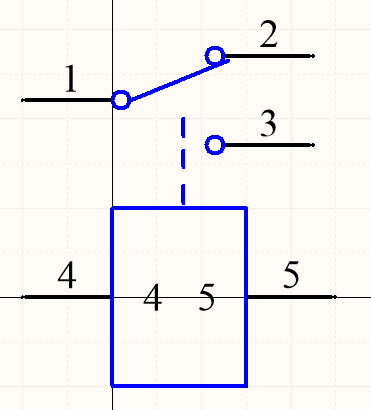
首先制作单刀双掷继电器CAE封装,修改此默认元件的属性。

修改其属性:

Designator  默认元件编号  K?;

Comment   默认注释  Relay-SPDT;

Description  描述信息  Single-Pole Dual-Throw Relay;

Symbol Reference 符号参考 Relay-SPDT;

其它参数不变。修改完后,单击OK按钮。