-
1 知识介绍
-
2 PPT
-
3 教学视频
-
4 章节测试
-
5 大庆精神
1. AP模式
1.1 任务要求
准备一块 ESP8266 Wi-Fi 模块,通过串口调试助手发送 AT 指令实现 Wi-Fi 模块 softAP 工作模式的设置。
1.2 AT指令的概念
AT 即 Attention,AT 指令集是从终端设备(Terminal Equipment,TE)或数据终端设 备(Data Terminal Equipment,DTE)向终端适配器(Terminal Adapter,TA)或数据电路 终端设备(Data Circuit Terminal Equipment,DCE)发送的。如 ESP8266 Wi-Fi 通讯模 块通过 TA,TE 发送 AT 指令来控制 ESP8266 Wi-Fi 通讯模块切换到 AP 模式。AT指令是以AT开头、+具体功能、回车(<CR>)结尾的特定字符串。
1.3 使用到的 AT指令及其作用
AT+CWMODE=2:该指令用于将 ESP8266 设置到 soft-AP 工作模式,如果该指令返回:OK,则表明设置 soft-AP 工作模式成功,返回其他值,则设置失败。
AT+CWDHCP=0,1:该指令用于将 ESP8266 的 soft-AP 工作模式下的 DHCP 功能开启,如果该指令返回:OK, 则表明设置成功,返回其他值,则设置失败。
AT+RST:该指令用于重启 ESP8266 模块,如果该指令返回:OK,则表明重启成功,返回其他值, 则重启失败。
AT+CWSAP_CUR=”AP 热点名称”,”AP 密码”,信道号.加密方式:该指令用于设置 ESP8266 模块的 AP 热点 SSID 名称,登陆密码,信道和加密方式。如果 该指令返回:OK,则表明设置成功,返回其他值,则设置失败。
AT+CWSAP?:该指令用于查看当前 ESP8266 在 AP 工作模式下的配置信息,如果该指令返回OK则表明配置 AP 信息成功,返回其他值,则配置失败。
AT+CIPAP=”xxx.xxx.xxx.xxx”: 该指令用于设置 AP 热点的 IP 地址,如果该指令返回:OK,则表明设置成功,返回其他值,则设置失败。
AT+CIPAP?:该指令返回网关的 IP 信息,如果该指令返回OK则表示读取成功,返回其他值,则读取失败。
AT+CIPMUX=1:该指令用于启动多连接,ESP8266 的 soft-AP 工作模式最多支持 5 个客户端的链接, id 分配顺序是 0-4,如果该指令返回:OK,则表明设置成功,如果连接已存在则返回 ALREAD CONNECT,返回其他值,则设置失败。
AT+CIPSERVER=1,8080:该指令用于开启 ESP8266 的服务器模式,端口号 8080,如果该指令返回:OK,则表明设置成功,返回其他值,则设置失败。
AT+CIFSR:该指令用于查看 ESP8266 的 IP 和 MAC 地址,如果该指令返回OK则表明读取成功,返回其他值,则读取失败。(注:ESP8266 station IP 需连接上 AP才可以查询)。
1.4 工作流程
第一步是搭建ESP8266模块与PC机串口通信电路并烧写Wi-Fi模块固件。
将串口线连接到NewLab平台,并将NewLab平台设置为通讯模式。将一个ESP8266 Wi-Fi通讯模块安装到NewLab平台上,然后开启电源。下载前将ESP8266 Wi-Fi通讯模块的JP2拨到左边,连接NewLab平台串口,JP1拨到右边下载位置。然后,在配套资源包“Wi-Fi开发工具”文件夹中找到:FLASH_DOWNLOAD_TOOLS_v2.4_150924.rar烧写工具。解压后双击执行:ESP_DOWNLOAD_TOOL_V2.4.exe。接着,打开烧写工具,在配套资源包“\Wi-Fi 数据通信\Wi-Fi模块固件”中,找到烧写固件Ai-Thinker_ESP8266_DOUT_8Mbit_v1.5.4.1-a_20171130.bin、user1.bin、user2.bin然后依次添加到Download Path Config栏目中,并设置ADDR分别为:0x00000、0x01000、0x81000,找到Crystalfreq栏目下拉选择26M,设置SPI SPEED为40MHZ,设置SPI MODE为DOUT,设置FLASH SIZE为8Mbit。根据实际选择串口号,设置BAUDRATE波特率为 115200,全部设置完毕后点击START按钮进行烧写。等待2分钟左右,Wi-Fi通讯模块程序下载完毕。将JP1拨到左边设置Wi-Fi通讯模块为启动模式,按下复位按钮,重启模块。
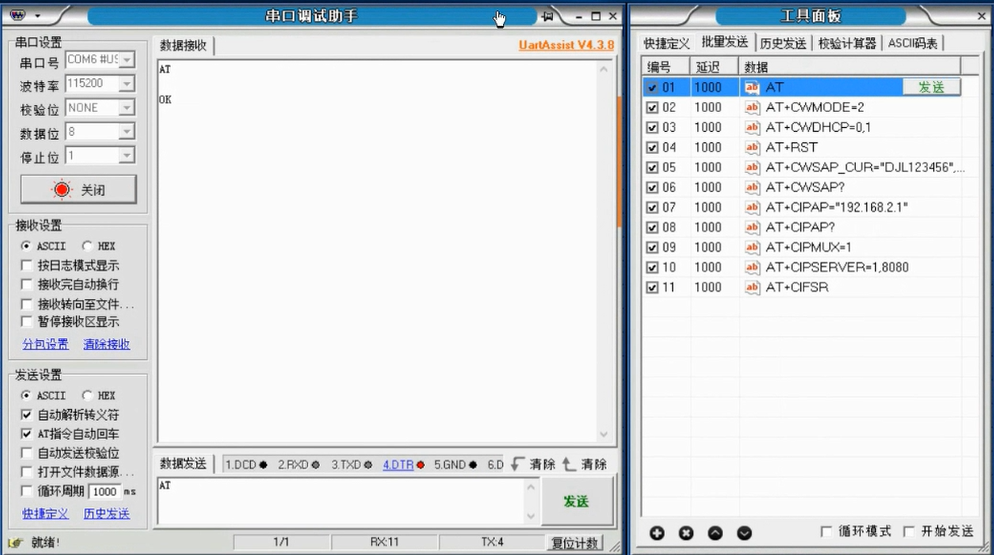
第二步是打开串口调试助手,根据实际选择COM 口,设置波特率为 115200,数据位为 8,校验位为 None,停止位为 1,流控为无,在发送输入框中输入 AT+回车,点击发送后,返回“OK”, 说明此模块工作能够正常工作,如图6-3所示。
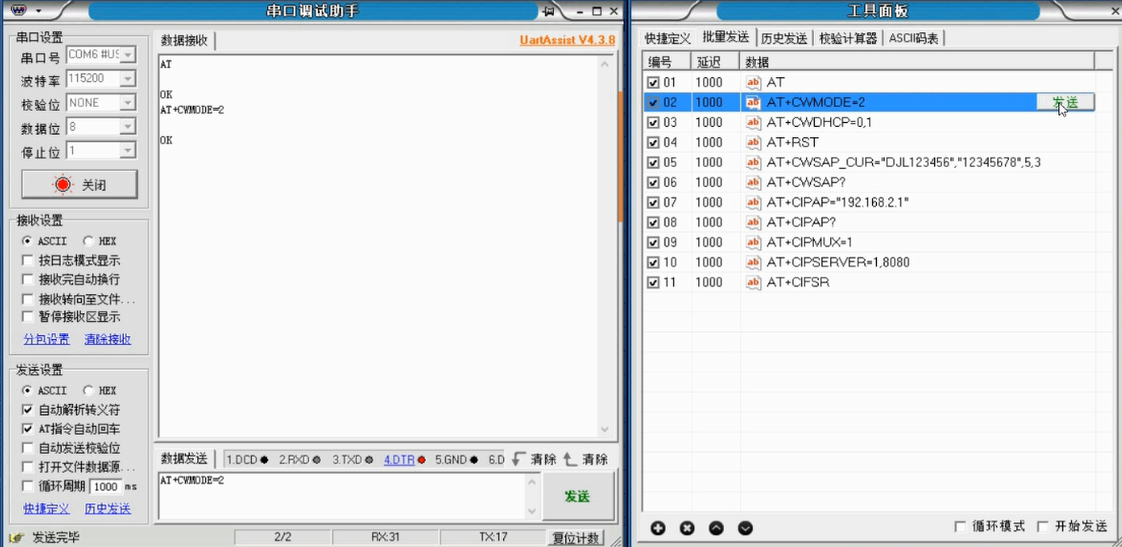
第三步是发送:AT+CWMODE=2 。设置模块 AP 工作模式,如图6-4所示。
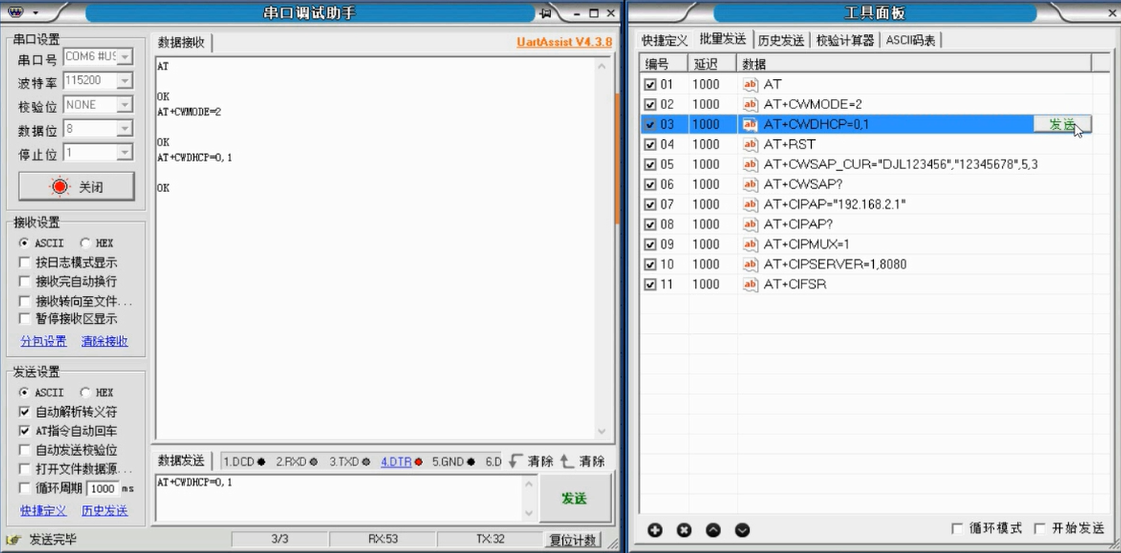
第四步是发送:AT+CWDHCP=0,1 。设置模块打开 AP 工作模式下的 DHCP 功能,如图6-5所示。
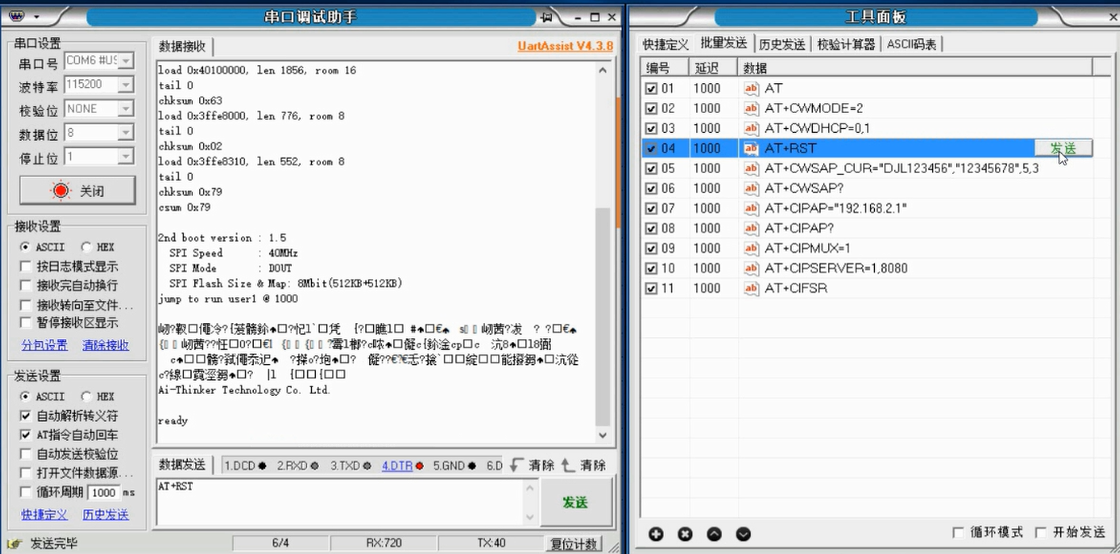
第五步是发送:AT+RST。设置让 ESP8266 模块重启,如图6-6所示。
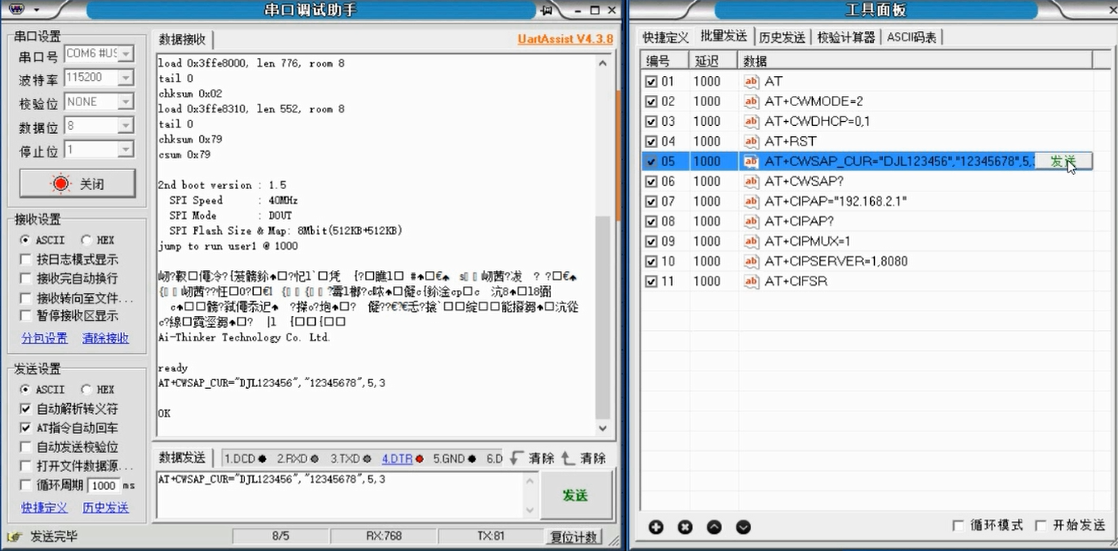
第六步是发送:AT+CWSAP_CUR=热点名称,热点密码,热点信道,热点加密方式。设置配置 ESP8266 的热点信息。(其中,热点名称和热点密码可自定义,热点信道为:5,热点加密方式对应关系为:0代表OPEN,1代表WEP,2代表WPA_PSK,3代表WPA2_PSK,4代表WPA_WAP2_PSK,这里选择3),如图所6-7所示。
第七步是发送:AT+CWSAP? 。查看配置的 ESP8266 的热点信息。
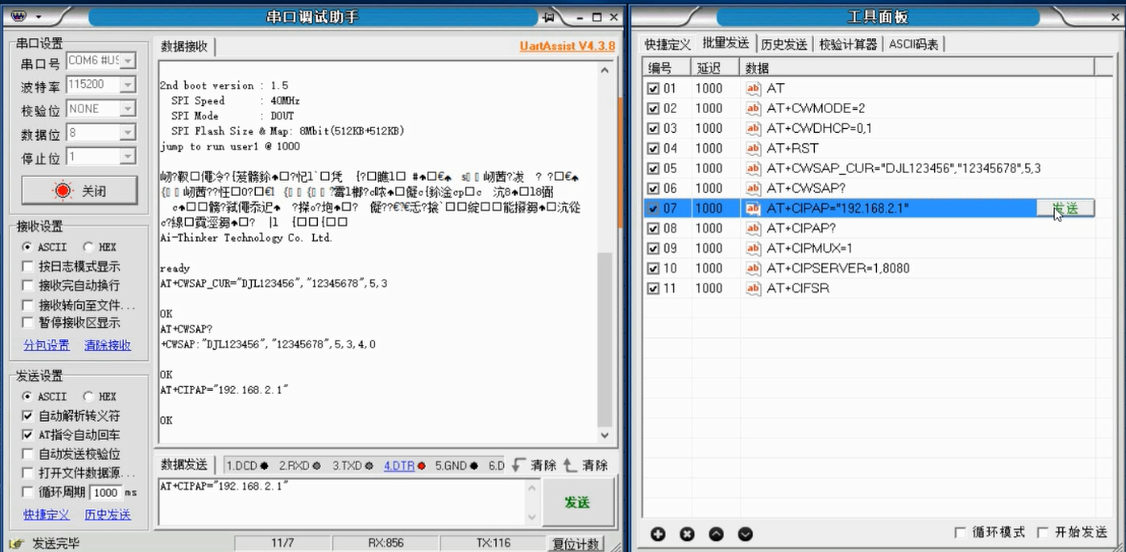
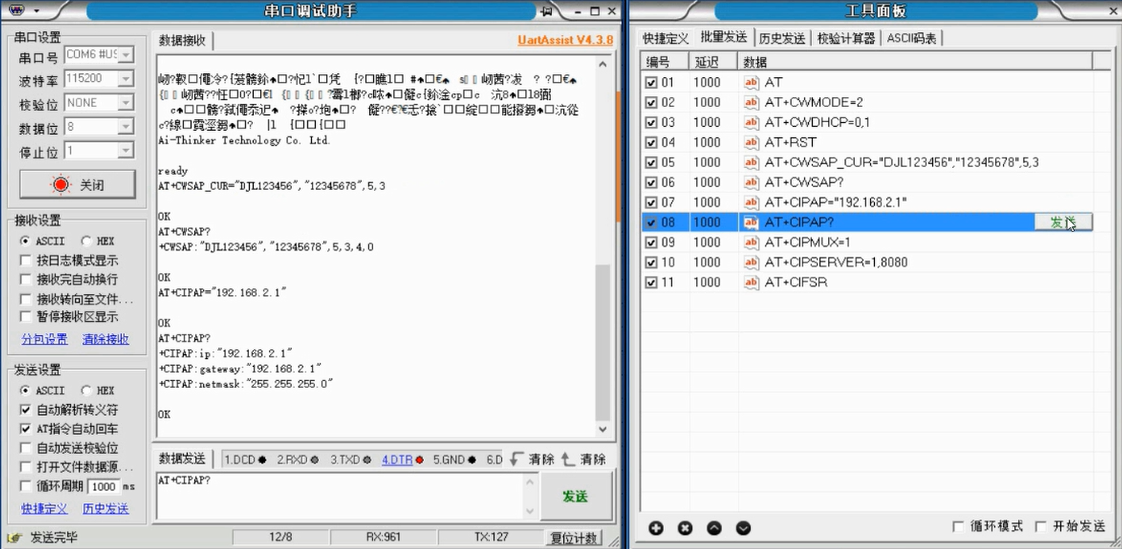
第八步是AT+CIPAP="192.168.2.1"。 配置 ESP8266 当前使用的 IP 地址,如图6-8所示(本设置不保存到 flash 中)。
第九步是发送:AT+CIPAP? 。读取 AP 热点当前使用的 IP 地址,如图6-9所示。
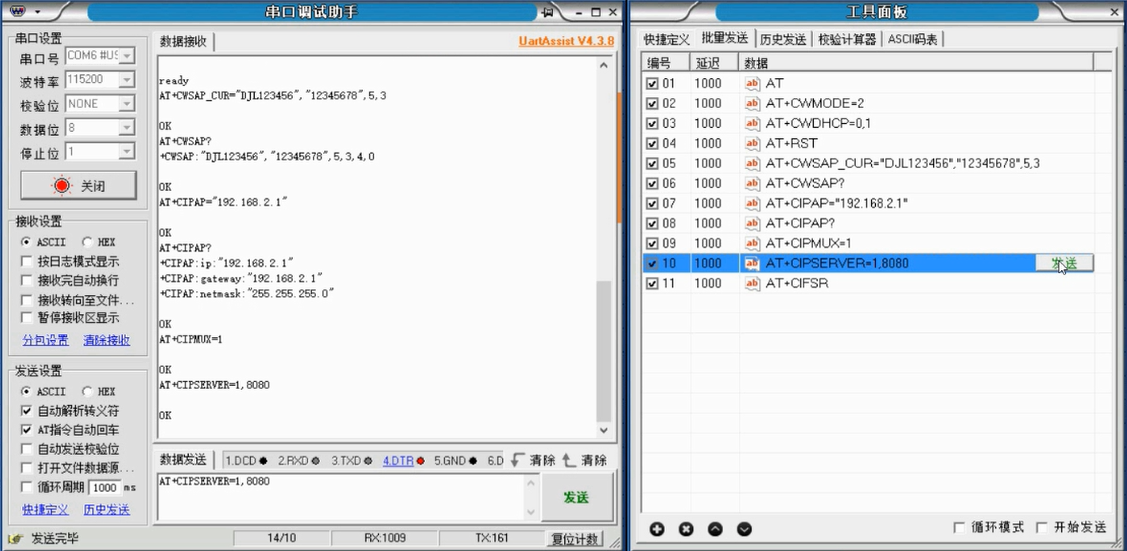
第十步是发送:AT+CIPMUX=1 。AP 热点多连接,支持客户端 id 号 0-4,如图6-10所示。
第十一步是发送:AT+CIPSERVER=1,8080 。启动模块服务器模式,并设置服务端口为 8080,支持 客户端 id 号 0-4,如图6-11所示。
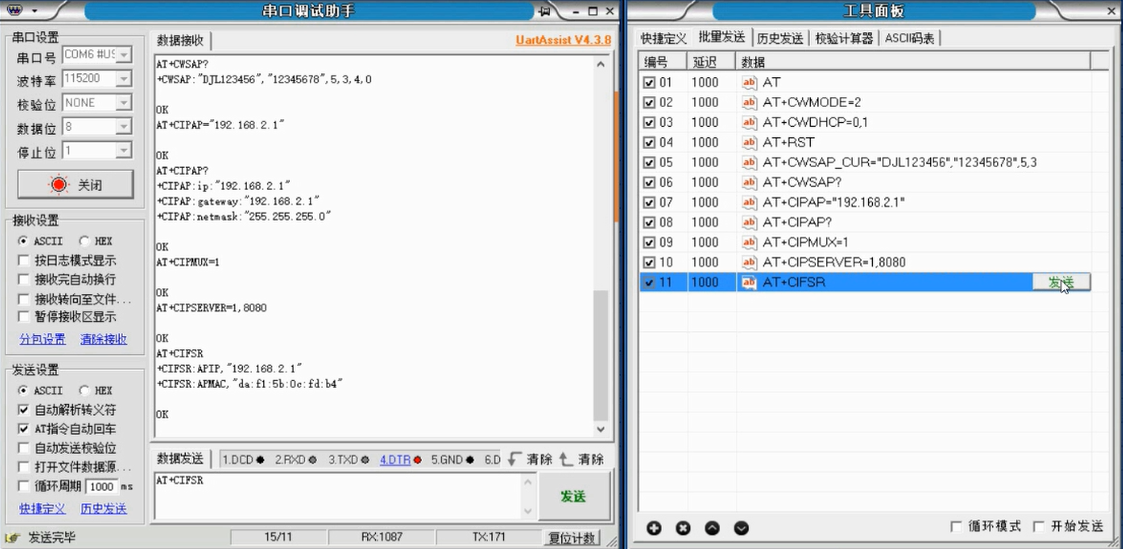
第十二步是发送:AT+CIFSR 。查看模块的 IP 地址和 MAC 地址,如图6-12所示。
此时通过手机可以搜索到 Wi-Fi 热点 tim4chou,并使用密码 12345678 进行连接。 连接成功后可在手机上查看 AP 的加密方式为 WPA2_PSK。

2. station模式
2.1 任务要求
通过串口调试助手发送 AT 指令设置 Wi-Fi 通讯模块为 station 工作模式。(注意,如果 Wi-Fi 模块没有烧写过则需要参考任务 1 进行相关 Wi-Fi 固件的烧写)。
2.2 使用到的 AT指令及其作用
AT+CWMODE=1:该指令用于将 ESP8266 设置到 station 工作模式,如果该指令返回:OK,则表明设置 AP 工作模式成功,返回其他值,则设置失败。
AT+CWDHCP=1,1:该指令用于将 ESP8266 的 station 工作模式下的 DHCP 功能开启,如果该指令返回:OK, 则表明设置成功,返回其他值,则设置失败。
AT+RST:该指令用于在 station 模式下重启 ESP8266 模块,如果该指令返回:OK,则表明重启成 功,返回其他值,则重启失败。前面讲AP模式的时候也是用到过这个指令,不知道大家是否还影响。我们接着往下。
AT+CWLAP:该指令用于扫描所有可用的 AP 接入点,如果该指令返回:+CWLAP:(热点 1 信息)、+CWLAP:(热点 2 信息)~~~~~ OK,则表明扫描热点成功,返回其他值,则扫描失败。
AT+CWJAP=”热点名称”,”热点密码”: 该指令用于发动 Wi-Fi 模块连接 AP 热点,如果该指令返回:WI-FI CONNECTED WI-FI GOT IP OK。则表明热点连接成功,返回其他值,则连接热点失败。
AT+CWJAP?:该指令用于发动 Wi-Fi 模块连接 AP 热点,如果该指令返回:+CWJAP:"连接的热点名称","热点 MAC 地址",信道,信号强度 OK。则表明查看当前连接的 AP 成功,返回其他值,则连接热点失败。
AT+CIPSTA?:该指令返回 Wi-Fi 模块的 IP 信息,如果该指令返回:+CIPSTA:ip:"xxx.xxx.xxx.xxx"+CIPSTA:gateway:"xxx.xxx.xxx.xxx"+CIPSTA:netmask:"xxx.xxx.xxx.xxx" OK。则表示读取成功,返回其他值,则读取失败。
2.3 工作流程
第一步是保留任务 1 设置好的 soft-AP 工作模式的 Wi-Fi 模块,再准备一块 ESP8266 Wi-Fi 通讯模块,如果模块没有烧写过 Wi-Fi 固件则参考任务 1 进行烧写,如果已经烧写过则忽略烧写步骤。首先,进行Wi-Fi 模块和NEWLab的连接,将串口线连接到NewLab平台,并将NewLab平台设置为通讯模式,将前面配置好的soft-AP工作模式的Wi-Fi模块安装到NewLab平台。将其JP2拨到右边不占用NewLab平台串口,JP1拨到左边启动位置,将要设置为station工作模式的ESP8266 Wi-Fi通讯模块安装到NewLab平台上,将其JP2拨到左边连接NewLab平台串口,JP1拨到左边启动位置,然后开启NewLab平台电源。
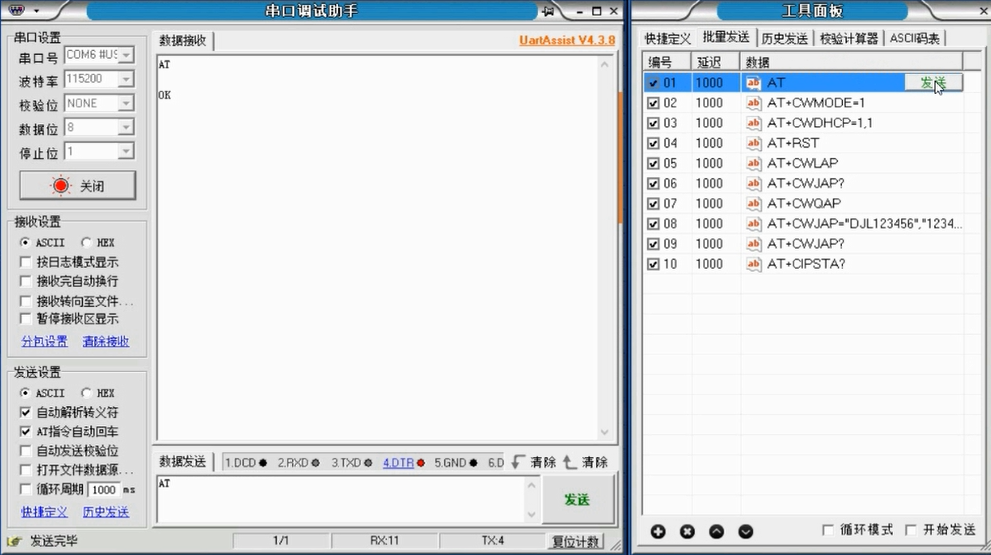
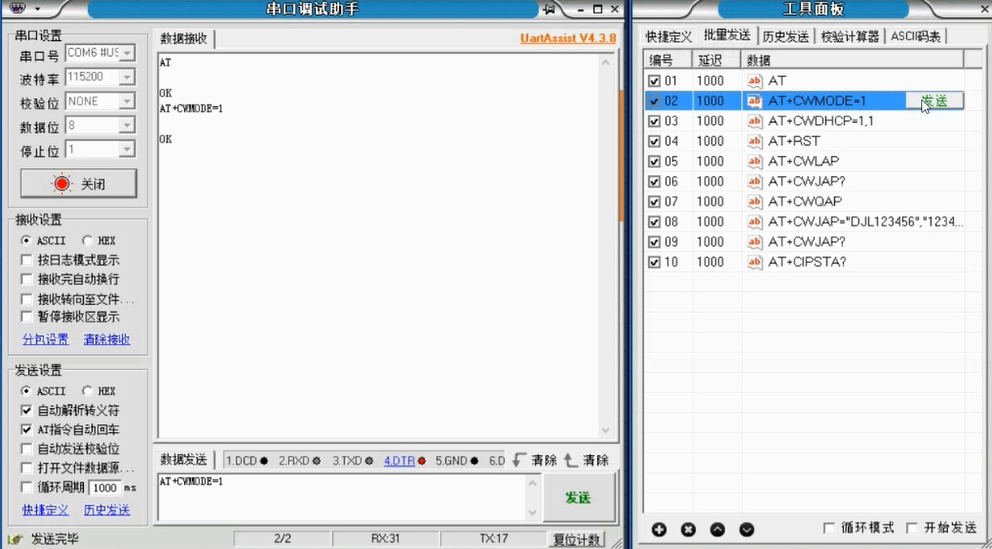
第二步是打开串口调试助手,根据实际选择COM口,然后设置波特率为 115200,数据位为 8,校验位为 None,停止位为 1,流控为无,在发送框中输入“AT”,再输入一个回车键,然后点击 发送,返回“OK”,说明此模块工作正常,如图6-13所示。
第三步是发送:AT+CWMODE=1 。设置 ESP8266 模块为 station 工作模式,如图6-14所示。
第四步是发送:AT+CWDHCP=1,1。 设置 ESP8266 模块 station 工作模式下开启通过 DHCP 获取 IP 功能,如图6-15所示。
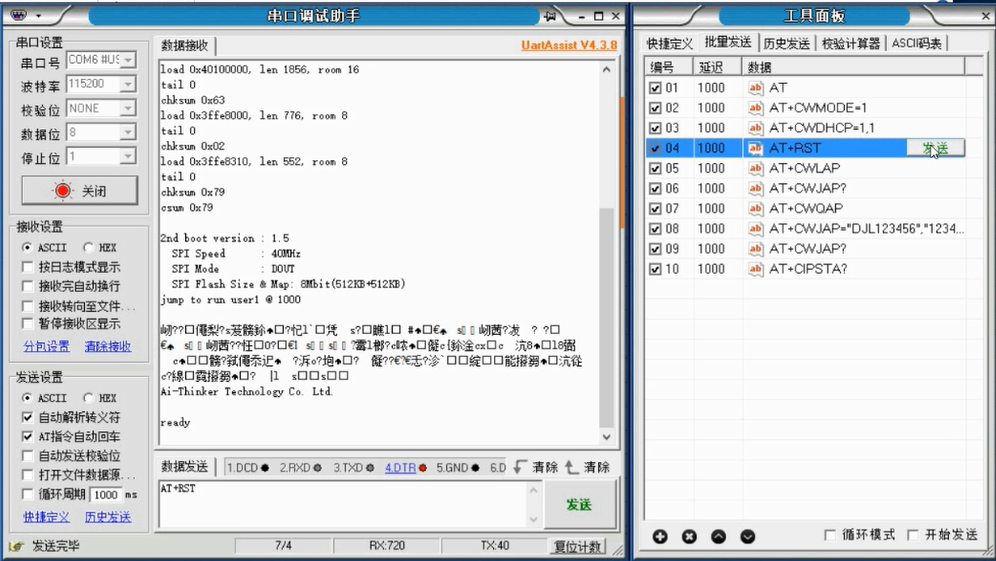
第五步是发送:AT+RST 。重启 ESP8266 模块,使模块进入 station 模式,如图6-16所示。
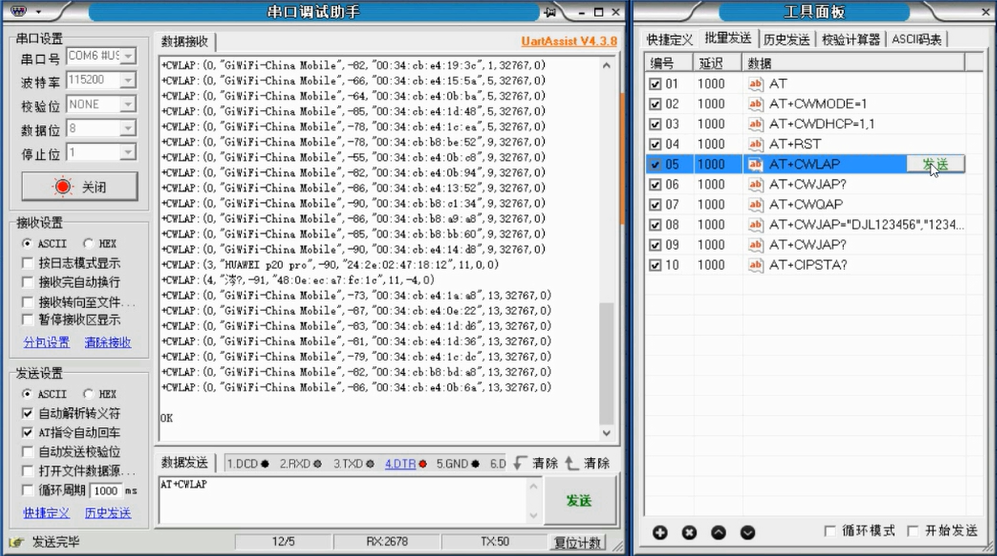
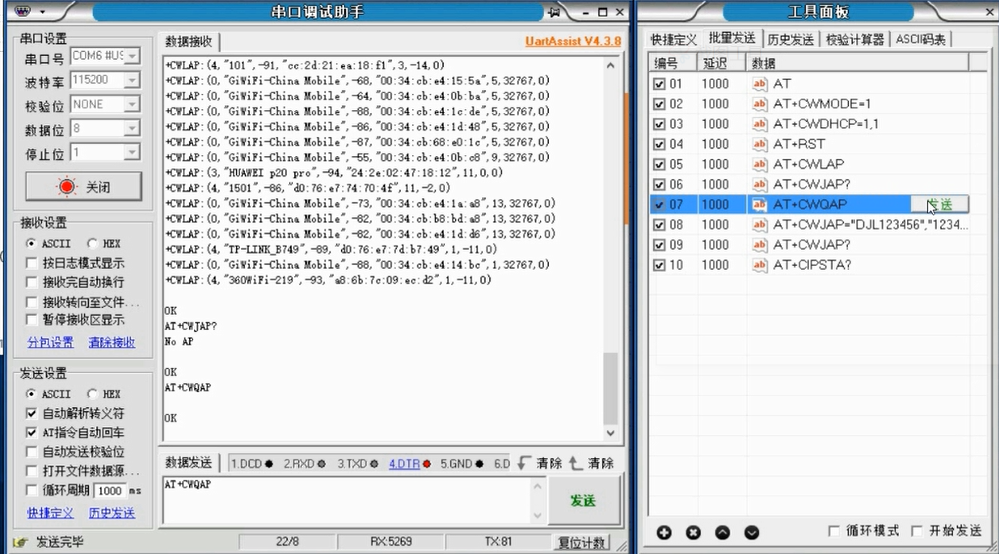
第六步是发送:AT+CWLAP。 扫描当前可用的 AP 热点列表,如图6-17所示。把前面设置好的soft-AP工作模式下的Wi-Fi模块的JP2开关拨到右边,让其不占用NewLab平台的串口,并将其放到NewLab平台上。此时,仍然是设置station工作模式的串口连接着NewLab平台的串口,soft-AP工作模式的Wi-Fi模上电后成为AP热点。本任务配置成station工作模式的Wi-Fi模块连接到AP热点前,要先检查是否已经连接了别的热点,如果有,要先断开现有的热点连接。
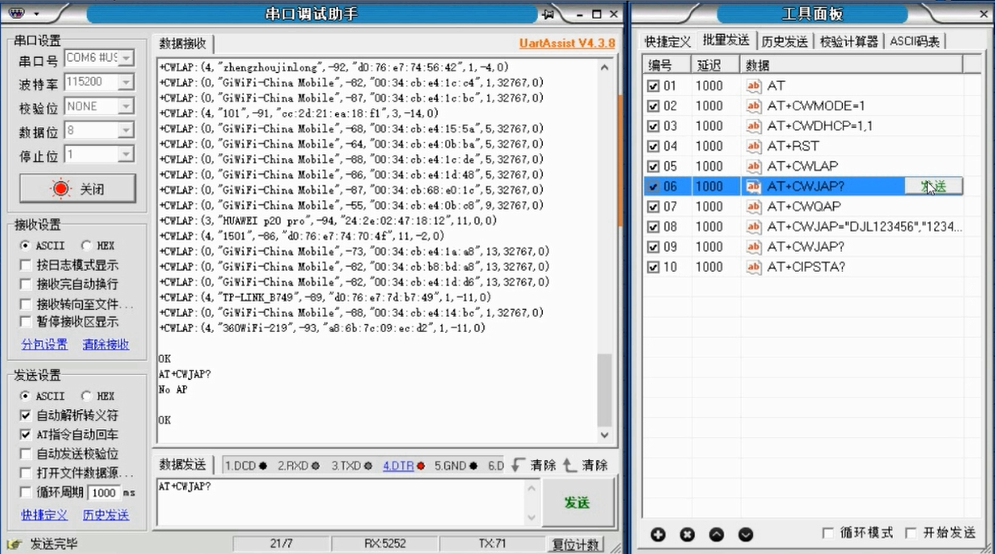
第七步是发送:AT+CWJAP? 。可查询已连接的热点名称,如图6-18所示。
第八步是发送:AT+CWQAP。断开现在热点连接的指令,如图6-19所示。
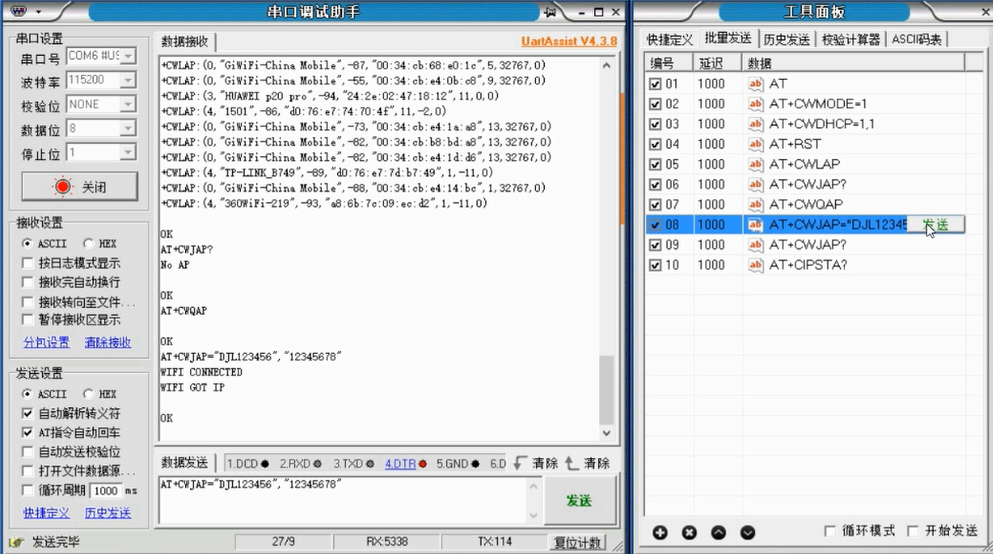
第九步是发送:AT+CWJAP="热点名称","热点密码"。 启动正在设置的station模块,Wi-Fi模块连接到soft-AP工作模式的WIFI模块开启的热点,如图6-20所示。
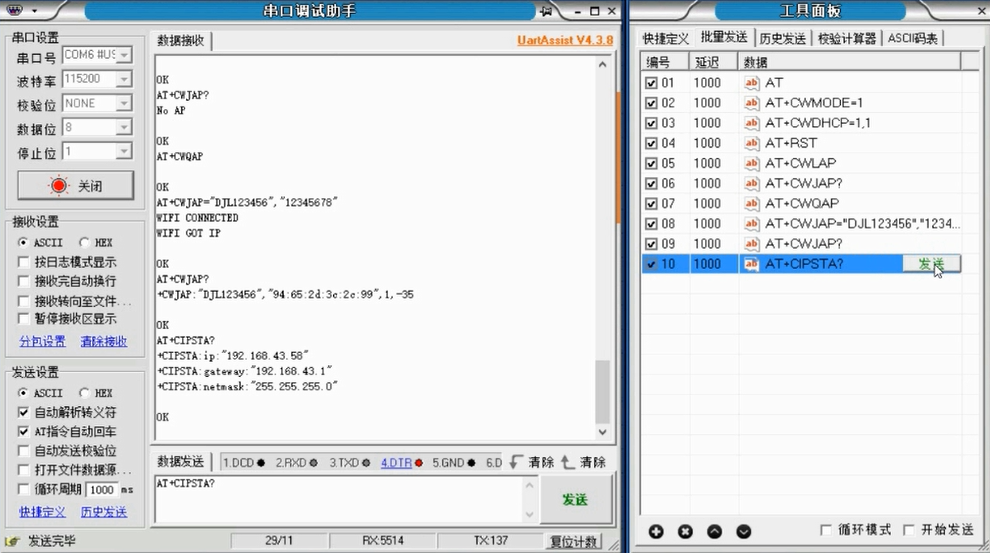
第十步是发送:AT+CWJAP? 。可查看station模式的模块当前连接的AP热点,如图6-21所示。
第十一步是发送:AT+CIPSTA? 。可查看station模式的模块当前获取到的 IP 地址,如图6-22所示。
此时通过手机可以搜索到 Wi-Fi 热点 tim4chou,并使用密码 12345678 进行连接。


3. station+soft-AP模式
3.1 工作流程
使用前面已烧写好的soft-AP工作模式的Wi-Fi通讯模块,并参照前面的步骤将其连接到NewLab平台上,首先,进行Wi-Fi模块和NewLab平台的连接将串口线连接到NewLab平台,并将NewLab平台设置为通讯模式,再把要设置为soft-AP+station工作模式的ESP8266 Wi-Fi通讯模块安装到NewLab平台。将其JP2拨到左边连接NewLab平台串口,JP1拨到左边启动位置,然后开启NewLab平台电源。用手机开启一个热点,记下开启热点的名称和密码。
第二步是打开串口调试助手,根据实际选择COM口,然后设置波特率为 115200,数据位为 8,校验位为 None,停止位为 1,在发送框中输入“AT”,再输入一个回车键,然后点击 发送,返回“OK”,说明此模块工作正常。
第三步是发送:AT+CWMODE=3 。设置模块的工作模式为:soft-ap+station 工作模式。
第四步是发送:AT+CWDHCP=2,1。 设置模块打开AP工作模式下的 DHCP 功能。
第五步是发送:AT+RST 。重启 当前ESP8266 模块,使模块进入soft-ap+ station 模式。
第六步是发送:AT+CWLAP。 扫描当前可用的 AP 热点列表。
第七步是发送:AT+CWJAP="热点名称","热点密码"。 启动当前ESP8266模块连接AP热点。
第八步是发送:AT+CWJAP? 。可查看ESP8266模块当前连接的AP热点。
第九步是发送:AT+CIPSTA? 。可查看ESP8266模块当前获取到的 IP 地址。
第十步是发送:AT+CWSAP-CUR="热点名称","热点密码",热点信道,热点加密方式,设置配置ESP8266的热点信息。其中,热点名称和热点密码均可自定义,热点信道设置为6,热点加密方式设置为3。
第十一步是发送:AT+CWSAP? 。可查看配置的 ESP8266 的热点信息。
第十二步是AT+CIPAP="192.168.2.1"。 配置 ESP8266 当前使用的 IP 地址。
第十三步是发送:AT+CIPAP? 。可读取 AP 热点当前使用的 IP 地址。
第十四步是发送:AT+CIPMUX=1 。启动AP 热点多连接,支持客户端 id 号 0-1,其中0是单路连接模式,1是多路连接模式。
第十五步是发送:AT+CIPSERVER=1,8080 。启动模块服务器模式,并设置服务端口为 8080,支持 客户端 id 号 0-4。
第十六步是发送:AT+CIFSR 。可查看模块的 IP 地址。
此时通过手机可以搜索到 Wi-Fi 热点并可使用密码进行连接。