-
1 知识介绍
-
2 PPT
-
3 学习视频
-
4 超级工程
CAN通信数据抓包与解析
首先CAN总现在连接各个设备时,有CAN_H和CAN_L两根通信线,也就是高位数据线和地位数据线,在总线连接时需要注意CAN_H和CAN_L都应连接到对应端口。

黄色通信线都连接到CAN节点的CAN_H端口,黑色线都连接到CAN_L端口,如图所示。

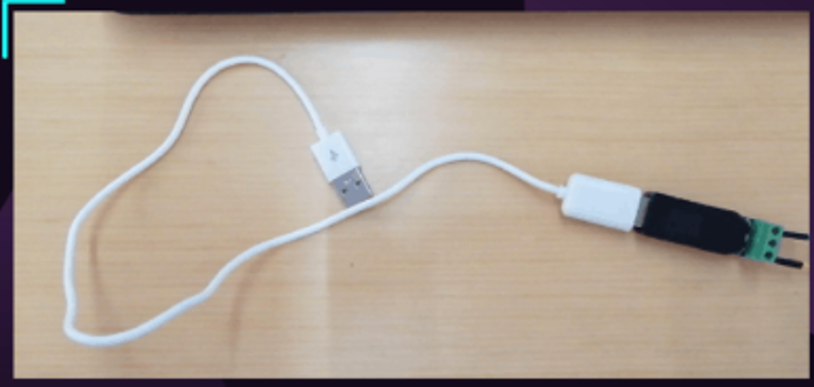
下一步,将CAN抓包工具通过USB延长线接入到电脑USB接口,以上就是连接这一块需要注意的地方。然后我们再来看CAN调试助手的使用方法。
系统搭建完毕后,可使用上位机打开 “CAN 调试助手”(路径:../CAN 总线通信应用/CAN 调试助手)工具进行通信数据的抓包与分析工作。若系统连接正常,打开“CAN 调试助手”后 可出现如图所示的界面。然后进行CAN通信基本参数配置:第一点击标号③处下拉菜单选择“正常模式“;第二点击标号④处下拉菜单选择“100k”通信速率;第三点击标号⑤处的“设置“。然后再是通信串口的配置:点击标号①处的下拉菜单选择”串口号“,完成通信串口的配置。
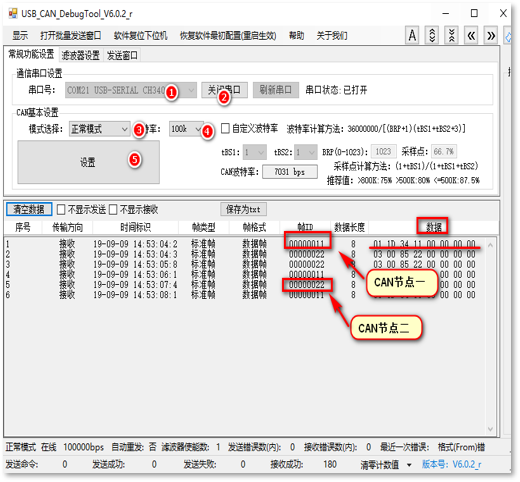
“CAN 调试助手”工具的下半部展示了抓取的通信数据帧的解析情况,每一行为一条数据。 从图 4-23 可以看到通信数据帧的“帧类型”、“帧格式”、“帧 ID”、“数据长度”和“数据”, 这为分析 CAN 通信的数据收发情况提供了便利。
选取图中的一条数据(01 1C 3C 00 00 00 00 00)进行分析如下:01:传感器类型,01 代表温湿度传感器;1C:温度值为 28 摄氏度;3C:湿度值为 60%。
以上就是这一章节的全部内容!本单元介绍了 CAN 总线的基础知识,讲解了 CAN 控制器的工作原理以及 CAN 收发器的典 型应用,对 CAN 总线的各种通信帧进行了分析。分析了 STM32F1 系列 MCU 的 bxCAN 外设的构 成,着重讲解了筛选器的工作原理与配置方法。通过“生产线环境监测系统构建”案例的学习,读者掌握了系统的构建过程、通信数据的 抓包与解析方法,并掌握了工程的关键代码。另外,借助云平台上的应用,读者可对监测系统 采集的传感器数据进行可视化显示,便于开展数据分析等相关工作。

