
-
1 知识介绍
-
2 PPT
-
3 学习视频
-
4 讨论
-
5 国之重器
案例介绍
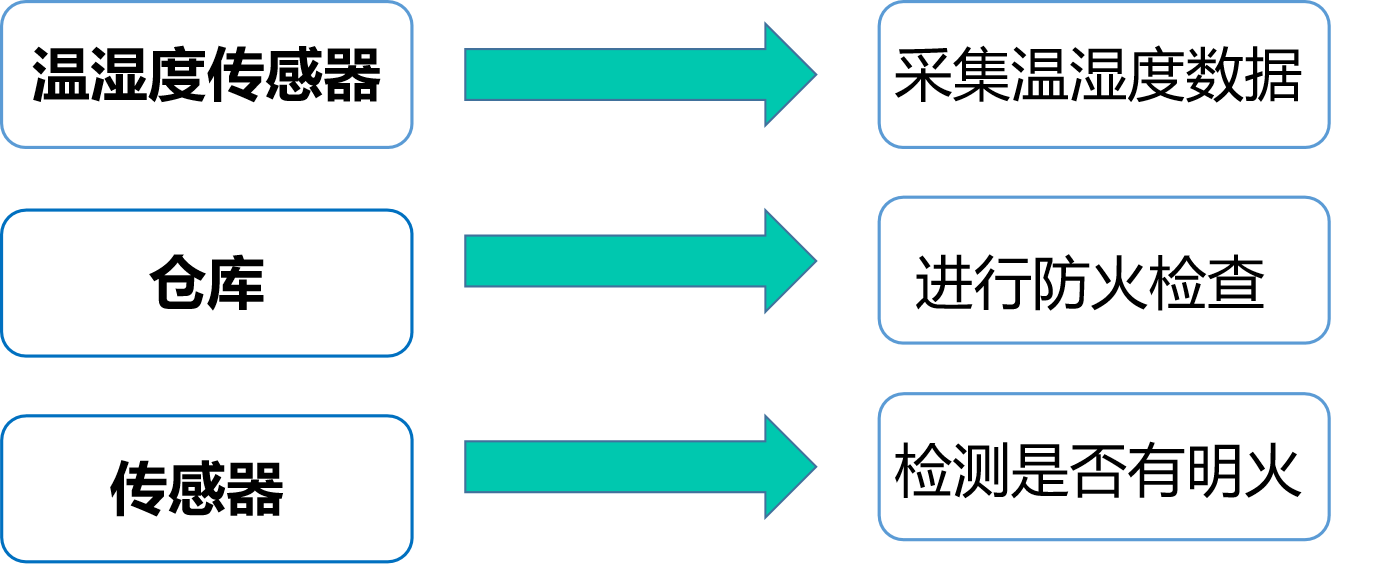
某企业为了提高生产管理效率,利用传感网技术对企业的管理实现集成化、统一化。本开发项目围绕仓库的传感网进行组网开发。
任务具体要求与功能如
案例分析
通过对仓储环境监测系统进行分析,得出任务需求。首先,需要使用温湿度传感器和火焰传感器对仓库的温湿度环境和防火情况进行检查。同时,对案例进行分解,得到需要完成的四个子任务:
(1) 采用温湿度传感器模块和通信模块组成数字量采集节点A
(2) 火焰传感器模块和通信模块组成开关量采集节点B
(3) A、B两个节点实时采集传感器的数据
(4) 每隔2s将采集的传感器数据通过无线网络传给汇聚节点模块
本任务是在这四个任务的基础,主要负责建立工程并配置好相应的设置。
知识储备
一、ZIGBEE模块
在本章节当中,我们将使用到zigbee模块,如
(1)CC2530 SoC:主控MCU,见图中标号①处;
(2)天线接口:用于连接小辣椒天线,见图中标号②处;
(3)调试器接口:用于连接CC Debugger等调试器,见图中标号③处;
(4)用户LED:用于现象指示,见图中标号④处;
(5)ADC接口:用于连接外部输入模拟量信号,见图中标号⑤处;
(6)用户按键:用于有按键需求的应用,见图中标号⑥处;
(7)拨码开关:向左拨时,CC2530的USART0与NEWLab底板相连,向右拨则USART0与J11接口相连,见图中标号⑦处;
(8)输入输出接口:用于连接外部数字量I/O信号,见图中标号⑧处;
(9)传感器接口:用于连接各种传感器模块,见图中标号⑨处。

二、CC2530射频单片机概述
CC2530芯片支持IEEE802.15.4和ZigBee标准,运行内存8KB最大Flash闪存256KB,集成RF收发器和8051内核,支持Z-Stack和BasicRF协议栈,此外,还集成了一系列外设资源,如
(1)21个通用I/O引脚;
(2)Flash闪存控制器;
(3)具有5个通道的DMA控制器;
(4)3个通用定时器、1个MAC定时器、1个睡眠定时器和1个看门狗定时器;
(5)2个串行通信接口USART;
(6)1个随机数发生器;
(7)AES安全协处理器。

三、开发工具介绍
接下来是开发工具的介绍,主要分为两部分硬件平台和软件开发工具,如
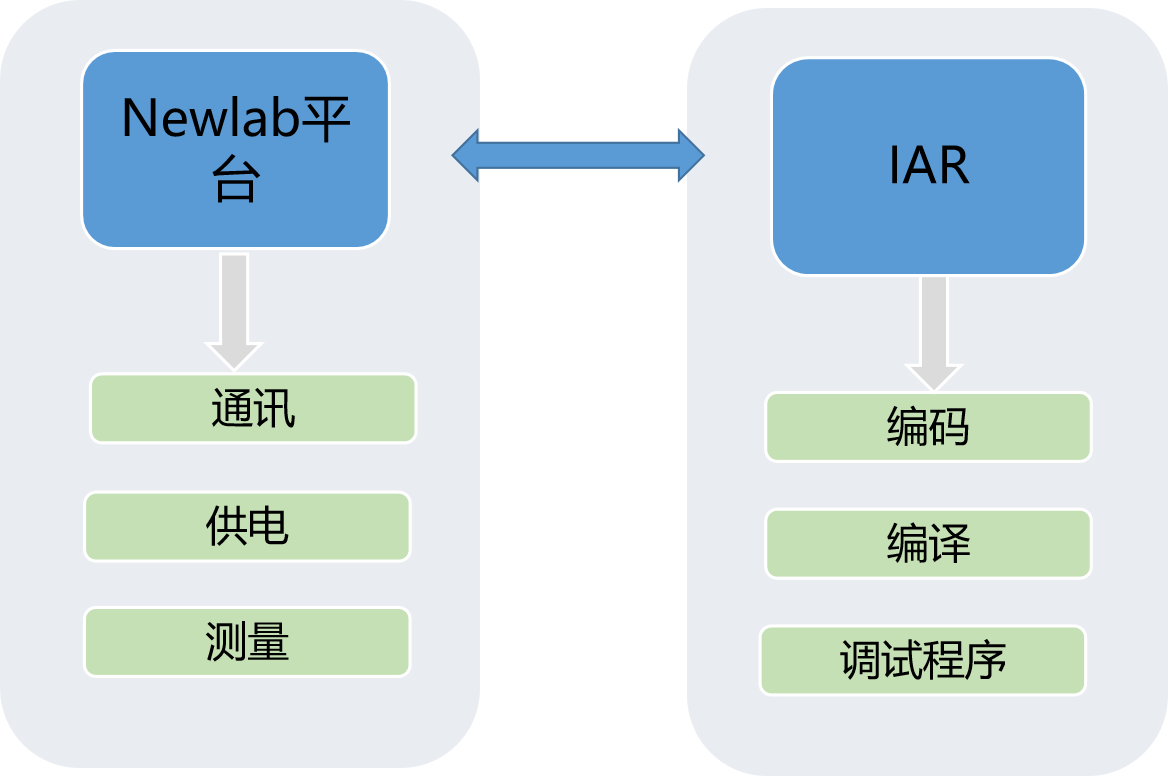
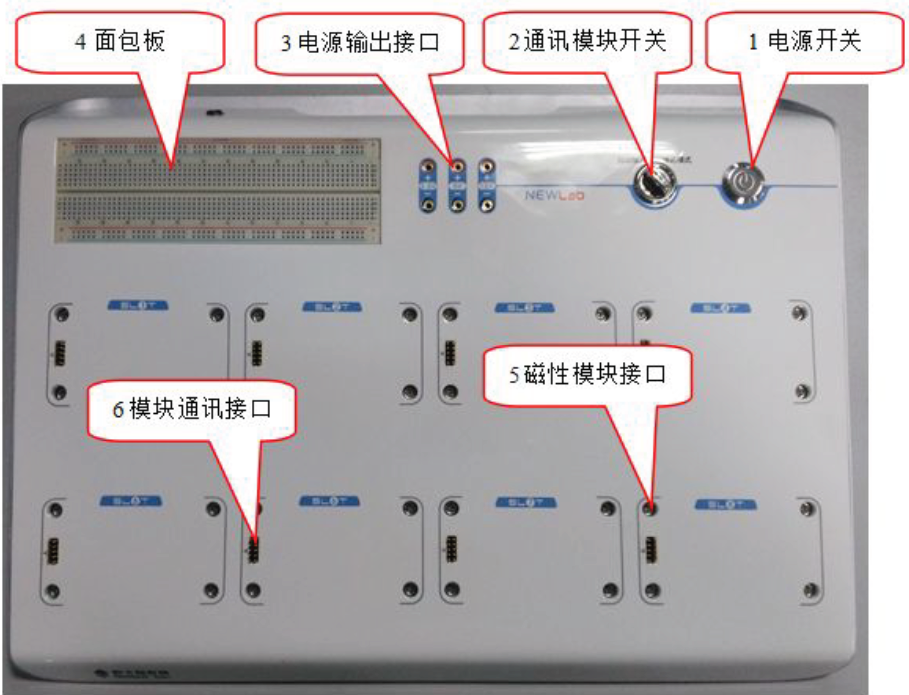
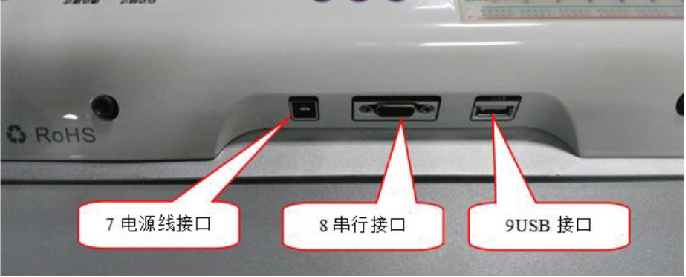
NEWLab实验平台具备8个通用的实验模块插槽,可支持单个模块实验,也可支持最多8个实验模块联动的实验。平台内集成通信、供电与测量等功能,为实验提供环境保障和支撑。实验平台还内置了一块标准尺寸的面包板及独立电源,可用于电路搭建实验。
在本项目中用到的软件开发工具主要是IAR,它是一款支持多种类型微处理器的集成开发环境,
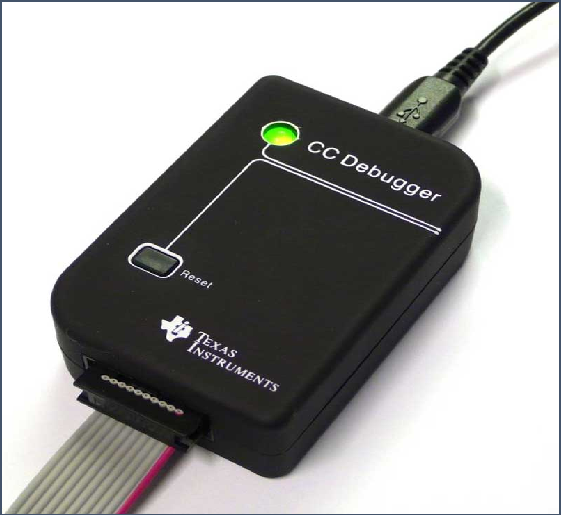
TI为CC2530提供了多个型号的调试下载器,如:SmartRF04EB和CC Debugger等。都可用于下载程序。
任务实施
主要的步骤分个两步:1、新建工程和程序文件,添加头文件;2、修改程序代码。
一、 新建工程和程序文件,添加头文件。
如

(1) 复制库文件。新建工程文件夹“D:\zigbee\Env”(可以是其他路径),将 CC2530_lib 文件夹和 sensor_drv 文件夹复制到该工程文件夹内。在该工程文件夹内新建一 个 Project 文件夹,用于存放工程文件。sensor_drv 文件夹中有传感器数据采集的相关源 码。
(2) 新建 IAR 工程。新建 IAR 工程 demo,保存 workspace 工作空间名为 demo.eww。 在工程中新建 app、basicrf、board、common、mylib、sensor_drv、utils 等 7 个组,把 board、common、mylib、utils、sensor_drv 中各文件夹中的“xx.c”文件添加到对应的 文件夹中,把 basicrf 目录下的 basic_rf.r51 也添加进来。
(3) 新建程序文件。新建源程序文件,将其命名为 sensor.c,保存在 D:\zigbee\Env\Project 文件夹中。并将该文件添加到工程中的 app 文件夹中。
(4) 为工程添加头文件。点击 IAR 菜单中的“Project->Options…”,在弹出对 话框中选择“C/C++ Compiler”,然后选择“Preprocessor”选项卡,并在“Additional include directories:(one per line)”中输入头文件的路径,将资源包的 CC2530_lib 下子目录和 sensor_drv 目录加入到搜索路径中。设置完成,点击“OK”。

二、第二个操作是修改程序代码
ZigBee(黑板)模块上 4 个 LED,LED1~LED4 分别由 P1.0、P1.1、P1.3 和 P1.4 控制,这些接口与 TI 官网发布的开发平台有所差别,所以需要修改一下,操作步骤如
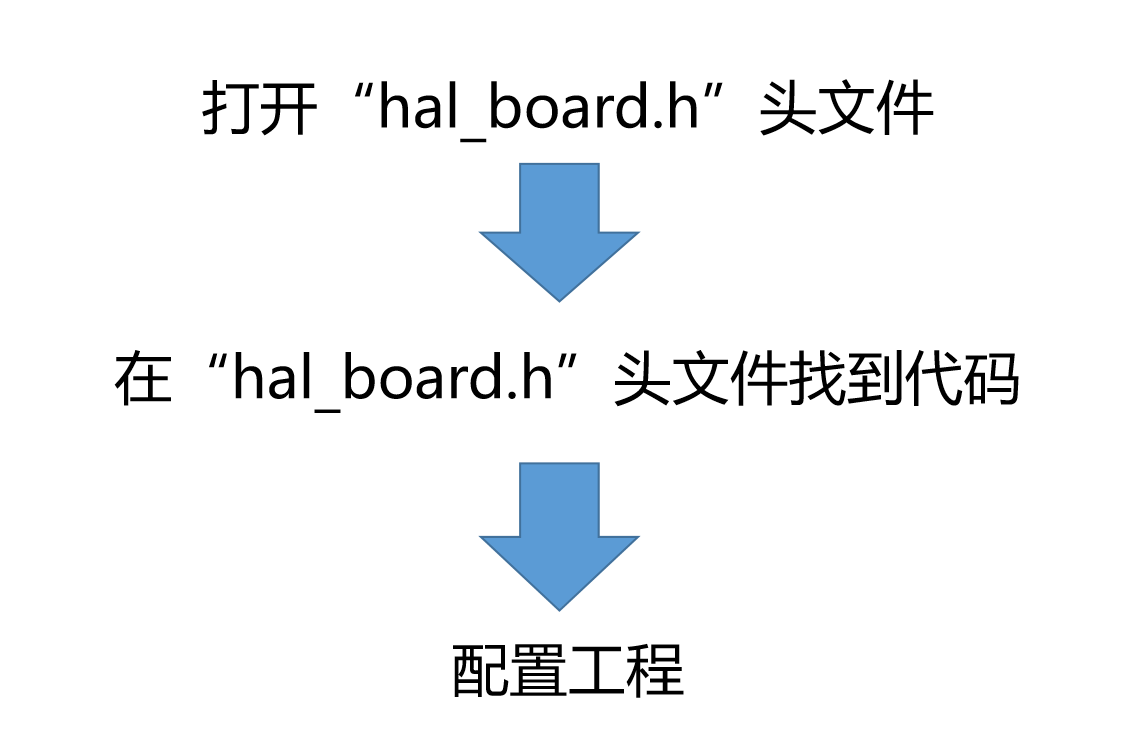
(1)打开“hal_board.h”头文件,展开左边 workspace 栏中的“board/hal_board.c”的“+”号,在展开的文件列表中找到“hal_board.h”头文件,双击打开该文件。
(2)在“hal_board.h”头文件找到如

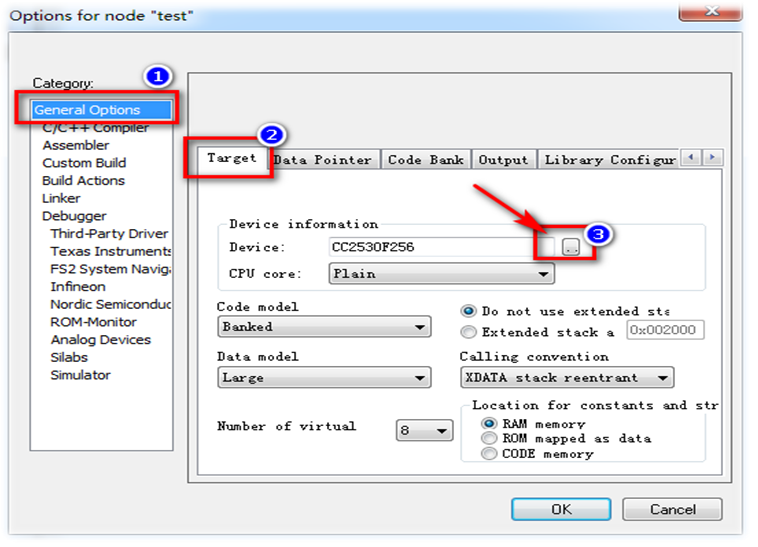
(3)配置工程 点击 IAR 菜单中的“Project——Options…”,分别对“General Options”、“Linker” 和“Debugger”三项进行配置。
1) General Options 配置。选中“Target”选项卡,在“Device”栏内选择 “CC2530F256.i51”(路径:C:\…\8051\config\devices\Texas Instruments),如
2) Linker 配置。选中“Config”选项卡,勾选“Overide default”,并在该栏内选择 194 “ lnk51ew_CC2530F256_banked.xcl ” 配 置 文 件 , 其 路 径 : C:\ … \8051\config\devices\Texas Instruments,如

3) Debugger 配置。选中“Setup”选项卡,在“Driver”栏内选择“Texas Instruments”即可,如
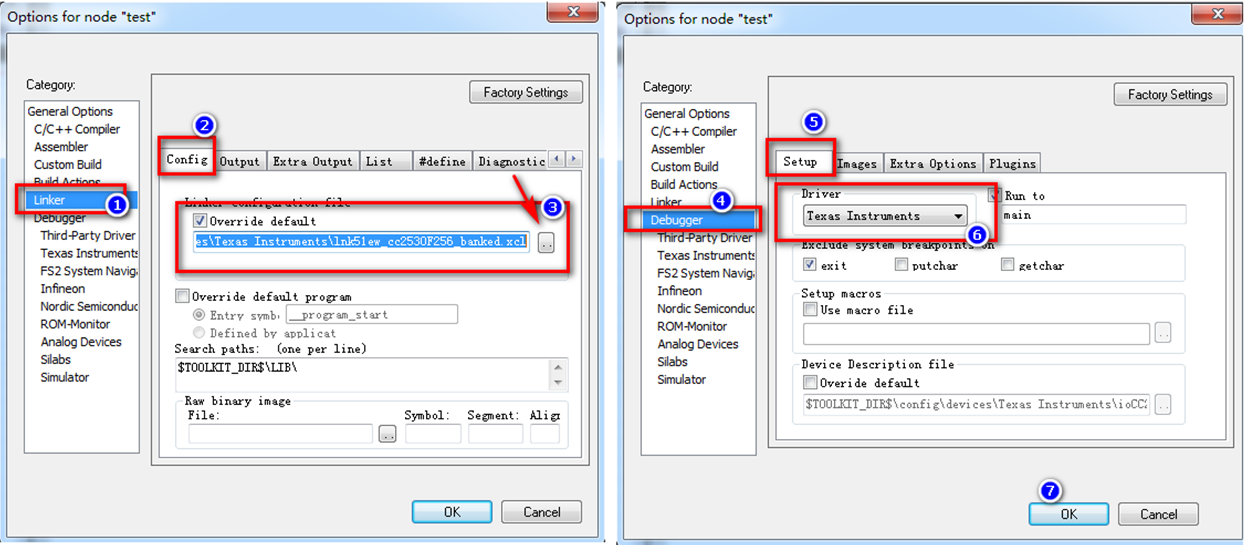
全部设置完成单击“OK”按钮,则工程的项目文件配置完毕。

