一、任务导入
AE CC模板是由After Effects CC软件生成的一种扩展名为(aep)的工程文件,
其中包括图片、音频、视频、脚本等素材,以国外的大师级模板为主体。
用户只要进行简单的素材替换,就能快速制作超震撼、超专业的影视作品。
二、任务实施
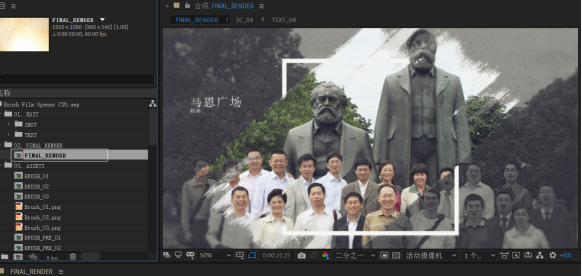
1.在AE CC中打开模板主文件(扩展名为aep)或导入模板文件夹后再打开主文件。
在项目面板新建一个文件夹,再导入一批图片文件备用。
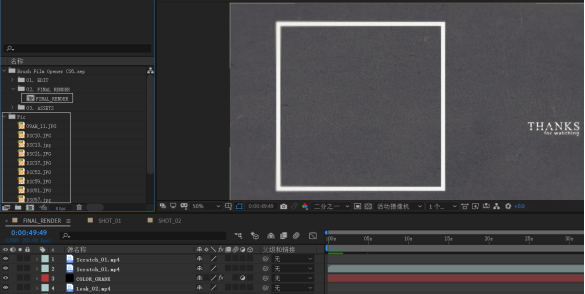
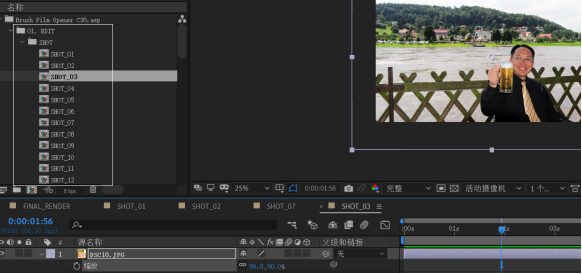
2.在项目面板中找到EDIT(可编辑)文件夹,打开其中的每个图片或视频合成文件,逐个进行图片或视频素材替换。
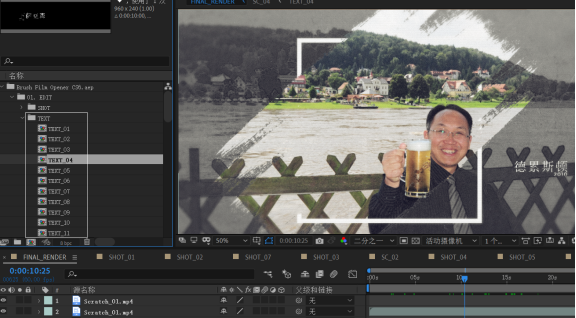
3.在项目面板中找到EDIT(可编辑)文件夹,打开其中的每个文本合成文件,逐个进行文本素材替换。
4.添加或替换背景音乐操作,方法与前相同,不再赘述。
按组合键Ctrl+M,对最终的合成(如Final_Render)进行渲染输出。
三、任务拓展
以下用RG Trapcode-Particular插件,来制作一个经典的蝴蝶粒子动画效果。
1.在AE CC中新建合成,再新建一个纯色图层,命名为“粒子”,添加“RG Trapcode-Particular”特效,
并暂时隐藏“粒子”图层。
继续新建一个“空对象”图层,转换为三维图层并选定。
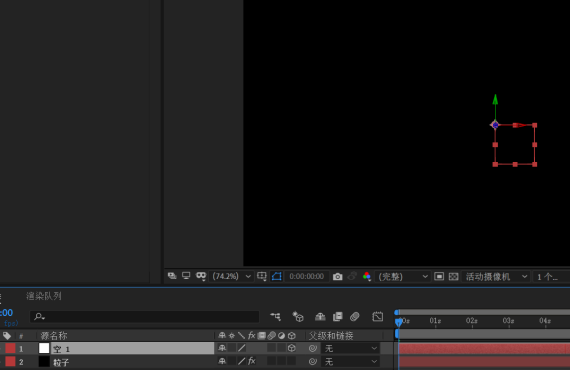
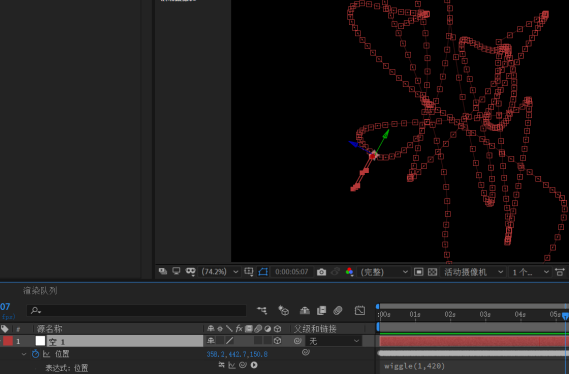
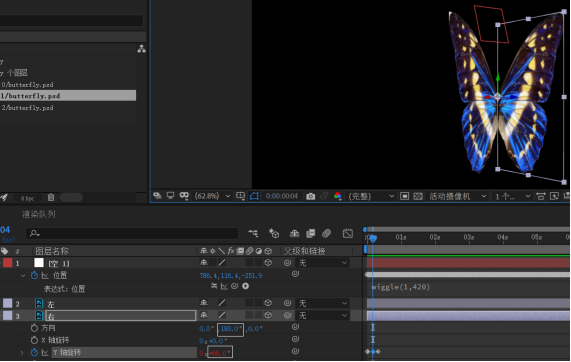
2.按住Alt键再单击“位置”属性之前的码表,输入表达式:wiggle(1,420),让空对象产生抖动动画。
右击图层,在弹出的下拉式菜单中,添加“变换-自动定向-沿路径定向”效果。
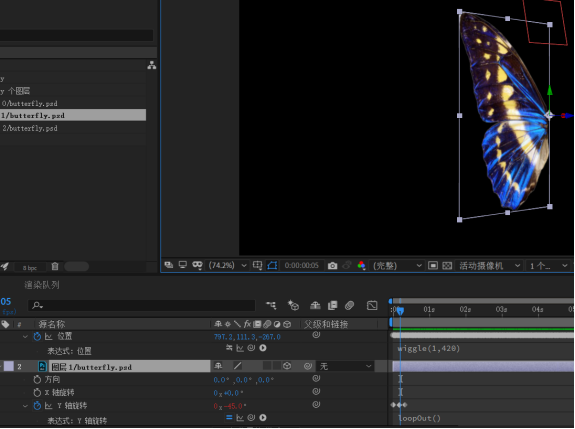
3.导入半边蝴蝶图片素材至图层,命名为“左”并转换为三维图层。
用锚点工具移动中心点至右侧。
单击“Y 轴旋转”之前的码表做三帧翅膀扇动动画。
按住Alt键再单击“Y 轴旋转”之前的码表,输入表达式:loopOut(),让翅膀扇动做循环运动。
4.Ctrl+D复制“左”图层,重命名为“右”。
沿Y轴做镜像,再将中间关键帧的值由-60改为60。这样蝴蝶的一对翅膀扇动效果就制作完成。
将左、右两个图层的父级都绑定到“空对象”图层。
5.选中“粒子”图层,在“效果控件”面板对Particular特效加以设定。
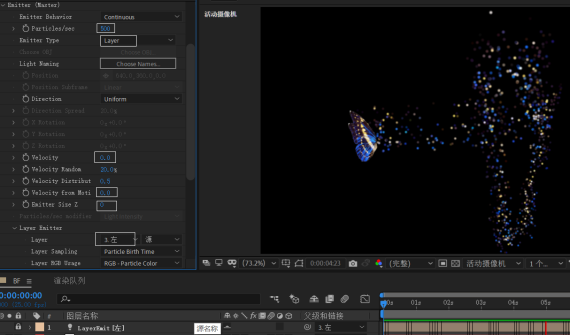
在“Emitter”(发射器)项,设置Particles/sec为500左右,Emitter Type为“Layer”,
Velocity为0,Velocity from Moti为0,Emitter Size Z为0。
Layer为“左”图层。
6.在“Particle”(粒子)项,设置Life、Life Random分别为3、100,Size、Size Random分别为3、100。
Size over Life、Opacity over Life均为预设的三角形。

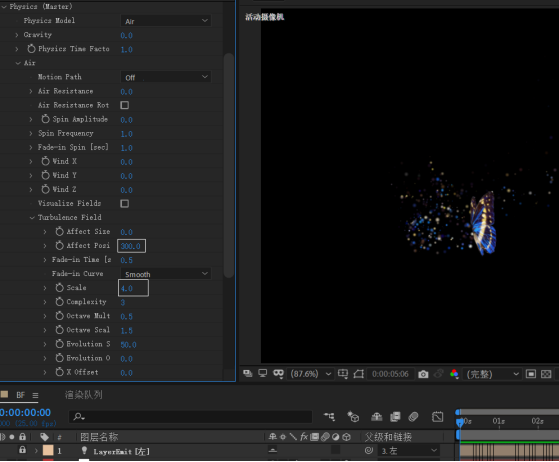
7.在“Physics”(物理)项的“Turbulence Fields”(扰动)子项,设置Affect Position为300左右,
Scale为4左右,从而使粒子产生飘动的效果。
8.Ctrl+D复制“粒子”图层,在“Emitter”(发射器)项,设置Particles/sec为1390左右,Layer为“右”图层,
Random Seed随机种子为15000,从而使整个蝴蝶都产生动态的粒子效果。完成蝴蝶粒子动效制作。


