一、任务导入
AE CC的形状路径动画是将对象按绘制的矢量路径进行运动,在MG动画制作中运用非常广泛。
二、任务实施
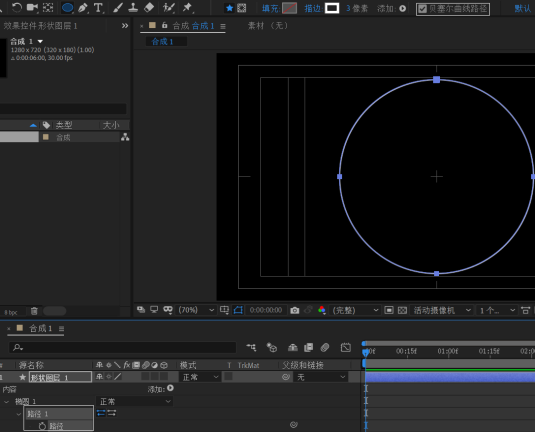
1.在AE CC中新建合成,选定椭圆工具,有描边、无填充,选中“贝塞尔曲线路径”项。
按住Ctrl+Shift键绘制正圆路径(非蒙板)。
选定“椭圆1-路径1-路径”,Ctrl+C复制到剪贴板,准备用作另一圆的旋转路径。
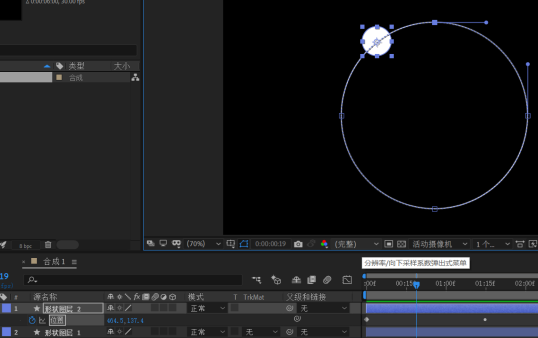
2.取消图层选定状态,使用椭圆工具再绘制一个正圆,得到形状图层2。
按P键展开“位置”属性,选定位置,Ctrl+V粘贴路径,得到一小球沿圆形轨道运动动画。
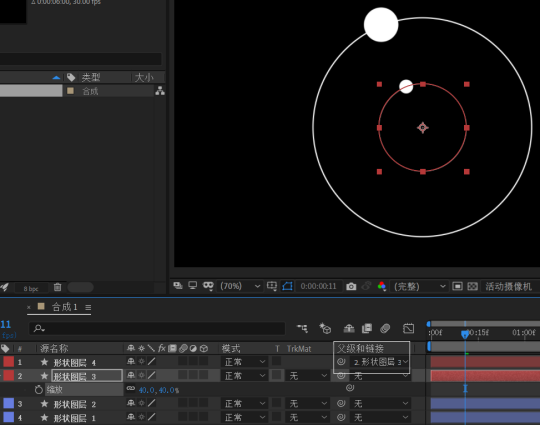
3.选定两个图层,Ctrl+D复制,得到两个新的形状图层。
选定小球所在的图层,将其“父级和链接”设置为路径图层,按S键展开“缩放”属性,将路径图层缩小。
4.将四个图层全部转换为三维图层。
新建一个摄像机图层,使用“统一摄像机工具”调整下视角,如图所示。
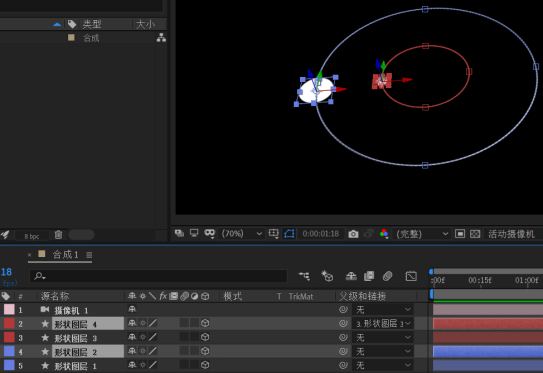
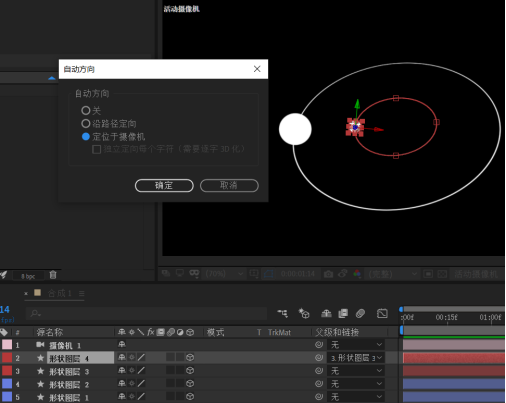
5.选定两个球所在的图层,右击鼠标,在弹出的下拉式菜单中选中“变换-自动定向”,
选中“定位于摄像机”,从而使圆 球从面变成体。
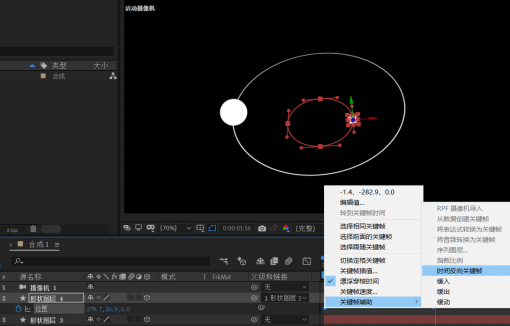
6.单击小球所在图层的“位置”,全选上面的关键帧,右击鼠标,
在弹出的下拉式菜单中选中“关键帧辅助-时间反向关键帧”,从而使大小球体的旋转方向相反。
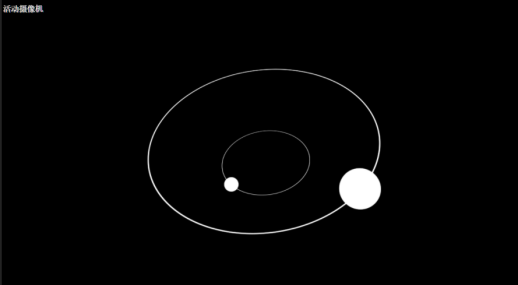
7.选中小球轨道所在的图层,按P键展开“位置”属性,单击其前的码表,在Z轴方向做关键帧动画,完成效果制作。
三、任务拓展
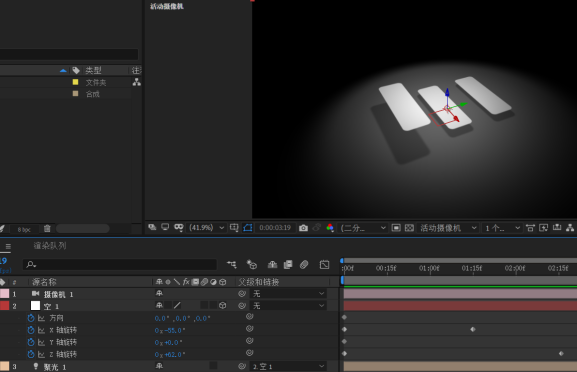
以下,就AE CC的三维效果来做个综合练习。
1.在AE CC中新建合成,再新建一个纯色层,取消图层的选取状态。
再绘制一个圆角矩形,Ctrl+D两次,复制两个图层。将三个圆角矩形所在的图层对齐、分布均匀。
选定四个图层,统一转换为三维图层。
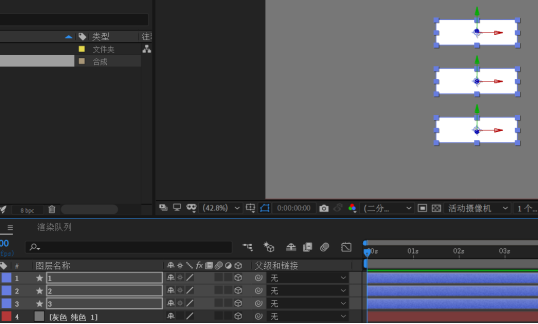
2.新建一个“聚光”灯图层,调整灯光的位置及角度。
再将三个圆角矩形所在的图层,材质选项-投影:开。
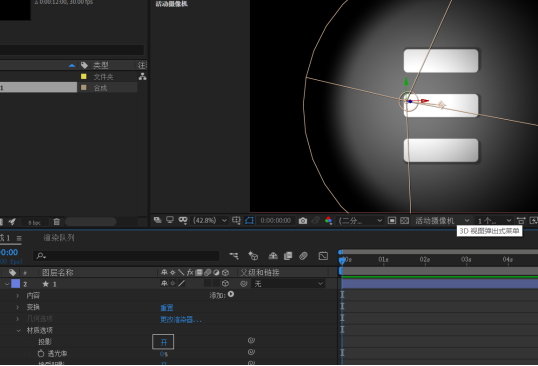
3.统一选中三个圆角矩形所在的图层,将当前时间指示器移至开头。
按P键展开“位置”属性,单击其前的码表,统一加上关键帧。
Ctrl+C复制最下面图层的关键帧,返回最上面的图层,在第5s处,Ctrl+V粘贴关键帧。
在第2s、4s处将Z轴由原来的-32调整为-100。
选定最上层上的所有关键帧,右击,在弹出的下拉式菜单中单击“关键帧插值-空间插值-线性”,做直上直下的效果。
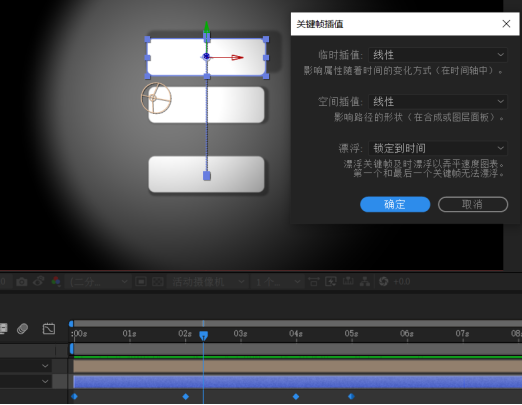
4.中间和最下方的圆角矩形所在的图层也做一段运动动画,运动的终点分别是最上层和中间层起始的位置,
可用Ctrl+C、Ctrl+V关键帧来完成。
选定全部关键帧,按F9转换为曲线,在“图表编辑器”中调整速度曲线,做“先快后慢”的动画效果。
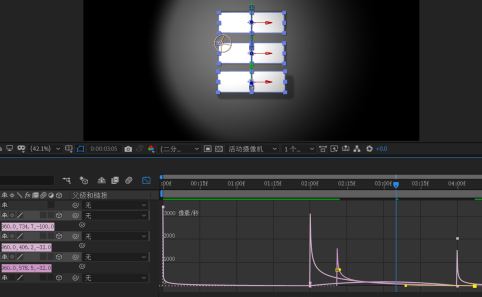
5.新建一个摄像机图层、一个空对象图层,将空对象层转换为三维图层,并设置成除摄像机图层之外图层的父级。
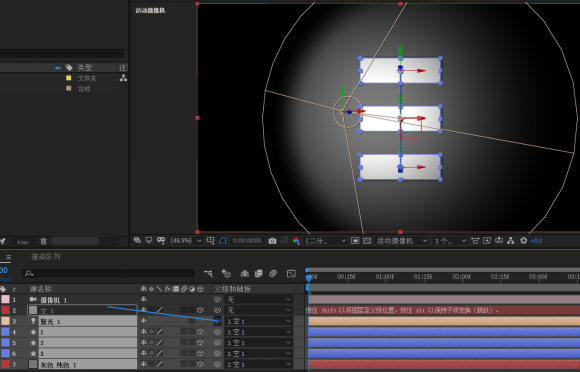
6.选定空对象图层,按R键展开“旋转”属性,单击其前的码表,在起、始位置新建关键帧。
调整X、Z轴的值,完成三维综合动画效果制作。