任务三 灯光图层之投影
上一节
下一节
一、任务导入
AE CC三维设置中的灯光图层运用,比较抽象和难于理解,以下通过案例来说明。
二、任务实施
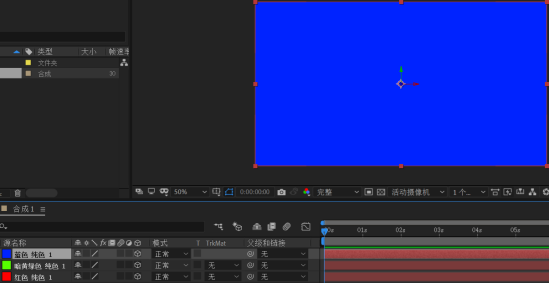
1.在AE CC中新建合成,再新建红、绿、蓝三个纯色图层。
单击“立方体”按钮,全部转换成三维图层。
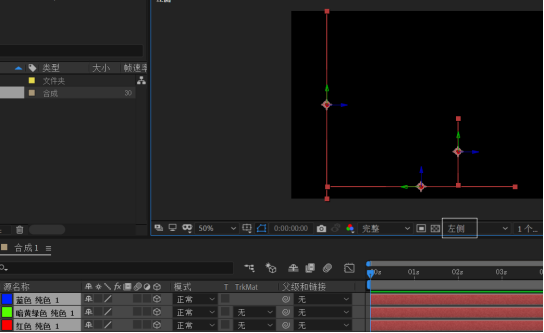
2.在“左侧”视图中用选择工具、旋转工具,调整三个图层的位置,如图所示。
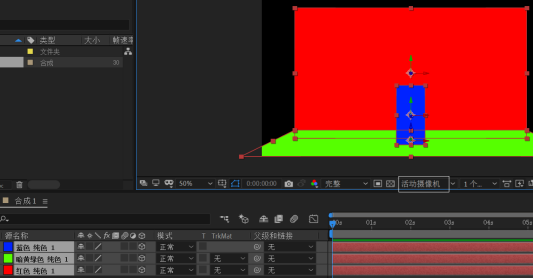
返回“活动摄像机”视图。
3.新建一个“灯光”图层,设定灯光类型:平行。
强度:100%左右;
投影:选中。
切换至“左侧”视图,调整摄像机的位置,并将“目标点”确定在蓝色图层。
返回“活动摄像机”视图。
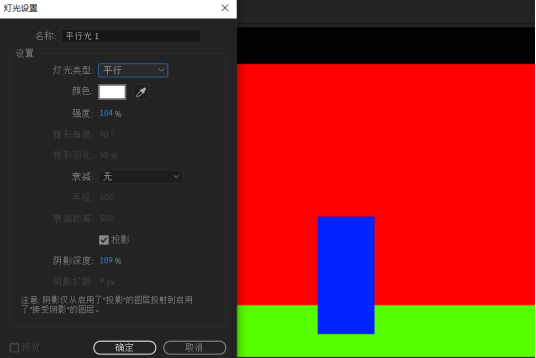

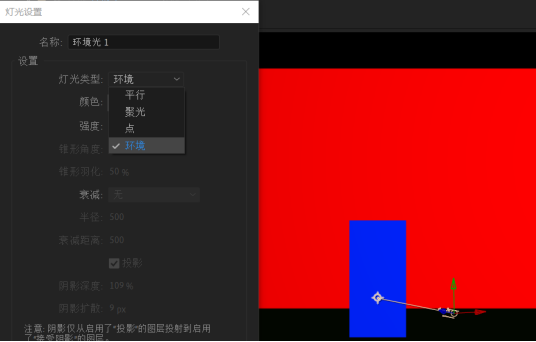
4.新建一个“环境”光图层,以照亮周边环境。
再将绿色、蓝色图层上的“材质选项”投影打“开”,此时出现物体投影,如图所示。
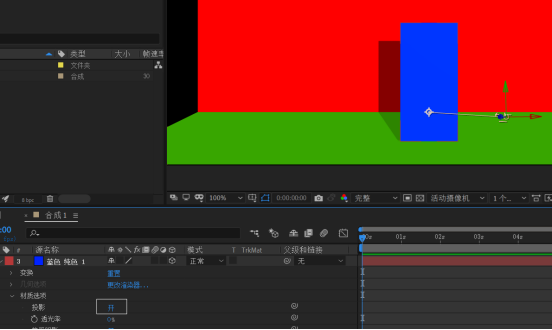
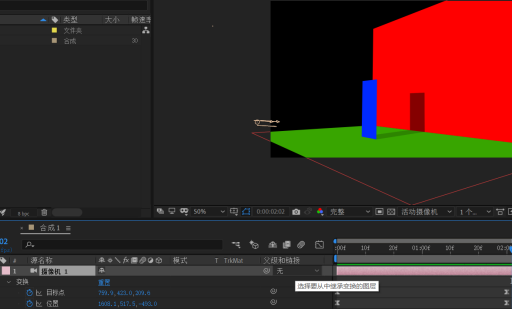
5.新建一个“摄像机”图层,单击目标点、位置之前的码表,制作一段关键帧动画。
可见灯光投影将随着摄像机的运动而变化。
三、任务拓展
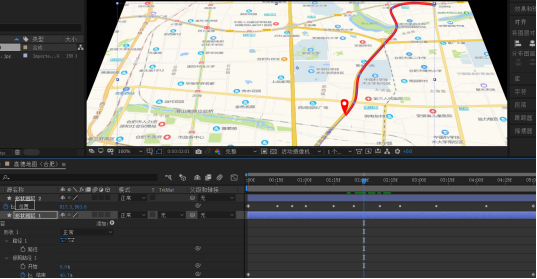
以下我们利用三维图层来制作地图导航的小箭头动效。
1.在AE CC中导入一张地图图片,依据其创建一个新合成,将其转换为三维图层,绕X轴做适当旋转。
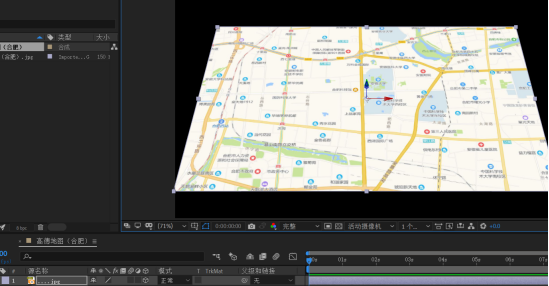
2.取消图层的选取,使用钢笔工具绘制如图所示的路径。
单击“内容-添加-修剪路径”,单击“结束”之前的码表,添加两个关键帧,
设定其值为0~100,从而形成一个路径延伸的动画。
选中“内容-形状1-路径1”,Ctrl+C将其复制到剪贴板。

3.在无图层被选中的状态下,使用钢笔工具、椭圆工具绘制如图所示箭头形状。
按P键展开“位置”属性并保持选中,移动时间指示器至开头的位置,Ctrl+V粘贴路径,
完成小箭头跟随路径的动效制作。