任务二 飘浮的图片
上一节
下一节
一、任务导入
利用AE CC的跟踪器,跟踪摄像机操作,可制作极佳的飘浮图片效果。
二、任务实施
1.在AE CC中导入一个运动的视频素材,依据其新建合成。
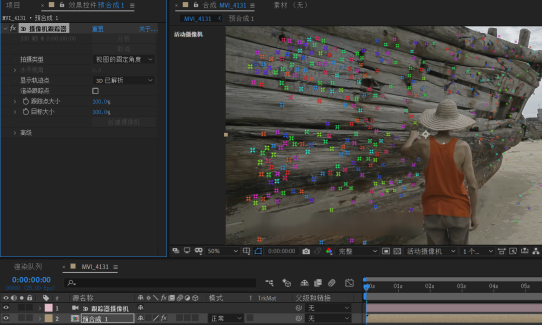
再单击“跟踪器”面板上的“跟踪摄像机”按钮,经过一段时间的分析,得到如图所示的结果。
单击“效果控件”面板上的“创建摄像机”按钮,得到一个新的图层。
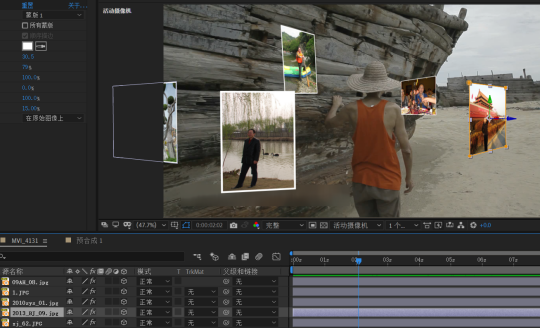
2.导入一批图片并拖拽至图层,再全部转换为三维图层。
使用“选择工具”和“旋转工具”对图片加以调整。

3.选定图层,右击,在弹出的菜单中单击 “蒙板-新建蒙板”。
再添加“生成-描边”特效,在“效果控件”面板调整“画笔大小”,给图片添加白色边框。

4.渲染一段时间,完成最终的效果制作。
三、任务拓展
1.在AE CC中新建合成,再新建一个纯色图层。
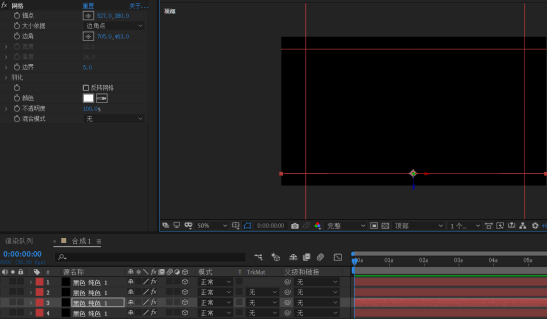
添加“生成-网格”特效,在“效果控件”面板对锚点、边角的参数进行调整,以改变单个网格的大小。
单击“立方体”按钮,将图层转换为三维图层。

2.选中图层,Ctrl+D三次,复制三个图层。
将“活动摄像机”视图切换为“顶部”视图,使用选择工具和旋转工具,绕Y轴旋转90º。
将四个网格图层排列成如图所示形状。
重新切换回“活动摄像机”视图。
3.新建一个“摄像机”图层,用于视角的调整。
单击“统一摄像机工具”按钮,准备调整视角。
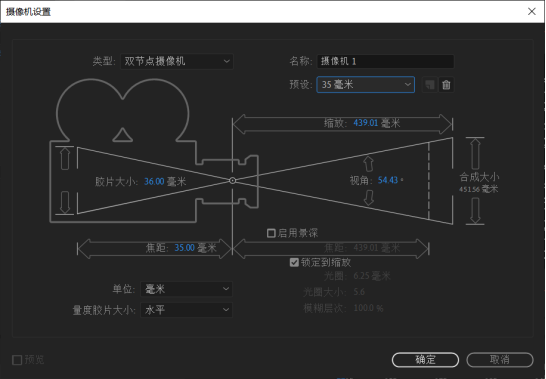
4.使用“统一摄像机工具”将画面调整如图所示。
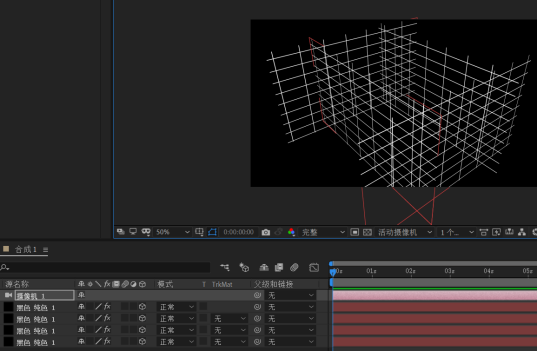
5.新建一个“空对象”图层,转换成三维图层。
将四个网格图层的“父级和链接”设置为“空对象”图层。
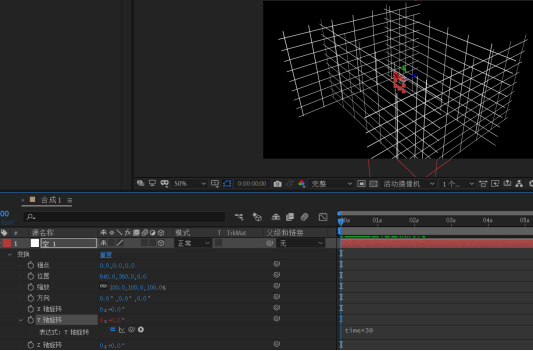
按住“Alt”键再单击“Y轴旋转”之前的码表,输入表达式:
time*30
完成空间网格线的旋转动画制作。