一、任务导入
Optical Flares 是AE CC中又一个著名的第三方插件,主要是用于炫丽光效制作。
二、任务实施
1.安装步骤:
执行主程序:OpticalFlares Installer_1.3.5_Win.exe,将插件安装至AE CC的Plug-ins文件夹中。
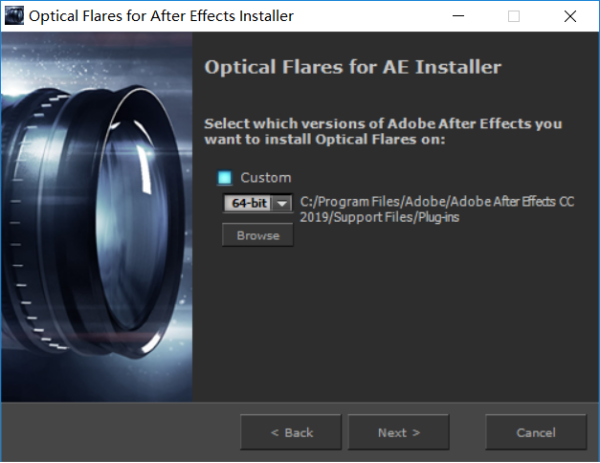
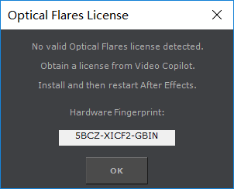
2.运行AE CC,新建一个纯色图层,添加“效果-Video Copilot-Optical Flares”特效,出现机器码,
将其复制到剪贴板。
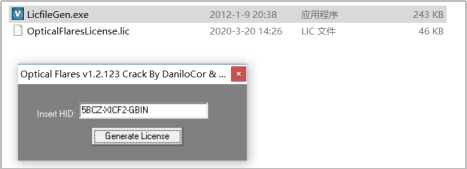
运行破解程序,输入机器码,得到一个授权文件。
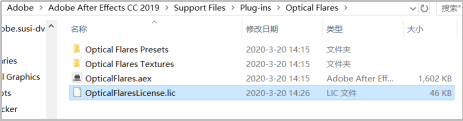
将其授权文件复制、粘贴至 Optical Flares安装的目录下,重启AE,进入正常使用。
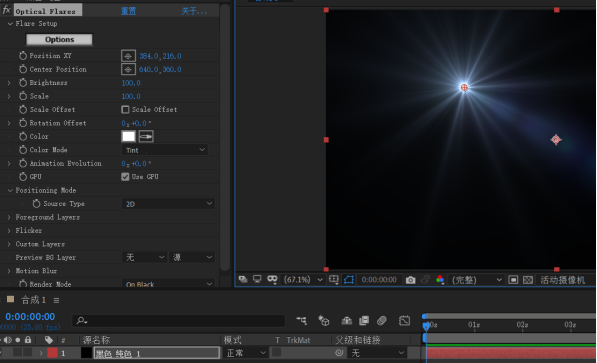
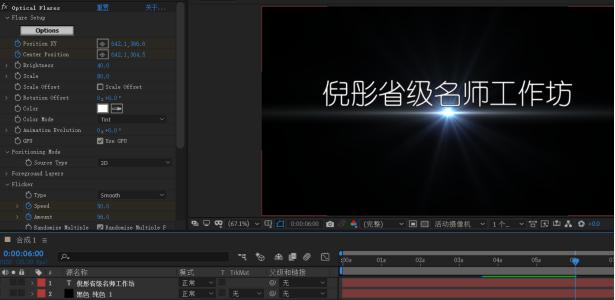
3.在AE CC中新建合成,再新建一个纯色图层,添加“效果-Video Copilot-Optical Flares”特效。
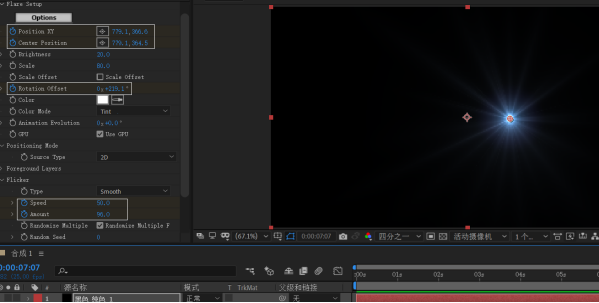
4.在“效果控件”面板,单击Position XY、Center Position、Rotation Offest之前的码表,打上相应的关键帧,
做一段运动动画。产生光源和光柱同步运动且略微有些旋转偏移的效果。
“Flicker”(闪烁)项中的Speed、Amount的值是用于控制产生“闪烁”的动画效果。
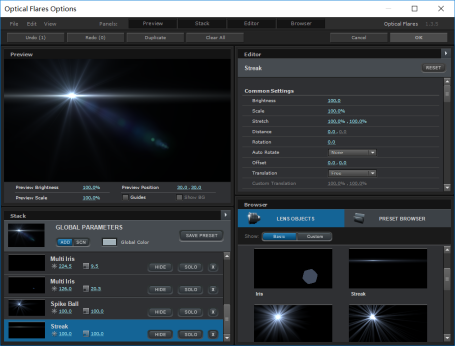
5.单击“Options”按钮,打开灯光类型选择及设置对话框。
可从预设的灯光类型中选择其一,单击“OK”按钮,完成灯光选型设置。
6.添加一个文本图层,完成最终的动画效果设计。
三、任务拓展
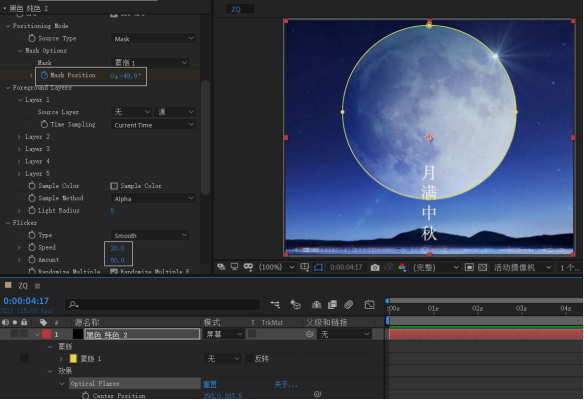
以下我们制作一个光效绕路径做圆周运动的效果。
1.在AE CC中导入一张图片,依据其新建合成。
再新建一个纯色图层,添加“效果-Video Copilot-Optical Flares”特效。
将图层的混合模式设置为“屏幕”。
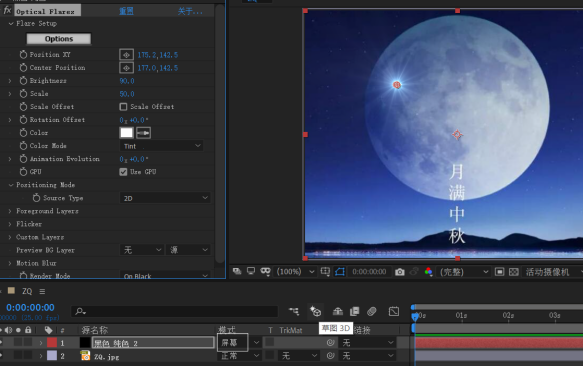
2.保持纯色图层选定状态,使用椭圆工具绘制一个正圆蒙板,蒙板选项为“无”。
在“效果控件”面板,将Source Type设置为“Mask”,Mask设置为“蒙板1”,从而使光源中心点移动至正圆之上。
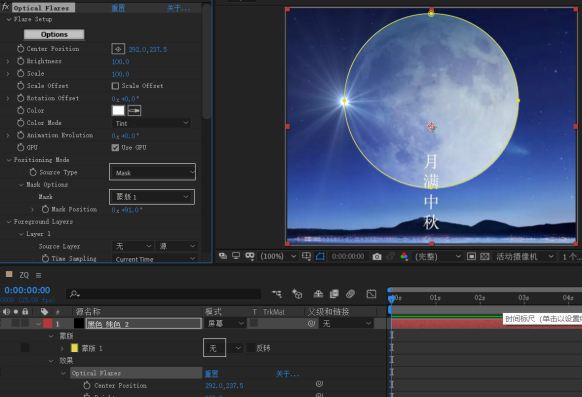
3.调整Speed、Amount的值分别为20、50,从而使光效产生“闪烁”效果。
单击“Mask Position”之前的码表,再将首、尾关键帧的值设置相差-1(顺时针旋转一周),
从而完成光效的圆周运动。