一、任务导入
RG Trapcode-Particular插件当属AE CC中应用最广、功能最强大的插件,
以下利用它来制作一个花瓣雨的效果。
二、任务实施
1.在AE CC中新建合成,再新建一个纯色图层,然后导入一张花瓣的素材图片。

2.选定纯色图层,添加“RG Trapcode-Particular”特效,同时隐藏花瓣图层。
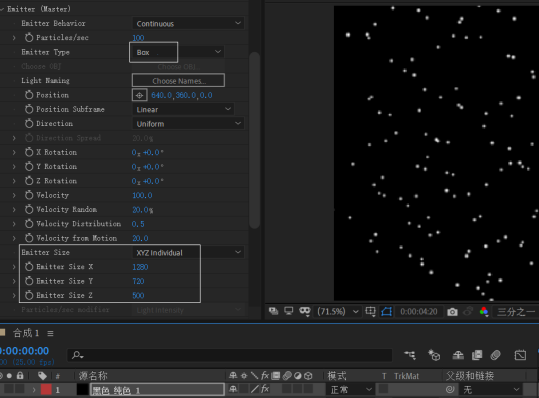
在“Emitter”(发射器)项,设置 Emitter Type为“Box”,Emitter Size X、Y、Z分别为1280、720、500左右。
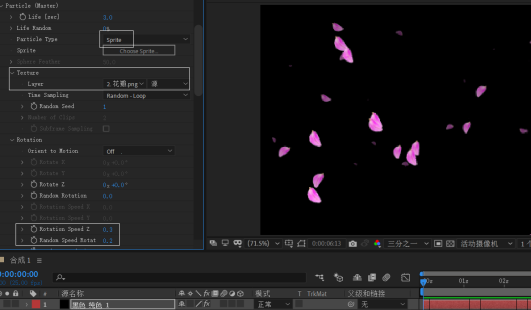
3.在“Particle”(粒子)项,设置 Sprite Type为“Sprite”,Texture/Layer为“花瓣”所在的图层,
Rotation Speed Z为0.3,Random Speed Rotat为0.2。
4.在“Particle”(粒子)项,继续设置 Size为30左右,Size over Life、Opacity over Life均选“预置”的形状,
如图所示。
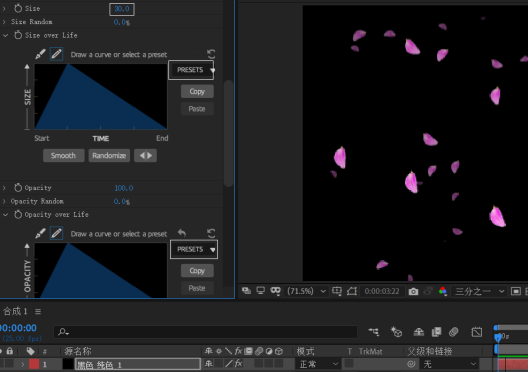
5.在“Physics”(物理)项,设置Gravity为0,Air Wind X、Y、Z分别为50、100、100左右,
Affect Size、Affect Position分别为80、20左右。

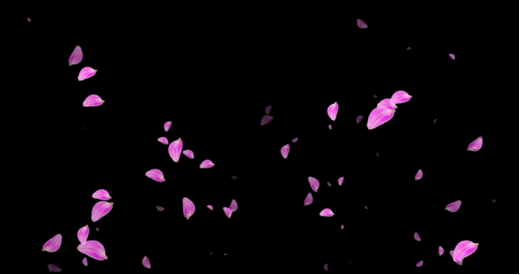
6.最终效果展示。
三、任务拓展
以下,将Element 3D和Particular两个插件结合,来制作一个随机跳动的粒子动画。
1.在AE CC中新建合成,再新建一个纯色图层,命名为“粒子”,添加“RG Trapcode-Particular”特效。
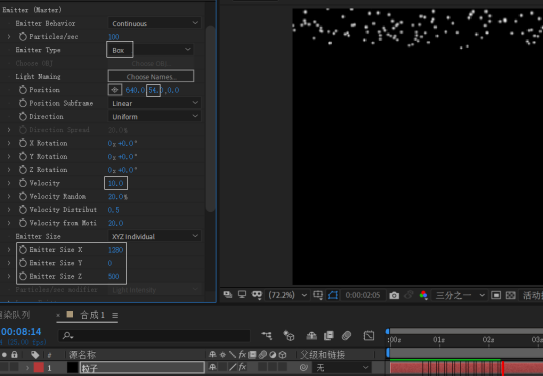
在“Emitter”(发射器)项,设置 Emitter Type为“Box”,Position Y为54左右,Velocity为10左右,
Emitter Size X、Y、Z分别为1280、0、500左右。
2.新建一个纯色图层,命名为“底板”,转换为三维图层,置于“粒子”图层之下。
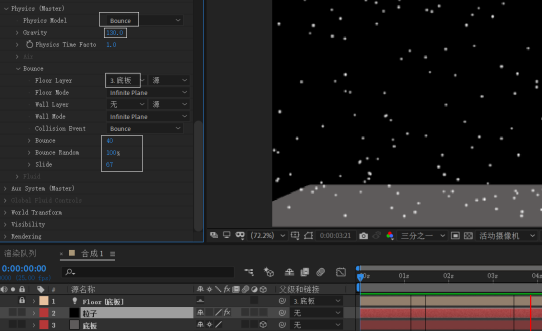
在“Physics”(物理)项,设置Physics Model为“Bounce”(反弹),Gravity为130。
“Bounce”子项设置:Floor Layer为“底板”图层,Bounce、Bounce Random、Slide分别为40、100%、67左右。
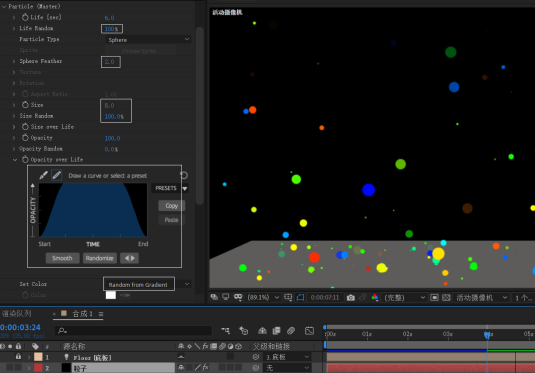
3.在“Particle”(粒子)项,设置Life Random为100%,Sphere Feather为2左右;Size、Size Random为8、100%左右;
Opacity over Life为“预置”的梯形效果,Set Color为“Random from Gradient”。
隐藏“底板”所在的图层。
对粒子的数量( Particles/sec)、重力(Gravity)、滑动(Slide)再做最后一次微调,完成Particular特效设置。
4.再新建一个纯色图层,添加“RG Trapcode-Form”特效。
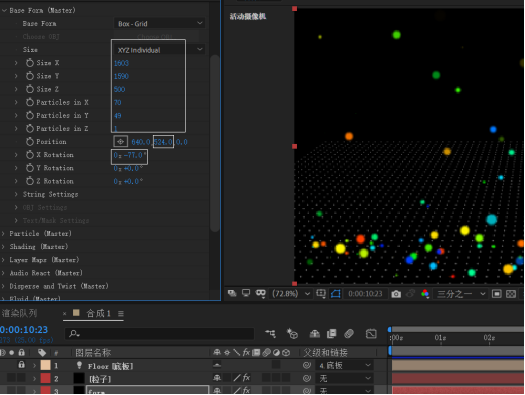
在 “Base Form”(基本设置)项,调整“Size”子项各参数,如图所示。
再调整Position Y为524左右,X Rotation为-77左右,从而使网格产生透视感。
5.在“Particle”(粒子)项,设置Opacity、Opacity Random为69、100%左右,Color为青色。
在“Fractal Field”(分形场)项,设置Disiplace(置换)为16左右,完成Form特效设置。

6.使用文字工具输入一行文本,将其所在的图层转换为三维图层,用Z轴缩放来调整文字的尺寸。
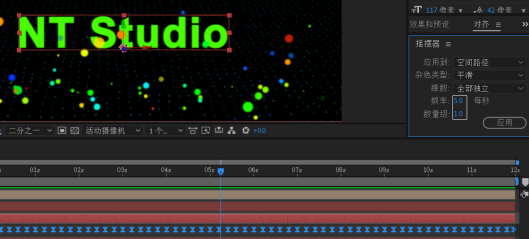
按P键展开“位置”属性,首尾加上关键帧并全选定。
打开“摇摆器”功能面板,依默认参数设定,单击“应用”按钮,使文字产生轻微的摇摆动画。
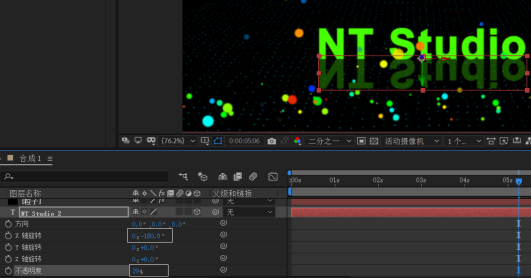
7.Ctrl+D复制文字图层,按R、Shift+T展开旋转和不透明度属性,将X轴旋转设置为-180、不透明度设置为29%左右,
完成整体效果制作。