一、任务导入
红巨人的Trapcode粒子套餐插件,几乎学习AE没有不安装这款大名鼎鼎的插件,其中最为受人喜爱的粒子插件就是Particular,在各种影视广告、栏目包装乃至电影特效中均可见到它的身影。
二、任务实施
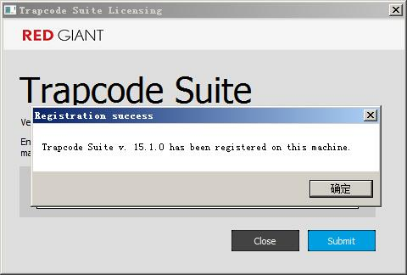
1.首先是运行 Trapcode Suite主程序进行插件安装。然后是套件的组件选择,如Particular、Shine、Form等。
最后输入序列号:
TCBK2245868172939255
完美激活。
2.在AE CC中新建合成,再新建一个纯色图层。
使用文字工具输入一个文字方阵,拟做一个旋转的文字球体。

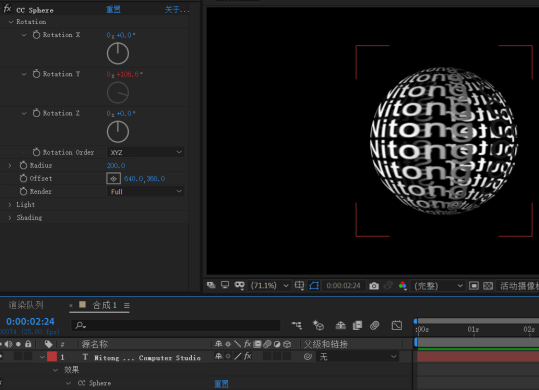
3.添加“透视-CC Sphere”特效,按住Alt键再单击“Rotation Y”属性之前的码表,
输入表达式:Time*36
形成文字球体的旋转动画。
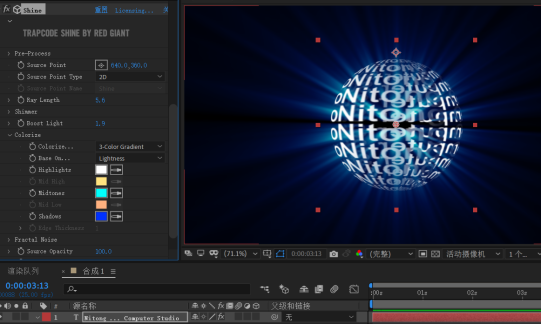
4.添加“RG Trapcode-Shine”外挂特效,调整Colorize、Ray Length、Boost Light三个参数的值,
完成如图所示的动效制作。
三、任务拓展
以下,利用RG Trapcode-Form插件,来制作一个风吹沙的文字动画效果。
1.在AE CC中新建合成,输入文字。
添加“生成-梯度渐变”特效,在效果控件面板调整渐变颜色、渐变起点和渐变终点。
按组合键Ctrl+Shift+C,对文字图层进行预合成。

2.再新建一个背景为白色的纯色图层。
添加“过渡-线性擦除”特效,设置擦除角度为270°,羽化为120左右,
再单击“过渡完成”其前的码表,在0~5s处添加关键帧,设置过渡完成为100%~0%。
按组合键Ctrl+Shift+C,对其进行预合成,命名为“置换1”(注:在预合成中选中默认的第1项)。
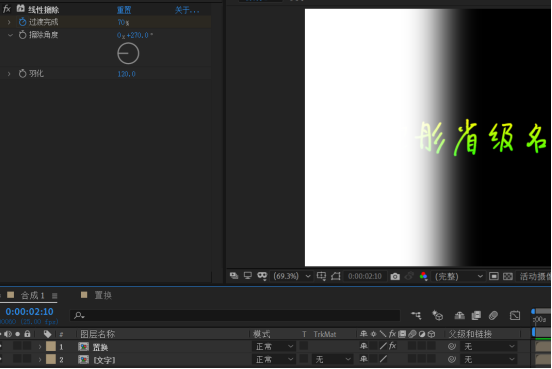
3.在“项目”面板选中“置换1”,Ctrl+D复制,重命名为“置换2”。
添加“过渡-线性擦除”特效,设置擦除角度为90°,羽化为120左右,
再单击“过渡完成”其前的码表,在1~6s处添加关键帧,设置过渡完成为0%~100%。
将“置换2”拖拽至图层。
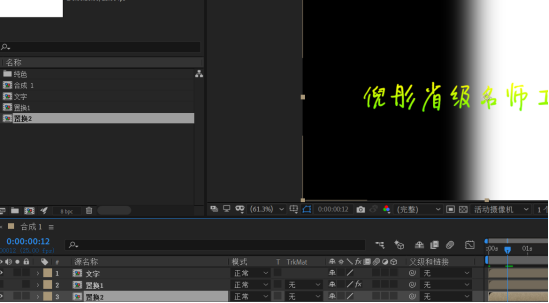
4.隐藏以上三层。再新建一个纯色图层,命名为“Form”,添加“RG Trapcode-Form”特效。
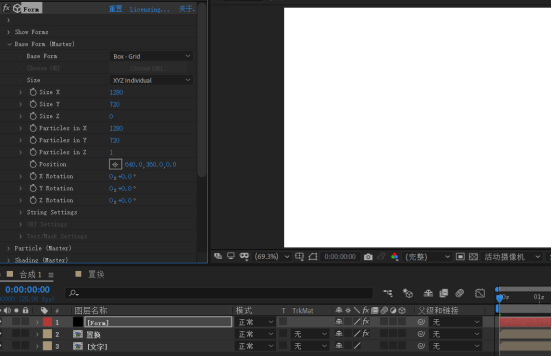
在“效果控件”面板对Form特效进行设置:
在“Base Form”项,将Size X、Size Y的值分别设定为1280、720。
将Partticles in X、 Partticles in Y 、Partticles in Z的值分别设定为1280、720、1。
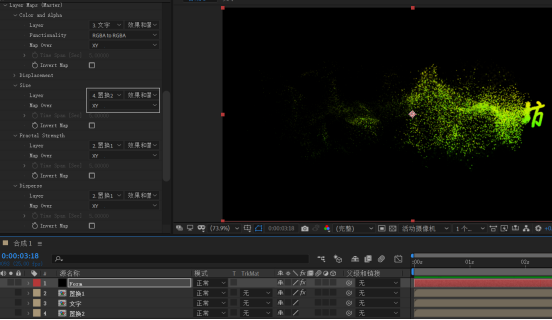
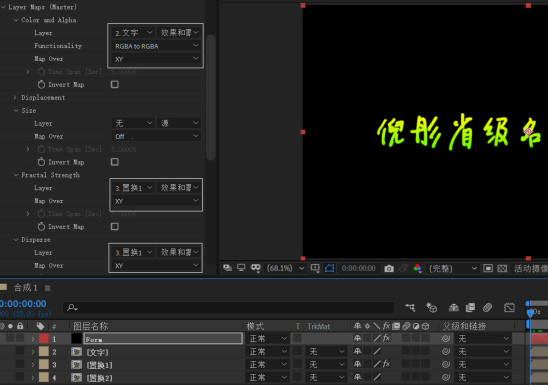
5.在“Layer Maps”项,将Layer(图层)设置为“文字”图层,
将Fractal Strength(分形强度)、Disperse(散布)设置为“置换1”图层,其他参数设置如图所示。
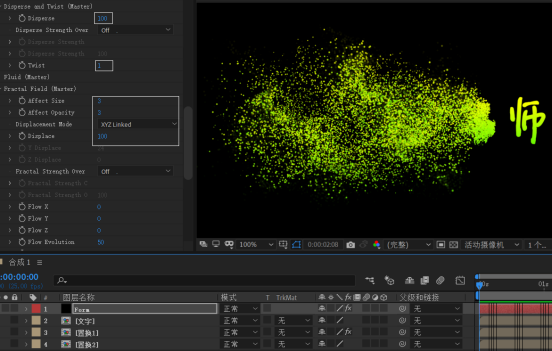
6.在“Disperse and Twist”项,设置 Disperse(散布)的值为100,Twist(扭转)为1;
在“Fractal Field”项,设置Displacement Mode为“XYZLinked”,Displace的值为100。
7. 在“Layer Maps”项,将Size(尺寸)设置为“置换2”图层,如图所示,实现粒子的动态消失效果,
从而完成最终的效果制作。