一、任务导入
Video Copilot Element 3D简称“E3D”,是一款功能强大、真实三维效果的AE插件,支持3D对象在AE中直接渲染或使用。
二、任务实施
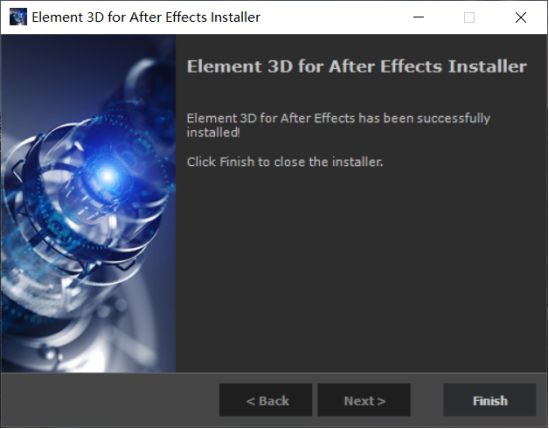
1.首先是运行 Element 3D主程序进行插件安装。
然后再将程序补丁 Element.aex文件及授权使用文件 ElementLicense.license复制粘贴至下面的文件夹中。
X:\Program Files\Adobe\Adobe After Effects CC 2019\Support Files\Plug-ins\Video Copilot
X:AE CC主程序所在的盘符。
2.在AE CC中新建合成,再新建一个纯色图层。
添加“Video Copilot-Element”特效。
单击“Scene Setup”按钮,进入E3D编辑界面。

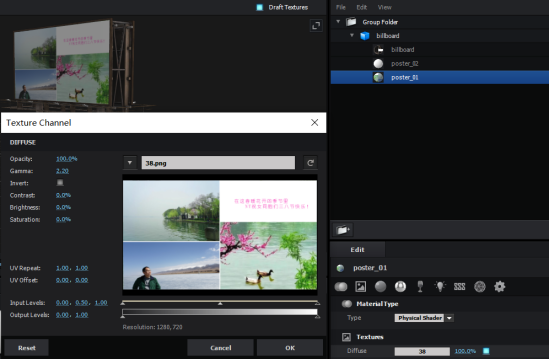
3.在右侧“Model Browser”面板中选定billboard(广告牌)模型。

4.在“billboard”项下选中“poster_01-MaterialType-Textures”,进行纹理贴图。
5.在左侧的“Presets”面板下选中“Environment”(环境)项的下级文件夹中的某个图片文件作为三维场景。
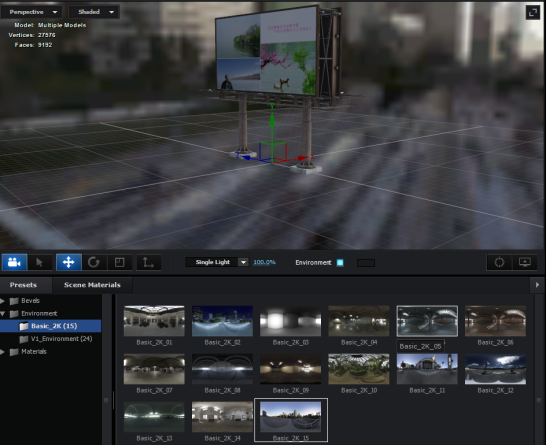
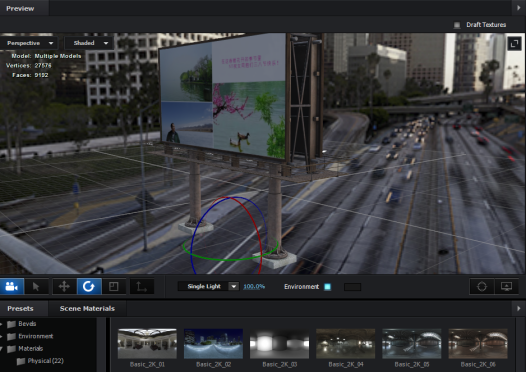
6.调整广告牌的视角及位置,取消右上角的“草图”显示模式,如图所示。
7.返回AE CC ,在纯色图层的“效果控件”面板“Element”项,添加光照效果,从而使广告牌变亮。
新建摄像机图层,准备制作动画效果。
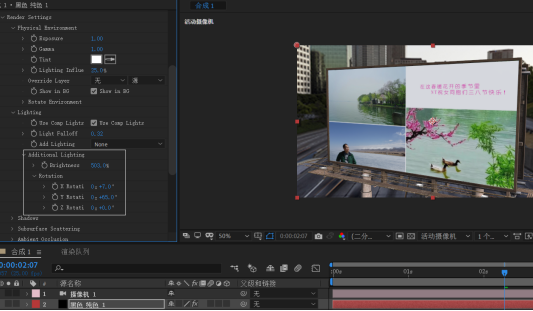
8.设置顶部视图、活动摄像机视图模式。
分别将当前时间指示器移至开头和结尾,单击摄像机图层的目标点、位置两个属性之前的码表,
确定关键帧,调整机位,完成动效制作。

三、任务拓展
1.在AE CC中新建合成,输入文本,再新建一个纯色图层,添加“ Video Copilot-Element ”特效。
单击“Custom Layers-Custom Text and Masks”,将Path Layer 1设置为文字图层。
单击“Scene Setup”按钮,进入E3D编辑界面。
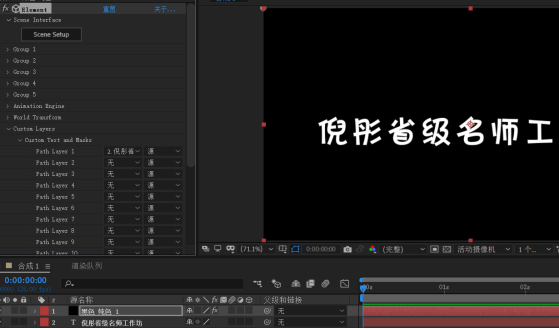
2.单击“EXTRUDE”(挤压)按键,将文字制作成三维效果。在右侧的“Scene”面板,可对斜面、倒角、颜色等进行设置。
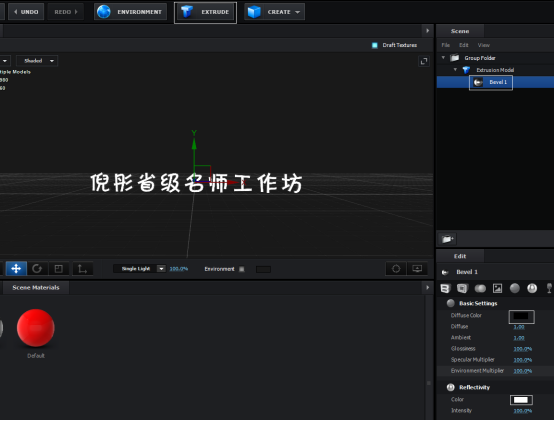
3.在文字的背后新建一个平面对象并填充红色。
选中文字,在“Presets”(预设)面板,双击一种材质及效果进行运用。
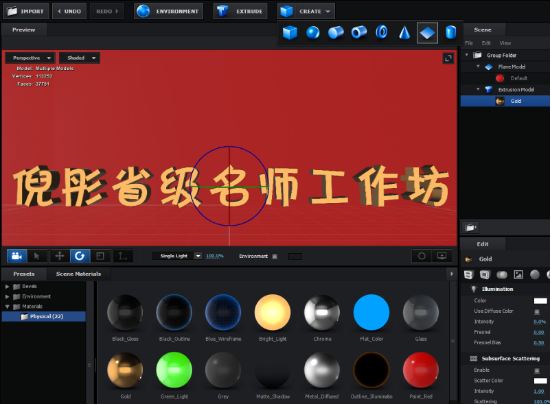
4.单击“OK”按钮,退出Element 3D并返回AE CC。
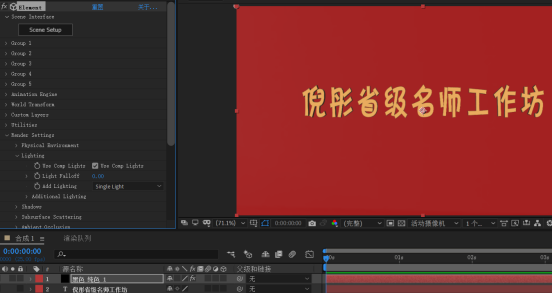
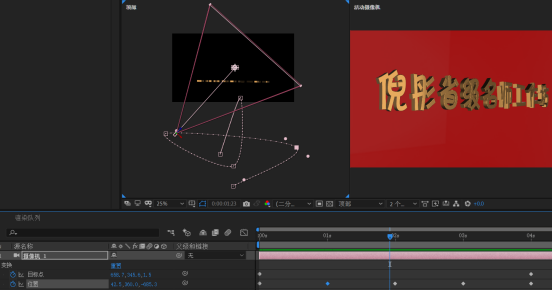
5.新建一个摄像机图层,使用顶部、活动摄像机两个视图模式。
移动时间指示器至开头,单击目标点、位置两个属性之前的码表,添加两个关键帧。

6.在顶部视图调整摄像机的位置,在时间轴的其他位置继续添加关键帧。
注:平移摄像机时,应先用鼠标在空白区单击,然后再进行机位的调整。
7.为进一步增强文字的质感,可在“效果控件”面板使用“Lighting”选项,增加光照效果。


