任务五 替换背景
上一节
下一节
一、任务导入
使用AE CC的边角定位、曲线、颜色范围、颜色链接等特效,使电视机背景、人物随电视播放画面的变化而变化。
二、任务实施
1.在AE CC中导入图片和视频素材,依据电视图片创建合成。
选定图层,使用“钢笔工具”依据电视屏幕的角度绘制四边形蒙板并“反转”。
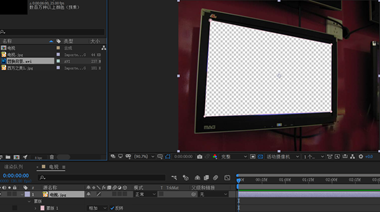
2.将视频素材拖拽至图层,添加“扭曲-边角定位”特效,使视频素材正好贴合电视屏幕。

3.选中电视图层,添加“颜色校正-颜色链接”特效,设置参数:
源图层:视频素材;
示例:最亮值;
混合模式:相乘。

4.拖拽人物图片素材至图层,添加“颜色校正-曲线”特效并绘制曲线,如图所示。
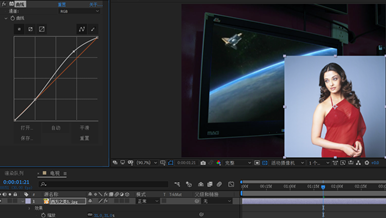
5.添加“抠像-颜色范围”特效,对人物图片进行“去背”处理。
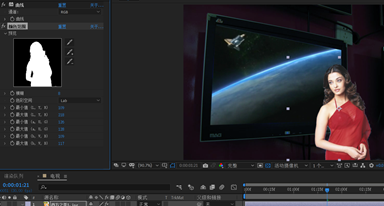
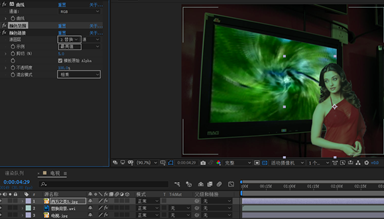
6.保持人物图层选定,添加“颜色校正-颜色链接”特效,设置参数:
源图层:视频素材;
示例:最亮值;
混合模式:相乘。
完成最终的效果制作。
三、任务拓展
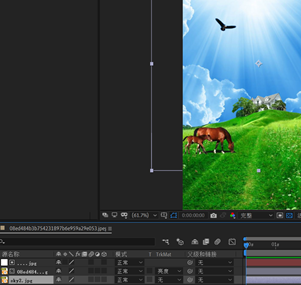
在有些键控(Key)抠像不太理想的场合,我们可尝试通过AE CC的“自动追踪”功能,
来进行抠像处理。
1.在AE CC中导入两张素材图片,依据其中的一张图片新建合成。
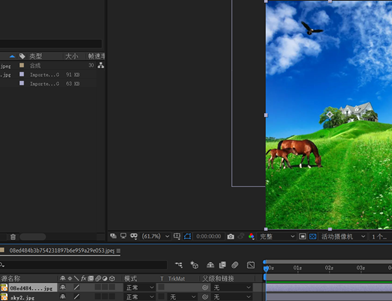
2.单击“图层-自动跟踪”,打开相应的对话框,在其中设置具体参数如下:
时间跨度:当前帧;
通道:蓝色、反转;
容差等如图所示;
选中“应用到新图层”。
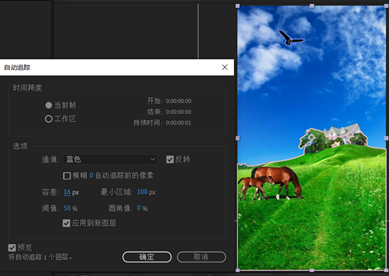
3.自动追踪之后的效果,形成一个新的矢量图层。可使用“钢笔工具”对矢量路径做适当调整。
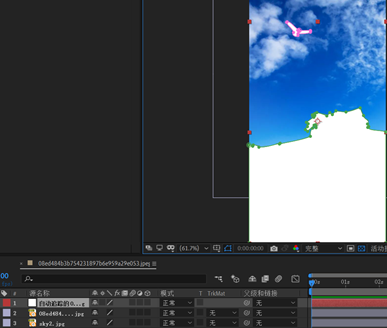
4.选中中间的图层,在“TrkMat”(轨道遮罩)项选中“亮度遮罩…”,完成天空抠像的效果制作。