一、任务导入
以下利用AECC中的色相/饱和度、线性擦除、将音频转换为关键帧、轨道蒙板、父级和链接等,来制作一个音乐会海报。
二、任务实施
1.在AE CC中导入素材,基于图片新建合成。
将LED素材拖拽至图层并拼贴好,再添加一个文字图层。
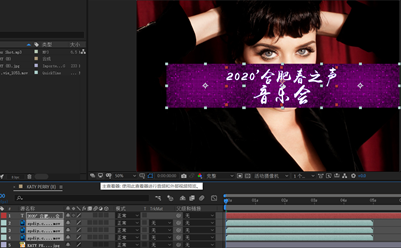
2.将文字层与LED拼贴层选中,按组合键Ctrl+Shift+C进行“预合成”,双击预合成进入,
将LED拼贴的三个图层选中,再次进行“预合成”,将TrkMat(轨道遮罩)设置为“Alpha遮罩……”。
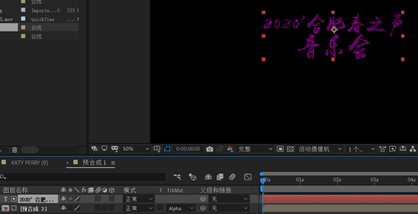
3.选中文字预合成图层,添加“效果-颜色校正-色相/饱和度、亮度/对比度”,
再Ctrl+D三次,对复制的图层分别放大再降低不透明度和添加“效果-模糊和锐化-快速方框模糊”。
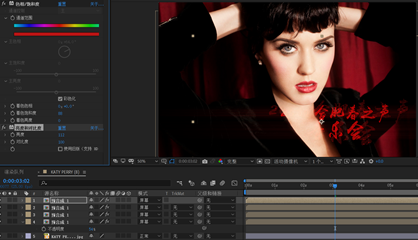
4.选中全部的文字预合成图层,将“父级和链接”全部指向图片所在的图层。
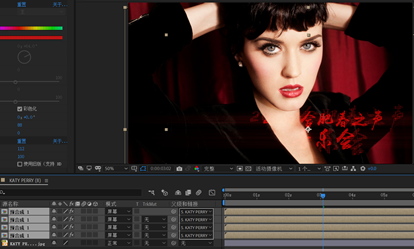
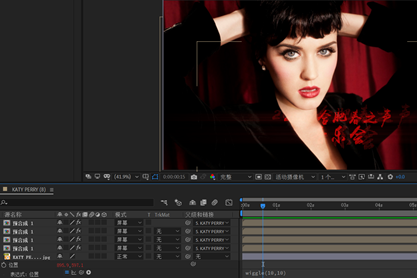
5.选中图片所在的图层,按P键展开“位置”属性,按住Alt键再单击之前的码表,
写入一行表达式:Wiggle(10,10)
即将整个画面做频率为10、振幅为10的摇摆运动。
6.新建一个纯色图层,添加“效果-生成-镜头光晕”,镜头类型设置为:100毫米定焦。
添加“效果-颜色校正-色相/饱和度”,选中“彩色化”并提高“着色饱和度”。
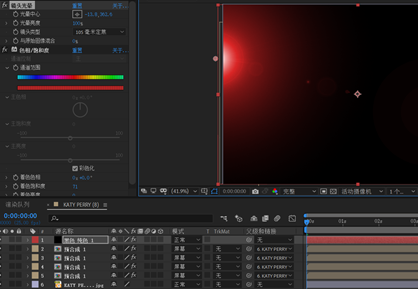
7.将纯色图层的混合模式设置为“屏幕”。
在图层上再添加一个主题音频文件,右击图层,单击“关键帧辅助-将音频转换为关键帧”,
得到一个“音频振幅”图层。

8.展开“音频振幅”图层,删除右声道、两个通道,仅保留左声道,准备用它来控制“镜头光晕”的强度。
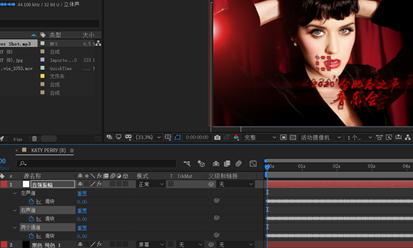
7.将纯色图层的混合模式设置为“屏幕”。
在图层上再添加一个主题音频文件,右击图层,单击“关键帧辅助-将音频转换为关键帧”,
得到一个“音频振幅”图层。
thisComp.layer("音频振幅").effect("左声道")("滑块")*3。
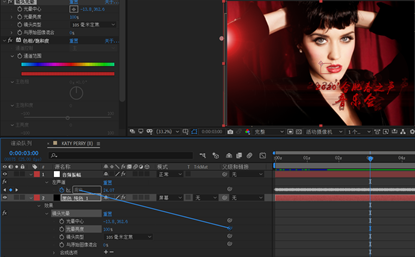
8.展开“音频振幅”图层,删除右声道、两个通道,仅保留左声道,准备用它来控制“镜头光晕”的强度。
9.展开纯色图层的“效果-镜头光晕-光晕亮度”,将其绑定到音频振幅图层左声道的“滑块”。
将“光晕亮度”表达式的值乘3,即:
thisComp.layer("音频振幅").effect("左声道")("滑块")*3。
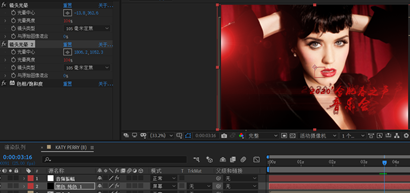
10.在“效果控件”面板按Ctrl+D,复制“镜头光晕”特效,并将“光晕中心”移到右侧,得到如图所示的结果。
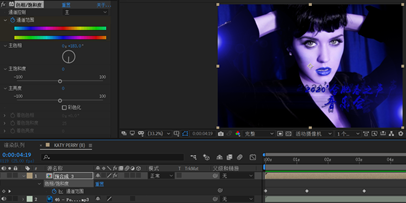
11.对“预合成”图层添加“颜色校正-色相/饱和度”特效,并单击“通道范围”之前的码表,
调整“主色相”的值,做关键帧动画。
12.最后在“预合成”图层添加两个“过渡-线性擦除”特效,调整“擦除角度”,
在0~1s,单击“过渡完成”之前的码表做对开门状的关键帧动画,完成音乐会海报制作。

三、任务拓展
以下,利用AECC的透视边角定位、高级溢出抑制器、摄像机镜头模糊等特效,
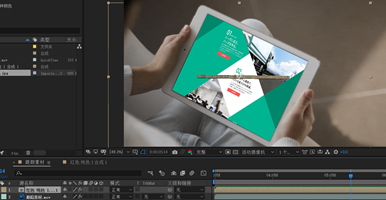
来进行多点跟踪,制作替换显示器画面动画。
1.导入视频素材并依据其创建一个新的合成。

2.新建一个纯色图层。
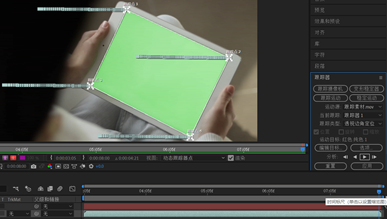
选定下方视频素材,单击跟踪器“跟踪运动”按钮,跟踪类型选定“透视边角定位”。
将四个跟踪点精确定位到显示器的四个角。

3.单击“向前分析”按钮,再单击“应用”按钮,纯色图层将缩放至显示器屏幕并产生同步运动。
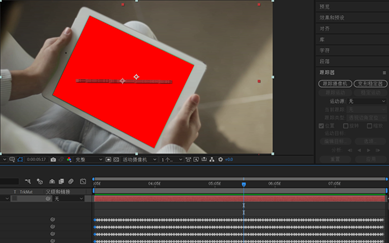
4.选定下方图层,添加“抠像-高级溢出抑制器”,去除视频素材的绿边。
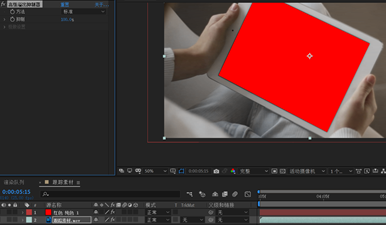
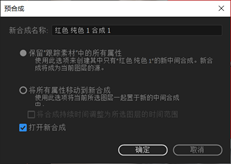
5.选定上方纯色图层,按组合键Ctrl+Shift+C,在打开的“预合成”对话框中选定第一项:保留……
6.在“预合成”中导入一个图片素材,右击图层,在弹出的菜单中,单击“变换-适合复合宽度”。
按P键展开“位置”属性,单击“位置”之前的码表,做一段沿Y轴方向的运动动画。
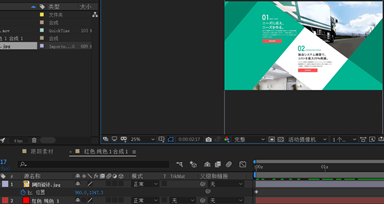
7.返回主合成,选定纯色图层,添加“模糊和锐化-摄像机镜头模糊”特效,完成最终的效果制作。