一、任务导入
以下利用AECC中的亮度/对比度、色调、梯度渐变、CC RadialFast Blur等特效,来制作另一类常见的片头动画效果。
二、任务实施
1.在AE CC中导入视频素材,基于它新建合成。添加“效果-颜色校正-色调”、“效果-颜色校正-亮度/对比度”。

2.导入一个泼墨动画素材,添加“效果-颜色校正-色调”,做成灰度视频,再调整下素材的位置及大小。

3.设置下方图层的“轨道遮罩”为“亮度反转遮罩……”,得到一个墨渍绽开的动画效果。
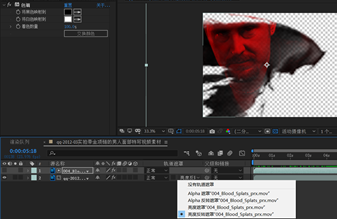
4.新建一个纯色图层并置于图层的最下方。添加“效果-生成-梯度渐变”,设置渐变形状为:径向渐变。
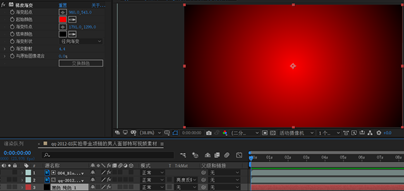
5.在6s处导入另一个泼墨动画素材,调整下“伸缩”,使其“持续时间”更短些。再将图层的混合模式设置为“相乘”。
在7.5s左右再添加一个文字层做标题。
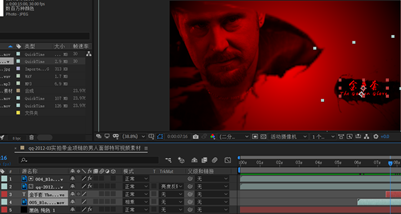
6.导入一个图片至图层,按T展开“不透明度”属性,设置其值为30%左右。
添加“效果-模糊和锐化-CCRadial Fast Blur”。
在12~13s之间对不透明度、Amoumnt打上关键帧,同时添加音效文件。
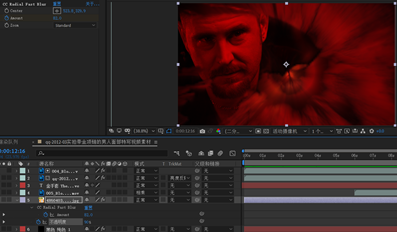
7.最后在图层上添加一个主题音频文件,按L键两次,展开音频波形并调整好相应的位置,完成最终的效果制作。

三、任务拓展
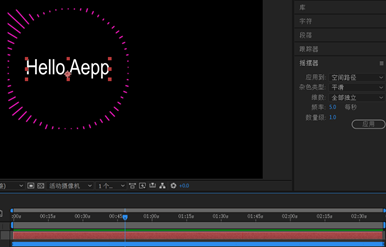
以下,通过“音频频谱”特效 ,来制作一个音频动画效果。
1.导入一个音频文件,依据其新建合成,再新建一个纯色图层。
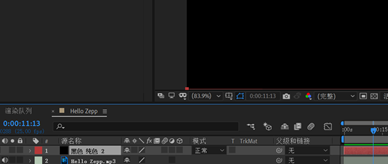
2.选定纯色图层,添加“效果-生成-音频频谱”。
在“效果控件”面板,将音频层设置为“声音图层”调整下起始频率、结束频率、频段等值。
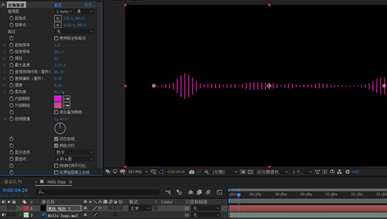
3.使用椭圆工具再按住Shift键绘制正圆蒙板。
在“效果控件”面板,将路径设置为“蒙板1”、面选项为“B面”,得到如图所示效果。

4.添加一个文字图层,按P展开“位置”属性,首尾各打上一个关键帧并将其全选定。
单击“窗口-摇摆器”,再单击“应用”按钮,完成最终的效果制作。