一、任务导入
以下利用三维图层、自动定向及折叠变换,来制作蝴蝶飞舞的动画效果。
二、任务实施
1.在AE CC中导入一个分层的蝴蝶图片,双击打开相应的合成,合成时长设定为2s。

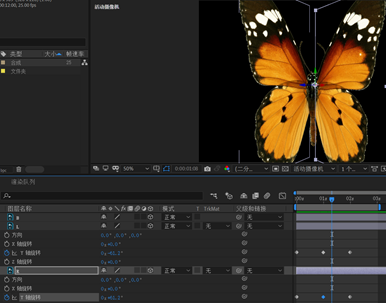
2.将三个图层均转换为3D图层。
左翅膀:移动锚点至右侧,在0~1~2s处打上三个关键帧,1s处的关键帧绕Y轴做-90º旋转。
右翅膀:移动锚点至左侧,在0~1~2s处打上三个关键帧,1s处的关键帧绕Y轴做90º旋转。
按住alt键再分别单击左右翅膀y轴前的码表,添加循环表达式:loopOutDuration(type="cycle",duration=0)。
3.导入一幅图片并依据其新建一个合成。
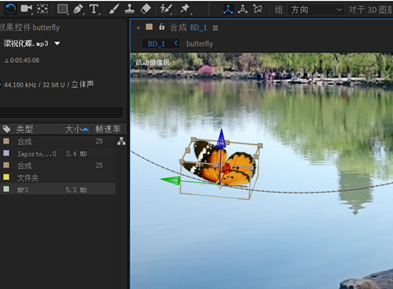
再将蝴蝶动画合成拖拽至图层,转换图层为三维。
单击图层上的“折叠变换”按钮。
按P展开“位置”属性,做一段运动动画,右击图层,在弹出的菜单中单击“变换-自动定向”。

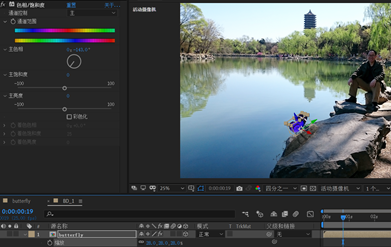
4.调整路径曲线,选择旋转工具(W),对蝴蝶的运动方向、角度等进行调整,使其更具立体感。
5.再将蝴蝶动画合成拖拽至图层,转换图层为三维。
单击图层上的“折叠变换”按钮。
使用旋转工具(W),调整好蝴蝶角度。
添加“颜色校正-色相/饱和度”,完成最终的效果制作。
三、任务拓展
以下,通过两例,再认识“折叠变换”对合成图层、矢量图层的影响。
1.新建合成,导入两张图片,一是JPG位图、另一是AI矢量图。
将两个图层都转换成三维,沿Y轴顺时针旋转一个角度,排列成如图所示形状。
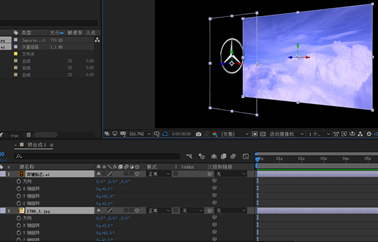
2.按组合键Ctrl+Shift+C将其预合成。
将其嵌套至另一个合成中并转换为三维图层。
再沿Y轴旋转时,预合成中的两个图层就平面化成一层。
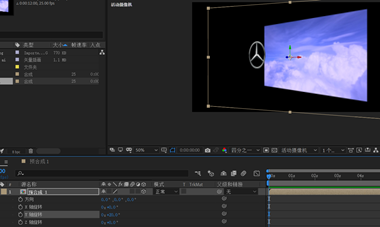
3.单击图层上的“折叠变换”按钮,预合成上的两个图层重新分离。
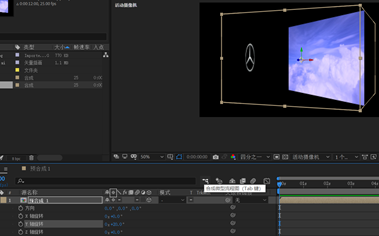
4.导入一个矢量图形至合成中,图像的像素颗粒比较大,粗糙,如图所示。
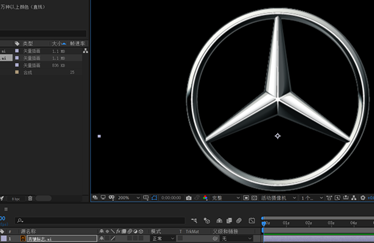
5.单击图层上的“折叠变换”按钮,图像的像素颗粒比较小,细腻,如图所示。