任务二 旋转的球体
上一节
下一节
一、任务导入
利用AE CC预设的“透视”效果,可将平面图片转化成三维效果。
二、任务实施
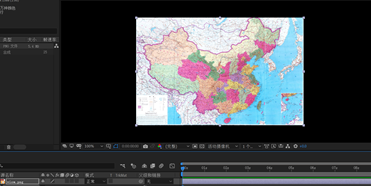
1.新建一个合成,在其中导入一张地图照片。
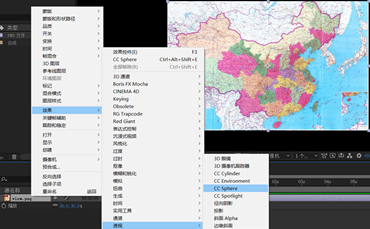
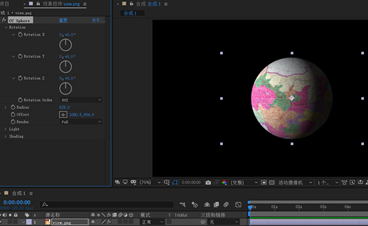
2.右击图层,单击“效果-透视-CC Sphere”,准备将图片转换成一个球体。
3.在“效果控件”面板调整Radius的值,使球体放大。
分别移动当前时间指示器至首、尾,单击“Rotation Y”前面的码表,打上两个关键帧,
再分别设定其值为:0、3,一个旋转的球体就制作完成。
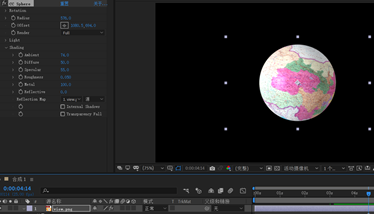
4.调节“Shading”参数,完成旋转球体最终的细节刻化。
三、任务拓展
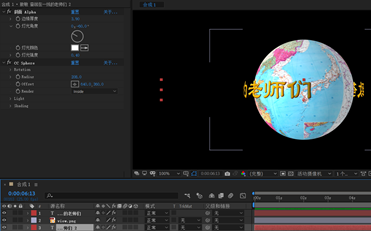
在旋转的球体制作完成之后,再来制作环绕球体的文字动画。
1.输入一行文字,右击图层,在弹出的下拉菜单中,单击“效果-透视-斜面Alpha”。
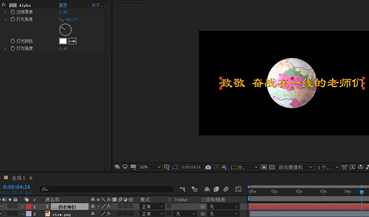
2.再右击图层,在弹出的下拉菜单中,单击“效果-透视-CCSphere”。
在“效果控件”面板中,将“Render”项设置为“Outside”。
分别移动当前时间指示器至首、尾,单击“Rotation Y”前面的码表,打上两个关键帧,再分别设定其值为:0、3。
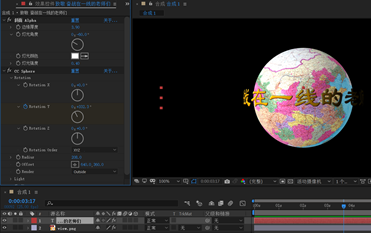
3.Ctrl+D复制图层,在“效果控件”面板中,将“Render”项设置为“Inside”,完成最终的效果制作。