目录

  • 1 项目一 AE入门
    • 1.1 AE 简介
    • 1.2 项目面板及素材导入
    • 1.3 图层面板
    • 1.4 图层类型及属性
    • 1.5 时间轴与关键帧
    • 1.6 关键帧辅助与图表编辑器
  • 2 项目二 AE工具
    • 2.1 任务一 进度条
    • 2.2 任务二 放射背景
    • 2.3 任务三 蚂蚁线
    • 2.4 任务四 翻书
    • 2.5 任务五 卷轴
    • 2.6 任务六 预设文字动画
    • 2.7 任务七 脉动字
    • 2.8 任务八 眩光字
  • 3 项目三 AE特效
    • 3.1 任务一 高架广告
    • 3.2 任务二 旋转的球体
    • 3.3 任务三 火焰
    • 3.4 任务四 放大镜
    • 3.5 任务五 电子相册
    • 3.6 任务六 画面过渡
    • 3.7 任务七 飞舞的蝴蝶
    • 3.8 任务八 眼中的沙漠
    • 3.9 任务九 AK-47
    • 3.10 任务十 黑色戏剧
    • 3.11 任务十一 动态留影
    • 3.12 任务十二 Mercedes
    • 3.13 任务十三 音乐会
    • 3.14 任务十四 变格动画
    • 3.15 任务十五  重建场景
  • 4 项目四 AE抠像
    • 4.1 任务一 蓝/绿屏抠像
    • 4.2 任务二 亮度抠像
    • 4.3 任务三 半透明抠像
    • 4.4 任务四 毛发抠像
    • 4.5 任务五 替换背景
  • 5 项目五 AE表达式
    • 5.1 任务一 闪烁的彩灯
    • 5.2 任务二 水晶球
    • 5.3 任务三 自复制
    • 5.4 任务四 无限循环
    • 5.5 任务五 过电流
  • 6 项目六 AE三维
    • 6.1 任务一 三维旋转
    • 6.2 任务二 飘浮的图片
    • 6.3 任务三 灯光图层之投影
    • 6.4 任务四 旋转立方体
    • 6.5 任务五 空间旋转文字/图片
    • 6.6 任务六 形状路径动画
  • 7 项目七 AE外挂
    • 7.1 任务一 火焰
    • 7.2 任务二 立体高架广告
    • 7.3 任务三 Trapcode Suite插件(一)
    • 7.4 任务四 Trapcode Suite插件(二)
    • 7.5 任务五 Optical Flares插件
    • 7.6 任务六 AE模板
任务三 蚂蚁线


一、任务导入

使用AE CC的钢笔、形状工具等均可绘制虚线,并可产生相应的动画效果。

二、任务实施

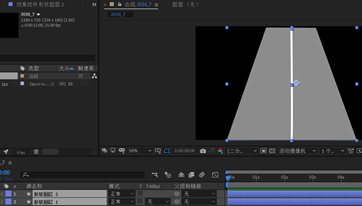
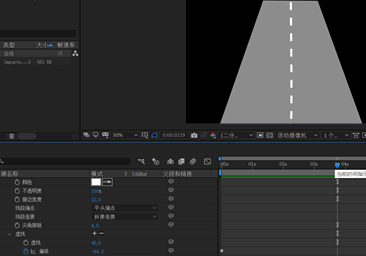
1.使用钢笔工具绘制梯形形状,然后再其中间再绘制一条直线。

2.单击“图层-形状1-描边1-虚线- +”,并调整虚线的值。
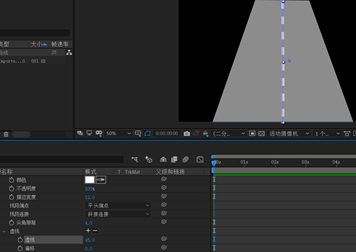

3.分别移动时间标尺至首、尾,添加“偏移”关键帧的值为:0、300,完成蚂蚁线效果制作。
三、任务拓展

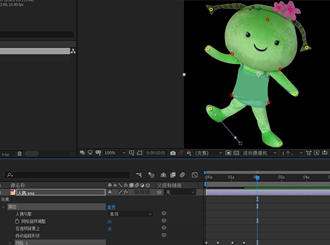
  利用人偶位置控点工具,制作卡通版人偶动画效果。

1.在AE CC中导入一个卡通图片,将该图片拖拽至“新建合成”按钮,创建一个新合成。

单击“人偶控制工具”按钮,准备在身体的各部位添加控制点。
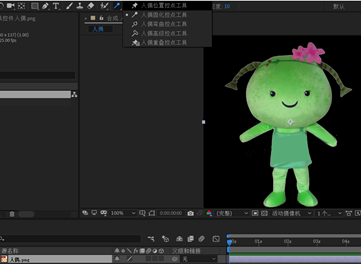
2.使用“人偶位置控点工具”在脚、手、辫处打上6个黄色控制点,

使用“人偶固化控点工具”在头、身处打上5个红色控制点。

调整当前时间指示器的位置,逐个调整黄色控制点,进入自动动画录制环节。
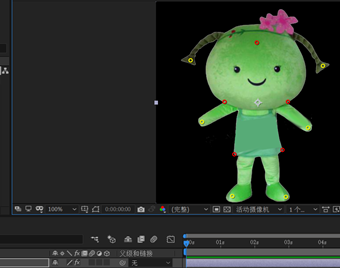

3.移动指针、调整控点、录制动画,最终效果如图所示。