任务一 进度条
上一节
下一节
一、任务导入
进度条动画在软件载入、资料下载等界面中经常看到,以下,我们就使用AE的矩形工具或钢笔工具进行制作。
二、任务实施
1.使用钢笔工具绘制一根直线,单击“图层-内容-添加-修剪路径”。
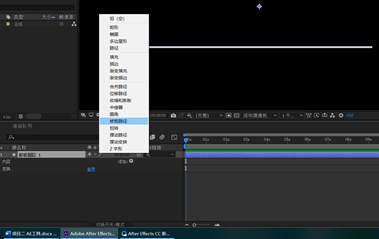
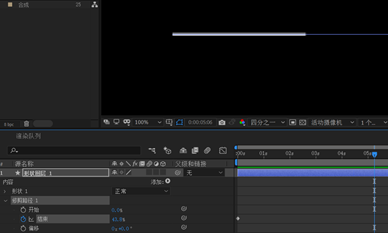
2.在“修剪路径1-结束”项的首、尾设置关键帧,将其值分别设定为0、100,得到一个延伸的直线动画效果。
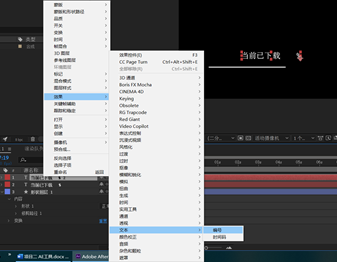
3.使用“文字工具”输入文本,再使用组合键Ctrl+D复制一层。选定图层,右击鼠标,选中“效果-文本-编号”。
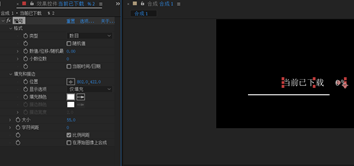
4.在“效果控件”面板“编号”项下,设置“小数位数”为0,同时设置文本字号大小、颜色。
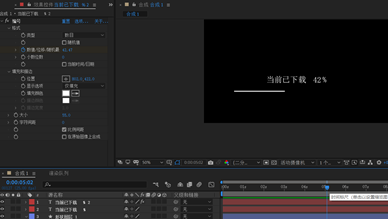
5.移动“当前时间指示器”至图层的首部,在“效果控件”面板“编号”项下,
单击“数值/位移/随机最大”项前的码表,打上关键帧,并设定其值为0。
再移动“当前时间指示器”至图层的尾部,将关键帧的值设定为100,从而完成进度条动画的制作。
三、任务拓展
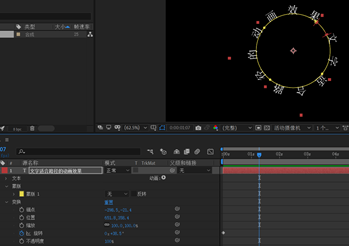
使用钢笔加文字工具,可制作任意路径的文字动画效果。
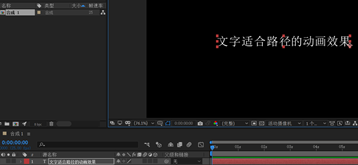
1.使用文字工具输入一行文本。
2.使用椭圆工具,按住Shift键在文字层绘制一个正圆。
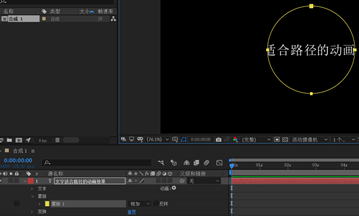
3.展开文字层“路径选项”,设置参数如下:
路径:蒙板1;
反转路径:开;
强制对齐:开。
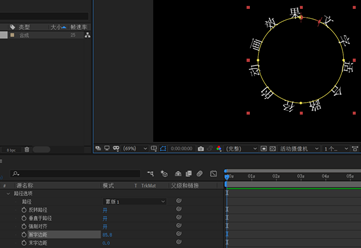
4.展开文字层“变换”选项,使用“锚点”工具,将中心点移动至几何中心。
移动当前时间指示器至首部,单击“旋转”属性处的码表,添加关键帧;再移动当前时间指示器至尾部,
将“旋转”属性值加一,完成文字的360度旋转动画。