关键帧辅助与图表编辑器
上一节
下一节
一、任务导入
AE CC的关键帧辅助与图表编辑器主要是针对运动对象的匀速、加速和减速运动进行设置。
二、任务实施
1.绘制正方形,打上三个关键帧,制作一段位移动画。
Ctrl+D四次,复制四个图层,再改变下各图层对象的颜色,这样五个图层就整齐划一地做匀速运动了。
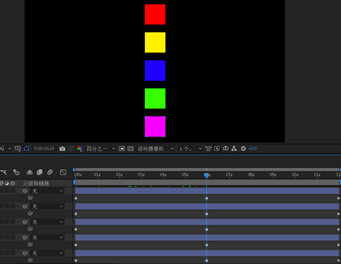
2.选定其中一层的三个关键帧,右击鼠标,在弹出的下拉式菜单中选中“关键帧辅助-缓入(Shift+F9)”,对象将开始做两段先加速后减速的加速运动。
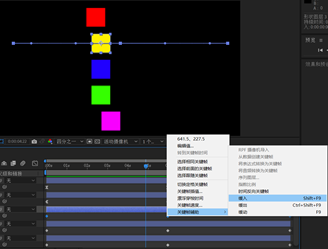
3.选定其中一层的三个关键帧,右击鼠标,在弹出的下拉式菜单中选中“关键帧辅助-缓出(Ctrl+Shift+F9)”,对象将开始做两段先加速后减速的减速运动。
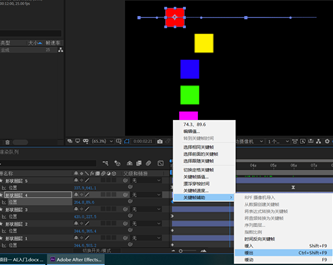
4.选定其中一层的三个关键帧,右击鼠标,在弹出的下拉式菜单中选中“关键帧辅助-缓动(F9)”,对象将开始做两段先加速后减速的变速运动。
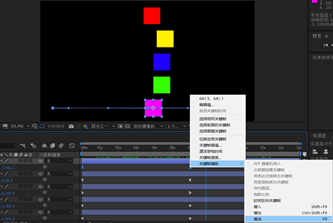
5.选定其中一层的三个关键帧,右击鼠标,在弹出的下拉式菜单中选中“关键帧辅助-时间反向关键帧”,对象将开始做逆向运动。

三、任务拓展
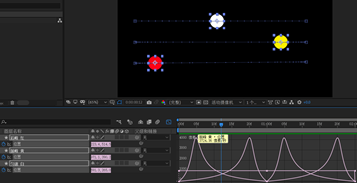
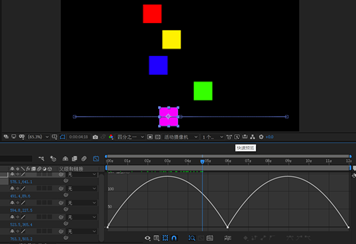
1.图表编辑器形象、直观地反映了对象速度、位移变化的形态,并可对其进行编辑。
如当前图示表明对象的速度变化:加速-减速-加速-减速。
以三个小球的运动为例,通过速度曲线来进一步分析自然界中最常见的运动——变速运动。
2.自上而下,白、黄、红三个小球分别位于三个图层,做两段往返直线运动。
从关键帧的形状看,白球为匀速,其他两球为“变速”(缓动F9)。
调整黄球的速度曲线峰值在前,调整红球的速度曲线峰值在后。

3.将三个图层同时选中,再单击“图表编辑器”,同时展开三个图层的速度图表。
匀速运动的白球速度图表为一直线;变速运动的黄球速度图表为两“前峰”曲线,视觉效果最佳;
变速运动的红球速度图表为两“后峰”曲线,视觉效果次之。