概述:本章节主要讲述如何创建和编辑建筑柱,结构柱,以及梁,梁系统,结构支架等。使我们了解建筑柱和结构柱的应用方法和区别。根据项目需要,某些时候我们需要创建结构梁系统和结构支架, 比如对楼层净高产生影响的大梁等。大多数时候我们可以在剖面上通过二维填充命令来绘制梁剖面,示意即可。
9.1 地下一层平面结构柱
在项目浏览器中双击“楼层平面”项下的“-1F-1”,打开“-1F-1” 平面视图。

 l 单击“建筑”选项卡“构建”面板“柱”命令下拉菜单选择“结构柱”,在类型选择器中选择柱类 型“钢筋混凝土 250X450mm”,选择高度 如图 9.1-1
使结构柱的中心点相对于 2 轴“600mm”、A 轴
“1100mm” 的位置单击放置结构柱(可先放置结构柱,然后编辑临时尺寸调整其位置)。
l 打开三维视图,选择刚绘制的结构柱,在选项栏中单击“附着”命令,再单击拾取一层楼,将柱 的顶部附着到楼板下面,如图 9.1-2。保存文件。
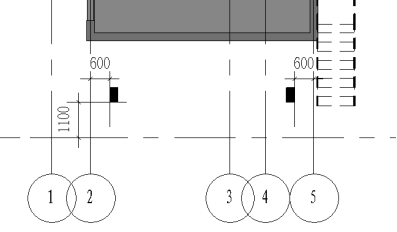
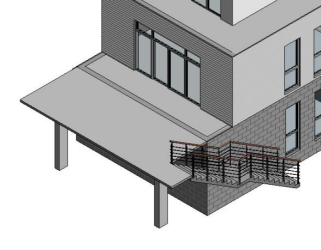
图9.1-1 图9.1-2
9.2 一层平面结构柱
接上节练习,在项目浏览器中双击“楼层平面”下的“F1”,打开一层平面视图,创建
一层平面结构柱。
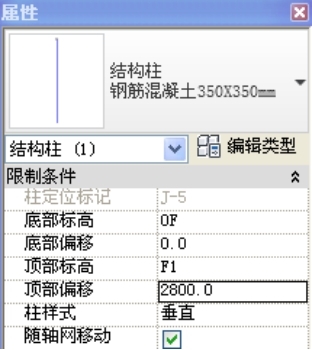
l 单击“建筑”选项卡“ 构建”面板“柱”命令下拉菜单选择“结构柱”命令,在类型选器中选择 柱类型“钢筋混凝土 350X350mm”,在主入口上方单击放置两个结构柱。从左下向右上方向框选刚绘 制的结构柱,在“属性”面板上设置参数“底部标高”为“F0”,“顶部标高”为“F1”,“顶部偏移” 为“2800”。
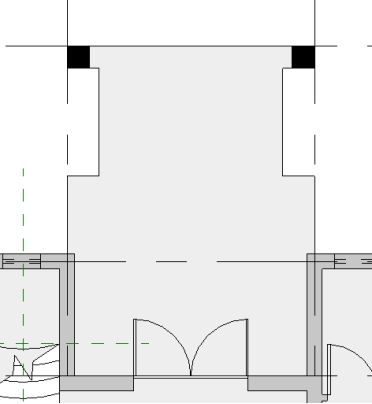
l 单击“建筑”选项卡“ 构建”面板“柱”命令下拉菜单选择“建筑柱”命令,在类型选择器中选 择柱类型:“矩形柱 250X250mm”,设置“底部偏移”为“2800”,单击“确定”。这时“矩形柱 250X250mm” 底部正好在“钢筋混凝土 350X350mm”结构柱的顶部位置。
l 单击捕捉两个结构柱的中心位置,在结构柱上方放置两个建筑柱。
l 打开三维视图,选择两个矩形柱,选项栏单击“附着”命令,“附着对正”选项选择“ 最大相交”,
 ,再单击拾取上面 的屋顶,将矩形柱附着于屋顶下面,完成后的主入口柱子如图 9.2-4 所示。保存文件。
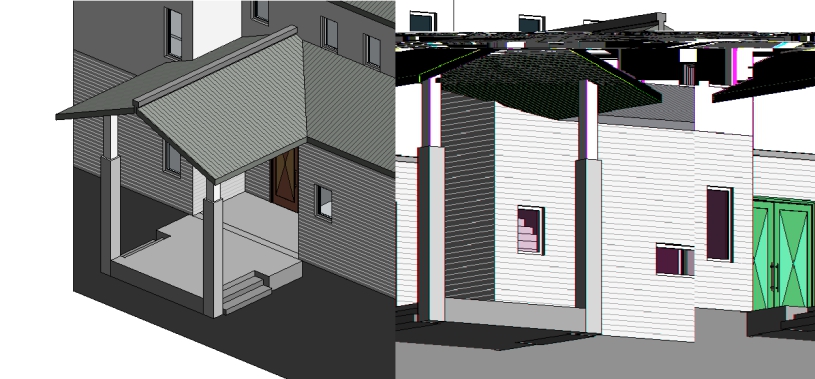
图 9.2-4
9.3 二层平面建筑柱
在项目浏览器中打开 F2,打开二层平面视图,创建二层平面建筑柱。
单击“常用”选项卡“ 构建”面板“柱”命令下拉菜单选择“建筑柱”命令,在类型选择器中选择柱 类型“矩形柱 300X200mm”。
移动光标捕捉 B 轴与 4 轴的交点单击放置建筑柱。移动光标捕捉 C 轴与 5 轴的交
点,先单击“空 格键”调整柱的方向,再单击鼠标左键放置建筑柱。结果如图 7.3-6 所
示右下角两个建筑柱。
选择刚创建的 B 轴上的柱,单击工具栏“复制”命令,在 4 轴上单击捕捉一点作为复制
的基点, 水平向左移动光标,输入“4000”后按“Enter”键,在左侧 4000mm 处复制
一个建筑柱,如图 9.3-6 左下角所示柱。
选择刚创建的 C 轴上的柱,单击工具栏“复制”命令,选项栏勾选“多个”连续复
制,在 C 轴 上单击捕捉一点作为复制的基点,垂直向上移动光标,连续两次输入
“1800”后按“Enter”键, 在右侧复制两个建筑柱,如图 9.3-6 所示。将垂直方向三
根柱附着到屋顶。
完成后的模型如图 9.3-7 所示,保存文件。
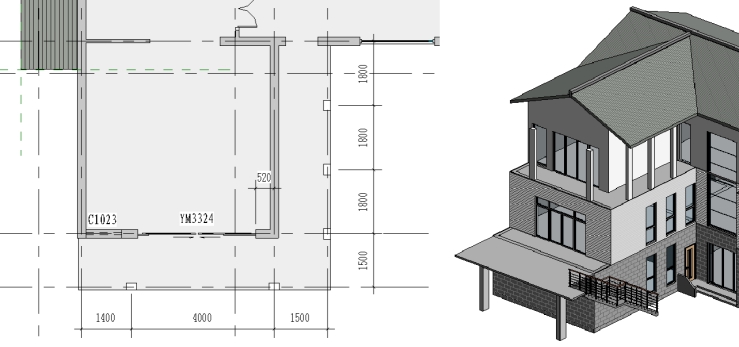
图 9.3-6 图 9.3-7

