目录

  • 1 Revit 基础知识
    • 1.1 Revit功能及特点
    • 1.2 界面功能介绍
    • 1.3 设置中国样板
    • 1.4 新建、保存文件
    • 1.5 常规设置
    • 1.6 项目设置
    • 1.7 视图浏览
  • 2 标高
    • 2.1 创建标高
    • 2.2 编辑标高
  • 3 轴网
    • 3.1 创建轴网
    • 3.2 编辑轴网
  • 4 墙体的绘制和编辑
    • 4.1 绘制基本墙
    • 4.2 编辑墙体
  • 5 门窗楼板
    • 5.1 门创建与编辑
    • 5.2 窗创建与编辑
    • 5.3 楼板-1F和F1、F2
    • 5.4 楼板和F1、F2层视频
  • 6 玻璃幕墙
    • 6.1 添加玻璃幕墙
    • 6.2 幕墙网格、竖挺
  • 7 楼梯、扶手、洞口、坡道
    • 7.1 楼梯
    • 7.2 楼梯编辑
    • 7.3 洞口
    • 7.4 坡道
  • 8 屋顶
    • 8.1 拉伸屋顶
    • 8.2 迹线屋顶
  • 9 柱梁结构构件
    • 9.1 柱梁结构构件
    • 9.2 平面结构柱 、建筑柱
  • 10 内建模型
    • 10.1 内建模型-雨蓬玻璃及支撑构件的创建
    • 10.2 内建模型- 雨蓬工字钢梁的创建和编辑
    • 10.3 族的创建
  • 11 场地
    • 11.1 地形表面
    • 11.2 建筑地坪
    • 11.3 地形子面域(道路)
    • 11.4 场地构件
  • 12 第十二章:渲染和漫游
    • 12.1 构件材质设置
    • 12.2 布置相机视图
    • 12.3 渲染
    • 12.4 使用3ds Max渲染的导出设置
    • 12.5 漫游
场地构件

11.4  场地构件

有了地形表面和道路,再配上生动的花草、树木、车等场地构件,可以使整个场景更加丰富。场地构 件的绘制同样在默认的“场地”视图中完成。

接上中展“场面视图。

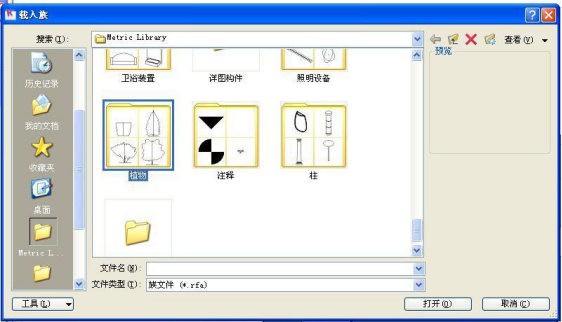
,在类型选择器中选择需要的构件。也可如图11.4-9 单击“模型”—“载入族”按钮,打开“载入族”对话框,如图 11.4-10。
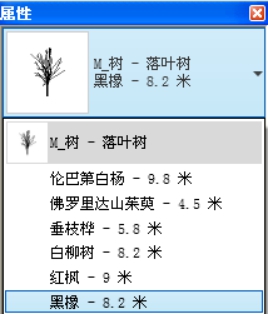
 

 11.4-9


 11.4-10

定位到“植物”文件夹—双击“乔木”文件夹—选择“白杨.rfa”—“ 确定”载入到项目中。

“场地”平面图中根据自己的需要在道路及别墅周围添加场地构件树。

同样方法从“ 载入族”—打开“ 环境” 文件夹—载入“M_RPC  甲虫.rfa” 并放置在场地中, 如图 11.4-11 示意。
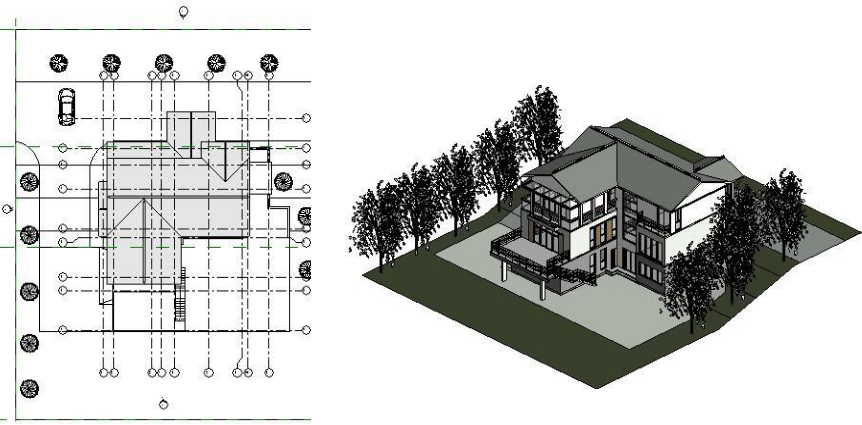


至此我们就完成了场地构件的添加。

 11.