
新建、保存文件
上一节
下一节
1.4 新建、保存文件
1.4.1 新建项目文件
打开“应用菜单”>“新建”>“项目”Revit将打开刚刚设置好的默认样板
1.4.1 新建项目文件
打开“应用菜单”>“新建”>“项目”Revit将打开刚刚设置好的默认样板
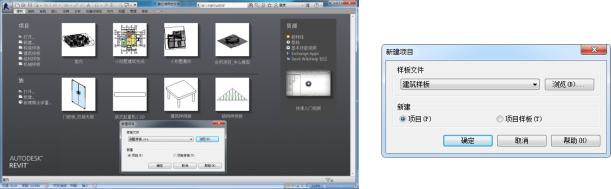
选择“新建”—“项目”命令,打开“新建项目”对话框,选择“1-样板文件”,如图 1.4-1 所示,单击“确定” 新建项目文件。
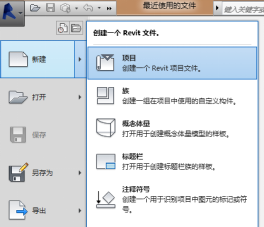
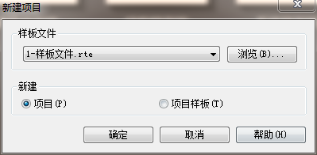
图1.4-1
tips:单击快速访问工具栏中的“新建”按钮,即可在打开的“新建项目”对话框中按照上述操作方法新建相应的项目文件。
1.4.2 另存
打开样板后,将文件另存为RVT格式的项目文件,以免误替换样板文件。
应用菜单>“另存为”,Revit将自动保存为.rvt格式的项目文件
1.4.3 保存
完成项目文件的创建后,用户可以在快速访问工具栏中单击“保存”按钮,系统将打开“另存为”对话框,如图所示。此时即可输入项目文件的名称,并指定相应的路径来保
存该文件。
1.4.4 自动保存间隔时间
单击主界面左上角的图标,在展开的下拉菜单中单击“选项”按钮,系统将打开“选项”对话框,如图所示。此时,在常规选项卡的“通知”选项组中设置相应的时间参数即可。

