
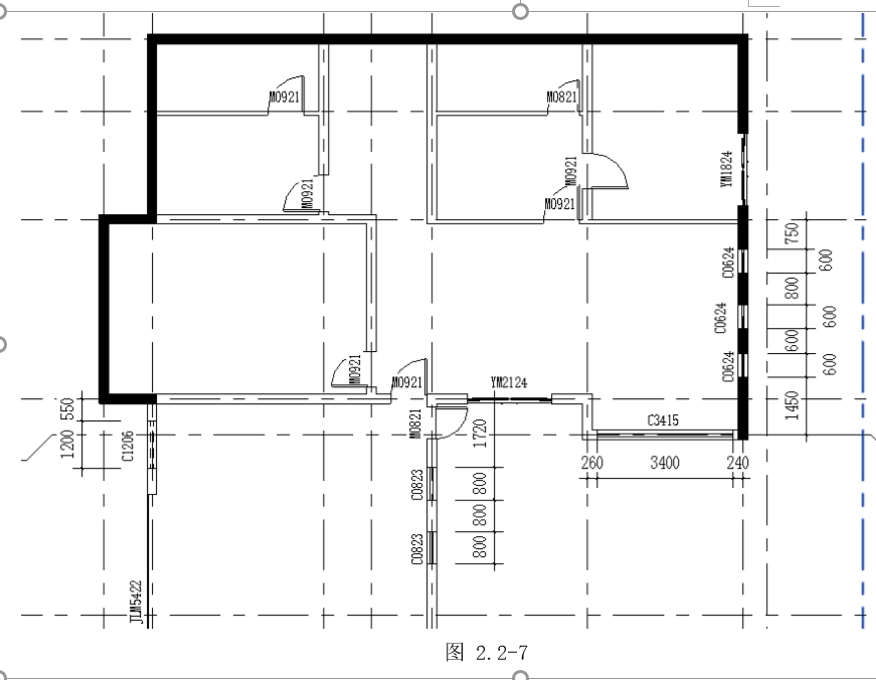
5.3 窗编辑-定义窗台高
本案例中窗台底高度不全一致, 一次在插入窗后需要手动调整窗台高度。几个窗的底高度值为 “C0624-250mm、C3415-900mm、C0823-400mm、C1206-1900mm。调整方法如下:
l 方法一:选择“固定窗 C0823:C0823”,右键“选择全部实例-在视图中可见”设置属性面板,修改 底高度值为 400,如图 5.3-8。
l 方法二:切换至立面视图,选择窗,移动临时尺寸界线,修改临时尺寸标注值。 进入项目浏览器,鼠标单击“立面(建筑立面),双击“东立面”从而进入东立面视图。 在东立面视图中如图 5.3-9 选择“固定窗 C0823: C0823”,移动临时尺寸控制点至“-1F“标高线,修改 临时尺寸标注值为“400”后按“Enter”键确认修改。
l 同样方法,编辑其他窗的底高度。编辑完成后的地下一层窗如图 5.3-10 所示,保存文件。
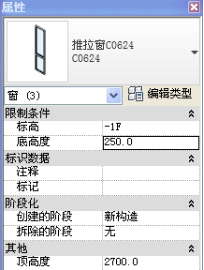
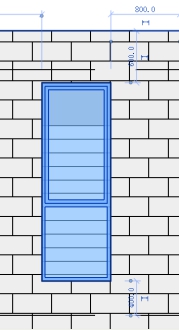

图 5.3-8 图5.3
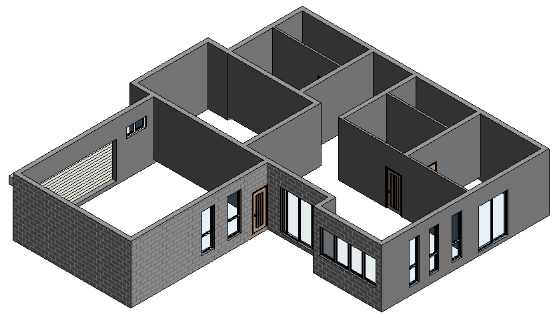
图 5.3-10
5.4 插入和编辑门窗
编辑完成首层平面内外墙体后,即可创建首层门窗。门窗的插入和编辑方法同 5.2 内容,本章不再详述。
1、 接前面练习,在“项目浏览器”—“楼层平面”项下双击“F1”,打开首层楼层。
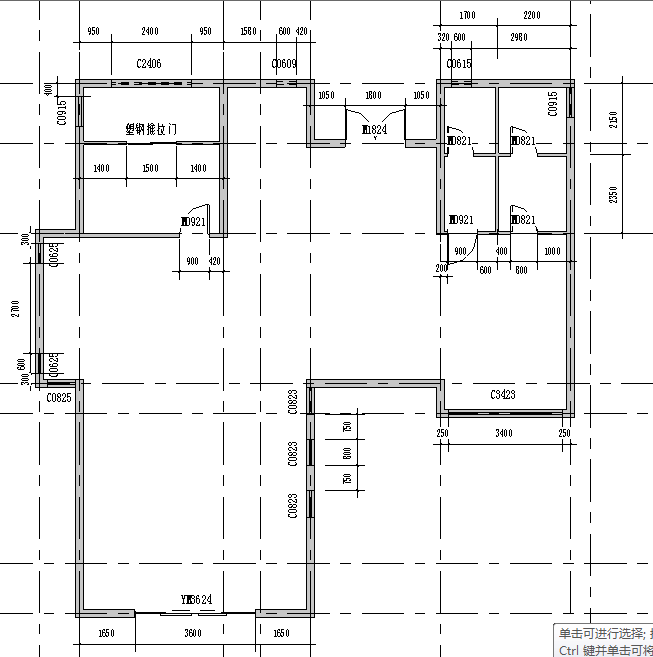
图 5.4-12
2
2、 编辑窗台高:在平面视图中选择窗,单击“属性”按钮打开“图元属性”对话框,设置参数“底高 度”参数值,调整窗户的窗台高。各窗的窗台高为:C2406 -1200mm、C0609-1400mm、C0615-900mm、 C0915-900mm、 C3423-1OOmm、 C0823-1OOmm、C0825-150mm. C0625-300mm。
插入和编辑二层门窗
编辑完成二层平面内外墙体后,即可创建二层门窗。
① 在项目浏览器一“楼层平面”一双击“F2”,进入楼层平面。
② 单击“建筑”一“门”命令,在类型选择器中选择“移门:YM3324”、“装饰木门 -M0921”、
“装饰木门-M0821”、“LM0924”、“YM1824:YM3267”、“门一双扇平开 1200X2lOOmm”按图所示位置
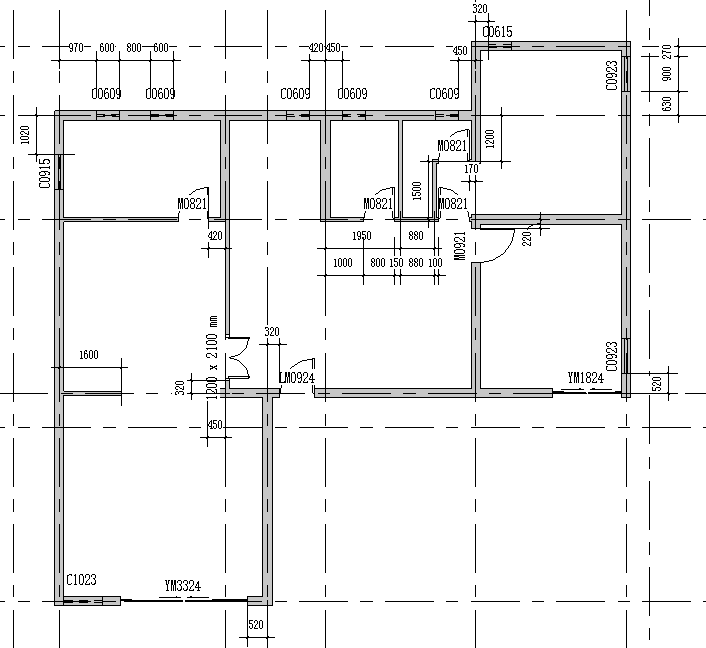
移动光标到墙体上单击放置门,并编辑临时尺寸按图 2.4-35 所示尺寸位置精确定位。
③编辑窗台高:在平面视图中选择窗,设置属性,设置参数“底高度”参数值,调整窗户的窗台高。
各窗的窗台高为窗台高:C0609-1700mm、C0615-850mm. C0923-1OOmm.C1023-1OOmm. C0915-900mm.

