
4.3 复制地下一层外墙
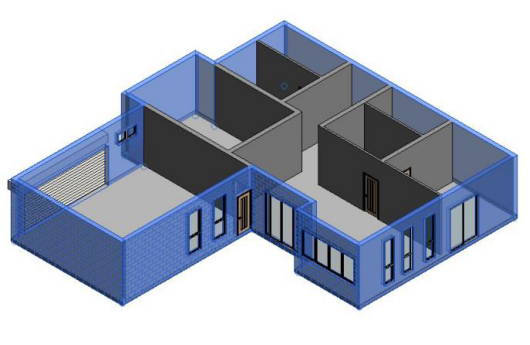 切换到三维视图,将光标放在地下一层的外墙上,高亮显示后按 Tab 键,所有外墙将全部 高亮显示,单击鼠标左键,地下一层外墙将全部选中,构件亮显,如图4.3-1 所示。
●单击菜单栏“修改”一“复制到剪贴板”命
 令 ,将所有构件复制到剪贴板中备用。
● 单击菜单栏“修改”一“粘贴”一“按选定
标高对齐”命令,打开“选择标高”
对话框,如 图 4.3-2 所示。单击选择“F1”,
单击“确定”。
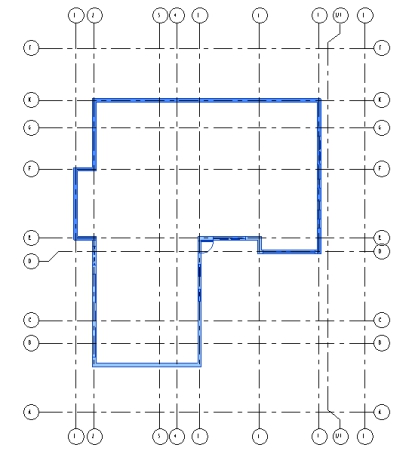
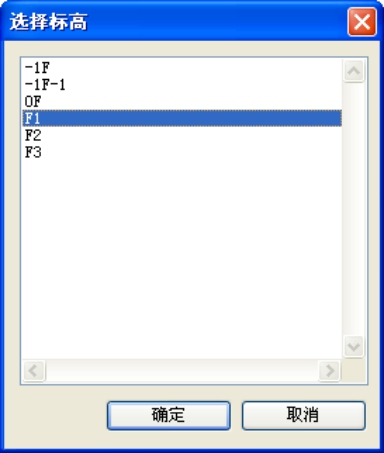
图 4.3-1图 4.3-2
4.4 编辑首层外墙
1、调整外墙位置:单击工具栏中的“对齐”命令 ,移动光标单击拾取 B轴线作为对齐目标位置, 再移动光标到 B 轴下方的墙上,按 Tab 键拾取墙的中心线位置单击拾取,移动墙的位置,使其中心线与 B 轴对齐,如图 4.4-1 所示。
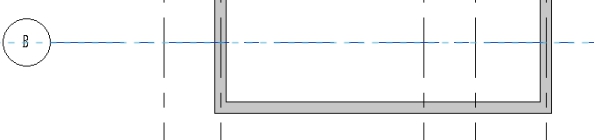
图 4.4-1

图 4.4-2
1)单击设计栏“建筑”—“墙”命令,在类型选择器中选择“外墙—机刨横纹灰白色花岗石墙面”类 型。
2)设置实例参数“底部限制条件”为“F1”,“顶部限制条件”为“直到标高 F2”,顶部偏移为 0。
3)打开 F1 平面,点击墙命令激活“绘制”面板,“定位线”选择“墙中心线”,移动光标单击鼠标左键 捕捉 H 轴和 5 轴交点为绘制墙体起点,然后逆时针单击捕捉 G 轴与 5 轴交点、G 轴与 6 轴交点、H 轴与
6 轴交点,绘制 3 面墙体,位置如图 4.4-3 所示。
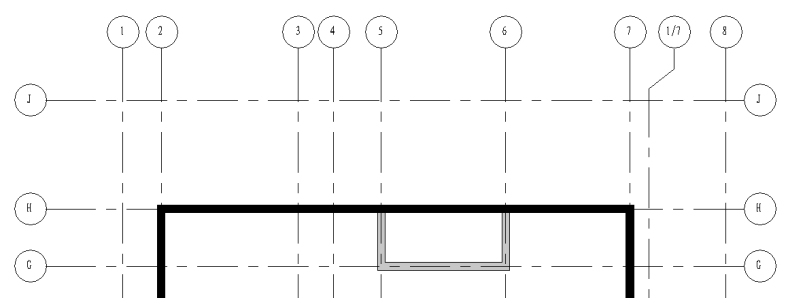
图 4.4-3
2、 单击工具栏“拆分图元”命令  ,如图 4.4-4所示移动光标到 H 轴上的墙 5、6 轴之间任意位 置,单击鼠标左键将墙拆分为两段。
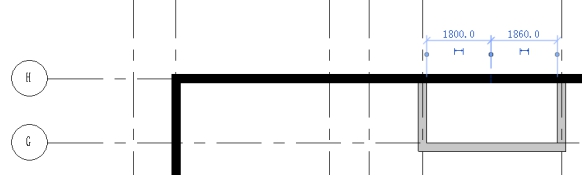
图 4.4-4
3、单击工具栏“修剪”命令  ,移动光标到 H 轴与 5 轴左边的墙上单击,再移动光标到 5 轴的墙上 单击,这样右侧多余的墙被惨剪掉。同理,H 轴与 6 轴右边的墙也用此方法修剪,结果如图 4.4-5 所示。
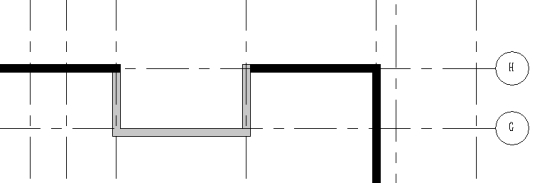
图 4.4-5
1)移动光标到复制的外墙上,按 Tab 键,当所有外墙链亮显时单击鼠标选择所有外墙,从类型选择器 下拉列表中选择“外墙一机刨横纹灰白色花岗石墙面”类型,更新所有外墙类型。
2)一层平面外墙部分如图 4.4-6 所示。保存文件。
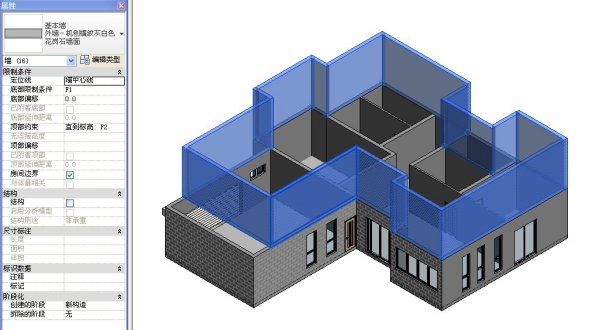
图 4.4-6
4.5 绘制首层内墙
1、单击 “建筑”一“墙”命令,在类型选择器中选择“普通砖-240mm”类型,选项栏选择“绘制”命 令,“定位线”选择“墙中心线”。
2、设置实例参数“底部限制条件”为“F1”,“顶部限制条件”为“直到标高 F2”,如图 4.5-1,绘制240mm 内墙。
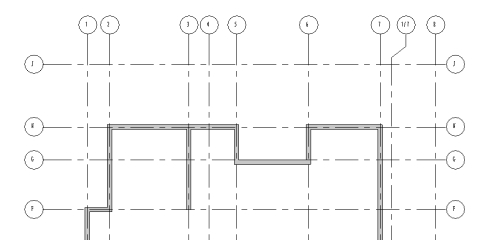
图 4.5-1
3、在类型选择器中选择“普通砖-100mm”类型,选项栏选择“绘制”命令。
4、设置实例参数“底部限制条件”为“F1”,“顶部限制条件”为“直到标高 F2”,如图 4.5-2绘制 100mm 内墙。
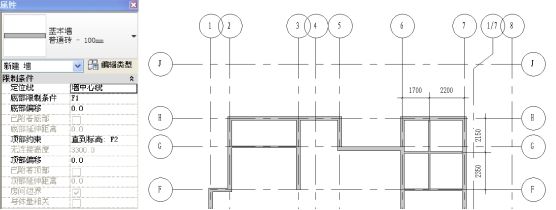
图 4.5-2
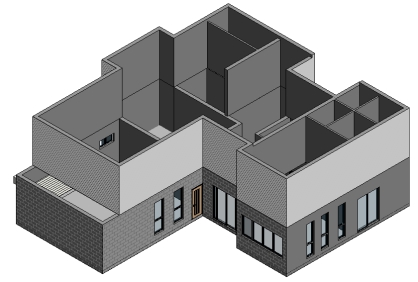
5、完成后的地下一层墙体如下图所示,保存文件。
4.6 编辑二层外墙
①使用首层快速复制的办法复制二层墙体,打开 F2 平面视图,按住 Ctrl 键连续单击选择所有的墙,再按“Del”键删除所有内墙。
②调整外墙位置:单击工具栏中的“对齐”命令 ,如图 2.4-28 移动光标单击拾取 C 轴线作为对齐目标位置,在移动光标到 B 轴的墙上,按 Tab 键拾取墙的中心线位置单击拾取,移动墙的位置使其中心线与 B 轴对齐,如图 2.4-29 所示。提示错误,选择“删除图元”。
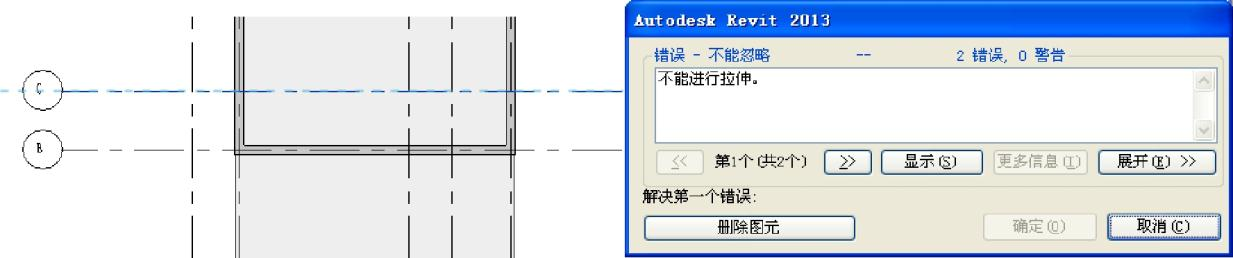 图 2.4-28 图 2.4-29
③ 同理,以 4 轴线作为对齐目标位置,将 5 轴线上的墙拾取墙中心线,使其对齐至 4 轴线,如图2.4-30。
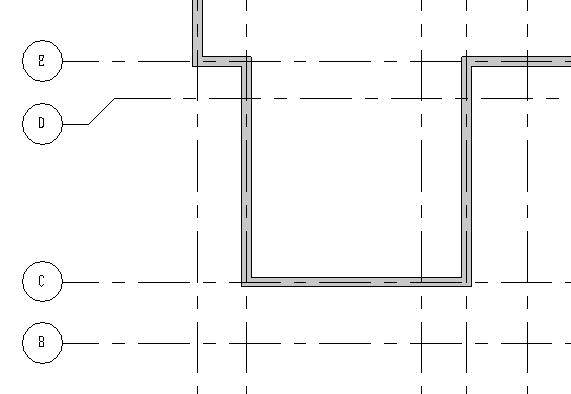
图 2.4-30
④ 其余部分外墙可以通过工具栏“修剪”命令,修改墙的位置如图 2.4-31 所示。
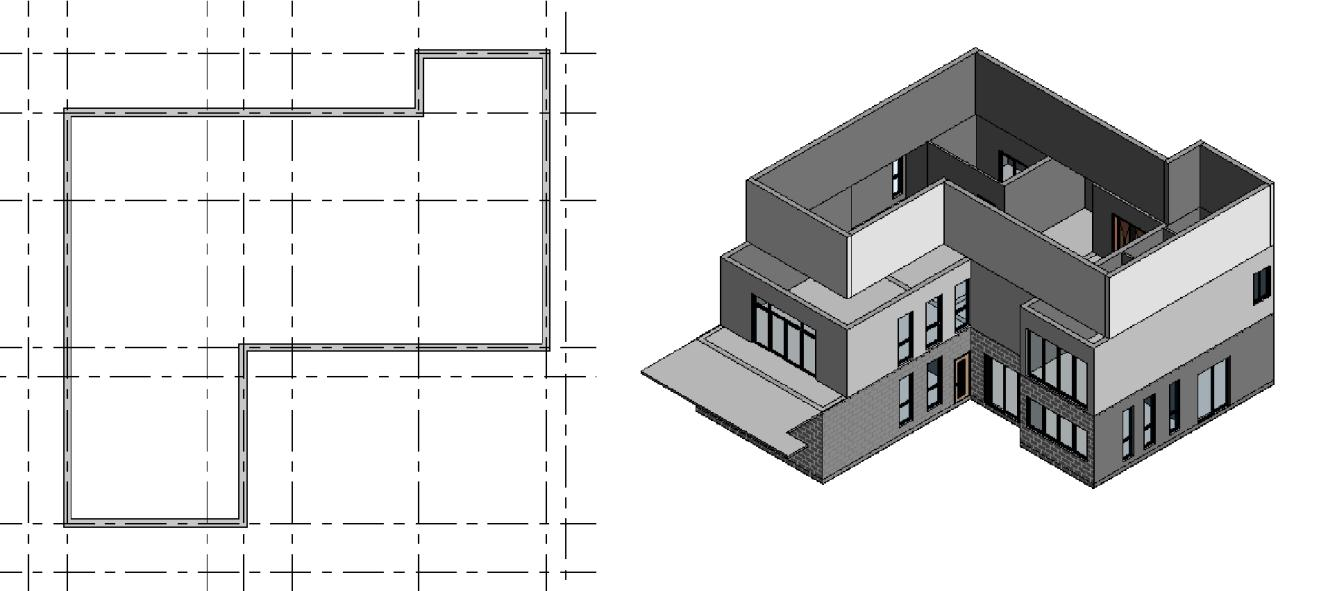
图 2.4-31
⑤新建外墙“基本墙:外墙—白色涂料”,结构如下图,选择二层外墙,在类型选择器中将墙体替换为“基本墙:外墙-白色涂料”,更新所有外墙类型。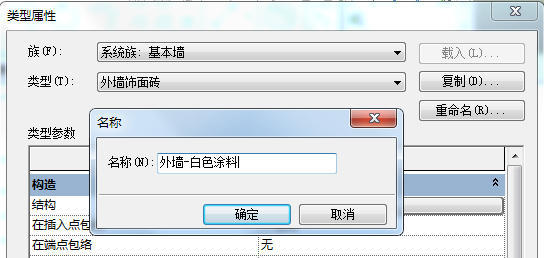
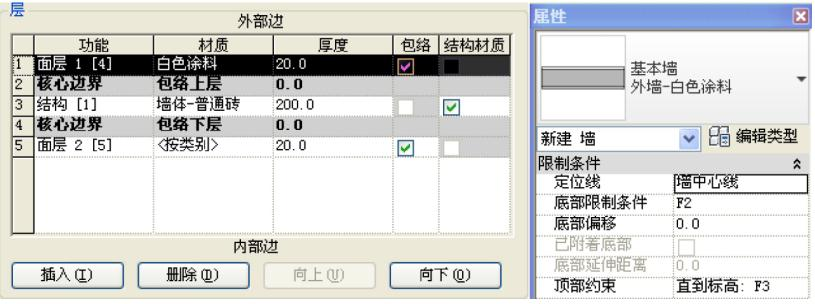
⑥单击选项栏“属性”按钮,设置二层墙体的“顶部限制条件”为“直到标高 3F”。
4.7 绘制二层内墙
①打开 F2,单击“建筑”一“墙”命令,在类型选择器中选择“基本墙:普通砖-240mm”类型,设置实例参数“底部限制条件”为“F2”,“顶部限制条件”为“直到标高 F3”,“定位线”选择“墙中心线”,按如图所示位置绘制“普通砖-240mm”内墙。
②在类型选择器中选择“基本墙:普通砖-lOOmm”,选用“绘制”命令,设置属性参数“底部限制条件”为“F2”,“顶部限制条件”为“直到标高 F3”,如图绘制“普通砖-lOOmm”内墙。
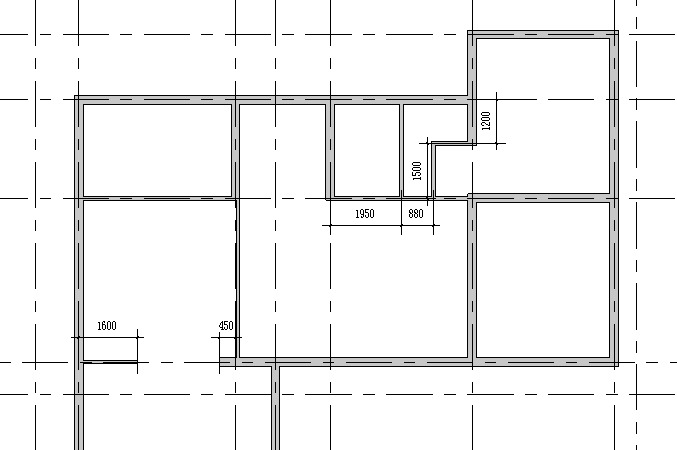 ③完成后的二层墙体如图 2.4-34 所示,保存文件。
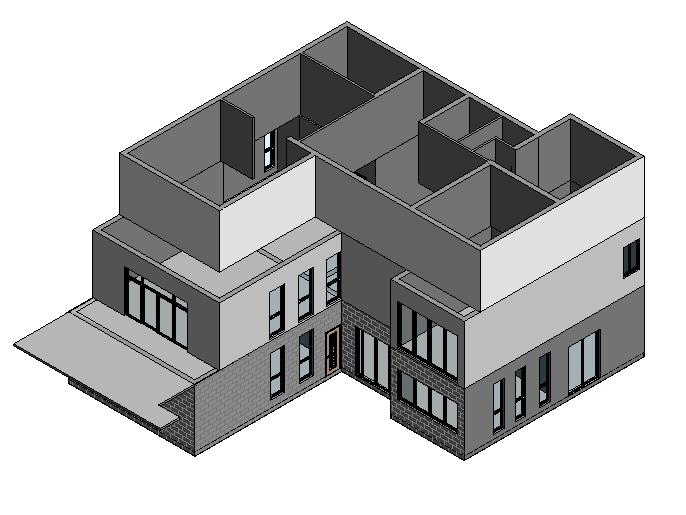 图 2.4-34

