目录

  • 1 Revit 基础知识
    • 1.1 Revit功能及特点
    • 1.2 界面功能介绍
    • 1.3 设置中国样板
    • 1.4 新建、保存文件
    • 1.5 常规设置
    • 1.6 项目设置
    • 1.7 视图浏览
  • 2 标高
    • 2.1 创建标高
    • 2.2 编辑标高
  • 3 轴网
    • 3.1 创建轴网
    • 3.2 编辑轴网
  • 4 墙体的绘制和编辑
    • 4.1 绘制基本墙
    • 4.2 编辑墙体
  • 5 门窗楼板
    • 5.1 门创建与编辑
    • 5.2 窗创建与编辑
    • 5.3 楼板-1F和F1、F2
    • 5.4 楼板和F1、F2层视频
  • 6 玻璃幕墙
    • 6.1 添加玻璃幕墙
    • 6.2 幕墙网格、竖挺
  • 7 楼梯、扶手、洞口、坡道
    • 7.1 楼梯
    • 7.2 楼梯编辑
    • 7.3 洞口
    • 7.4 坡道
  • 8 屋顶
    • 8.1 拉伸屋顶
    • 8.2 迹线屋顶
  • 9 柱梁结构构件
    • 9.1 柱梁结构构件
    • 9.2 平面结构柱 、建筑柱
  • 10 内建模型
    • 10.1 内建模型-雨蓬玻璃及支撑构件的创建
    • 10.2 内建模型- 雨蓬工字钢梁的创建和编辑
    • 10.3 族的创建
  • 11 场地
    • 11.1 地形表面
    • 11.2 建筑地坪
    • 11.3 地形子面域(道路)
    • 11.4 场地构件
  • 12 第十二章:渲染和漫游
    • 12.1 构件材质设置
    • 12.2 布置相机视图
    • 12.3 渲染
    • 12.4 使用3ds Max渲染的导出设置
    • 12.5 漫游
门创建与编辑


概述:在三维模型中,门窗的模型与它们的平面表达并不是对应的剖切关系,这说明门窗模型与平立面表达可以相对独立。此外门窗在项目中可以通过修改类型参数如门窗的宽和高以及材质等,形成新的 门窗类型。门窗主体为墙体,它们对墙具有依附关系,删除墙体,门窗也随之被删除。

5.1   插入地下一层门

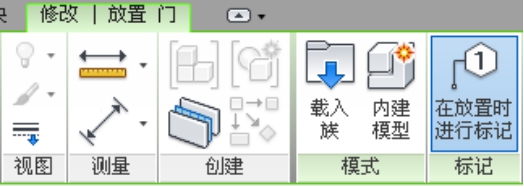
打开“-1F”视图,选项卡“建筑”—“门”—选择“装饰木门-M0921”类型—选项栏上选择“在放置 时进行标记”,以便对门进行自动标记,如图 5.1-1 所示


 5.1-1

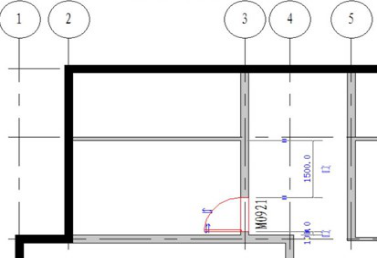
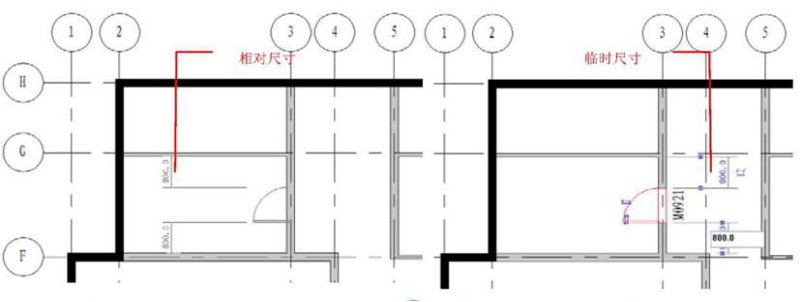
将光标移动到 3 “普通砖-200mm“的墙上,此时会出现门与周围墙体距离的蓝色相对尺寸,如图 5.1-2 所示。这样可以通过相对尺寸大致捕捉门的位置。在平面视图中放置门之前,按空格键可以控制门的左 右开启方向。 在墙上合适位置单击鼠标左键以放置门,调整临时尺寸标注蓝色的控制点,拖动蓝色控制点规定到 F  “普通砖-200mm”墙的上边缘,修改尺寸值为“100”,得到“大头角”的距离,如图5.1-3.。
 

 5.1-2  5.1-3


“装饰木门-M0921”修改后的位置如图 5.1-4。


 5.1-4                                 5.1-5

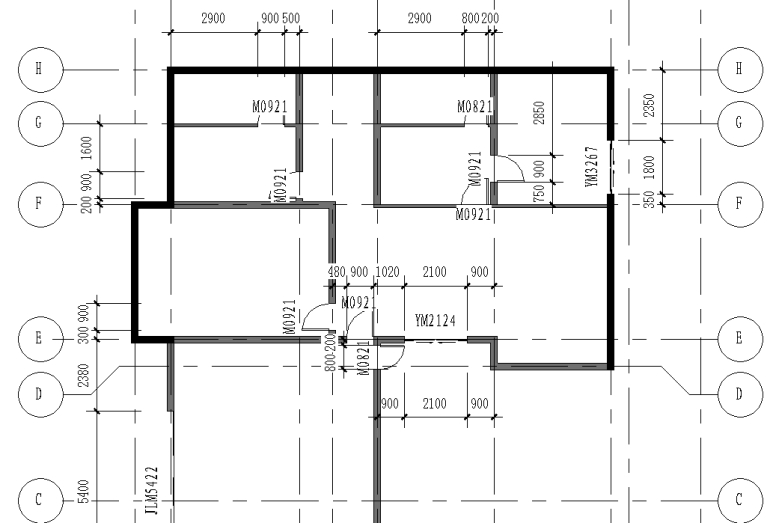
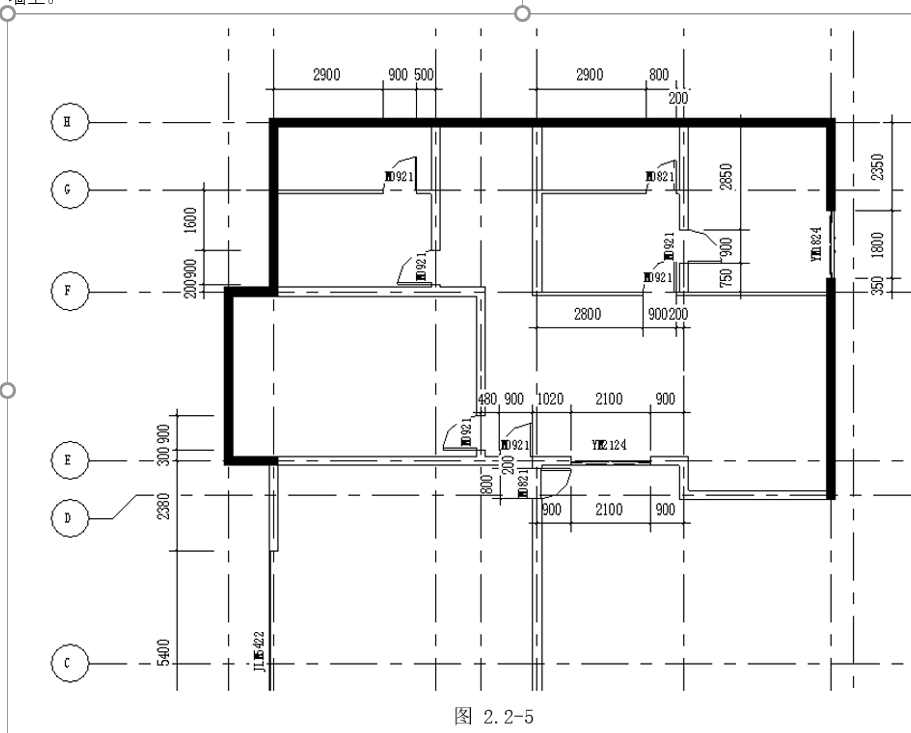
同理别选JLM5422”、-M0921”、装饰-M0821”、 “YM1824-YM3267:YM2124按图5.1-6 地下一层上。


5.1-6