在项目浏览器中双击“楼层平面”项下的“-1F ”,打开地下一层平面视图。 选项卡“建筑:墙”—“基本墙:剪力墙”,调整属性面板—“底部限制条件”为“-1F-1”,“顶部限制 条件”为“直到标高 F1”。
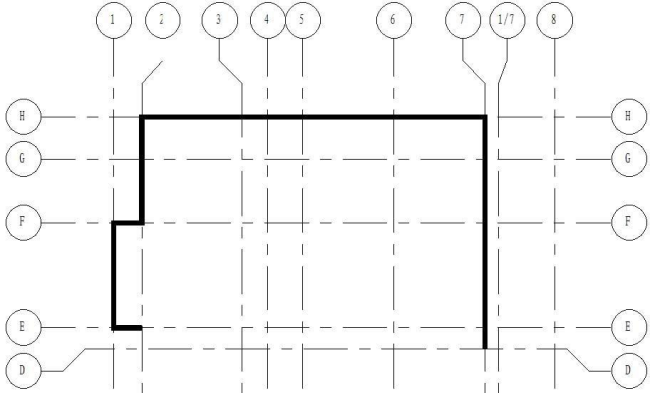
进入绘制面板,选择“直线”命令,移动光标单击鼠标左键捕捉E轴和2轴交点为绘制墙体起点,顺时针单击捕捉 E 轴和 1 轴交点、F 轴和 1 轴交点、F 轴和 2 轴交点、H 轴和 2 轴交点、H 轴和 7 轴 交点、D 轴和 7 轴交点、绘制上半部分墙体,如图 4.1.1所示。
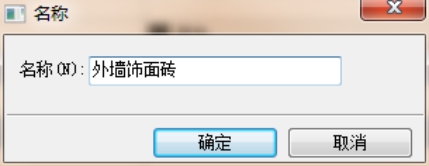
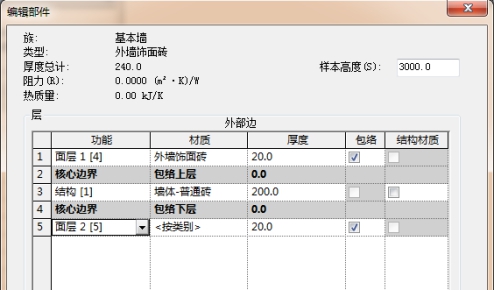
选择“基本墙—普通砖 240mm”,单击“编辑类型”进入类型属性面板,单击复制,名称为“外墙饰面 砖”,单击确定。其构造层和限制条件设置如图 4.1-2 所示。
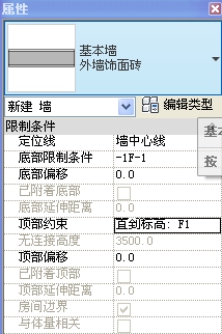
选择“基本墙:外墙饰面砖”—“绘制”—“直线”命令,移动光标单击鼠标左键
捕捉 E 轴和 2 轴交 点为绘制墙体起点,然后光标垂直向下移动,键盘输入“8280”
按“ Enter”键确认;光标水平向右移 动到 5 轴单击,继续单击捕捉 E 轴和 5 轴交点、
E 轴和 6 轴交点、D 轴和 6 轴交点、D 轴和 7 轴交点 绘制下半部分外墙,如图 4.1-3
所示。按住 ctrl 键,选中刚绘制完成的墙面,单击空格键,翻转墙面。
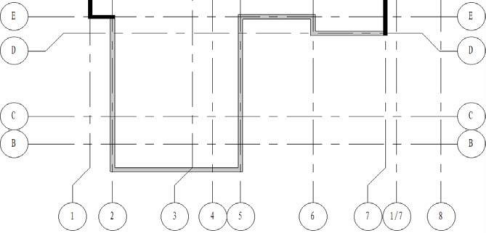
图 4.1-3
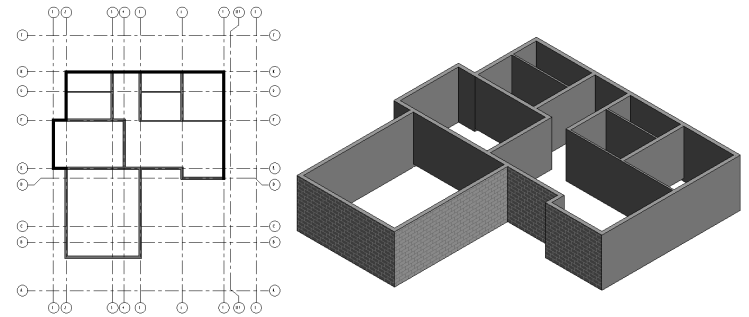
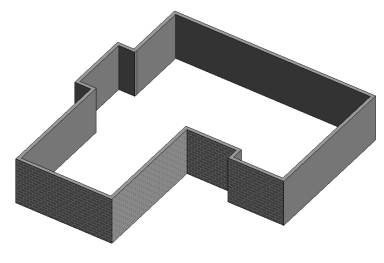
完成后的地下一层外墙如下图所示,保存文件。
l选项卡“建筑”—“墙”—“普通砖-240 mm”类型—“绘制”—“直线”—“定位线:
墙中心线”。
l设置属性—设置实例参数“底部限制条件”为“-1F”,“ 顶部限制条件”为“直到标
高 F1”。按图 4.2-5 所示内墙位置捕捉轴线交点,绘制“普通砖-100mm”地下室内墙。
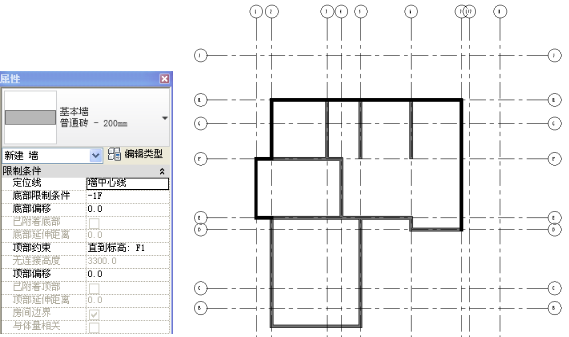
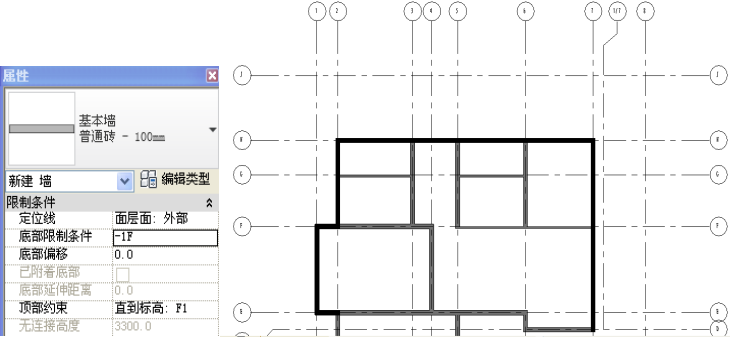 选择“基本墙:普通砖-100mm”—“定位线:核心面-外部”—属性:“底部限制条件”为“-1F”, “顶部限制条件”为“直到标高 F1”。按图4.2-6 所示内墙位置捕捉轴线交点,绘制地下室内墙。
完成后的地下一层墙体如图 4.2-7 所示,保存文件。