8.3 迹线屋顶
8.3.1二层多坡屋顶
下面使用“迹线屋顶”命令创建项目北侧二层的多坡屋顶。
1、接上节练习,在项目浏览器中双击“楼层平面”项下的“F2”,打开二层平面视图,选择基线为“无”。
2、单击“建筑”选项卡“屋顶”下拉菜单选择“迹线屋顶”—进入绘制屋顶轮廓迹线草图模
式—“绘 制”面板选择“直线”命令,如图 8.3-12 所示绘制屋顶轮廓迹线—轮廓线沿相应轴
网往外偏移 800mm。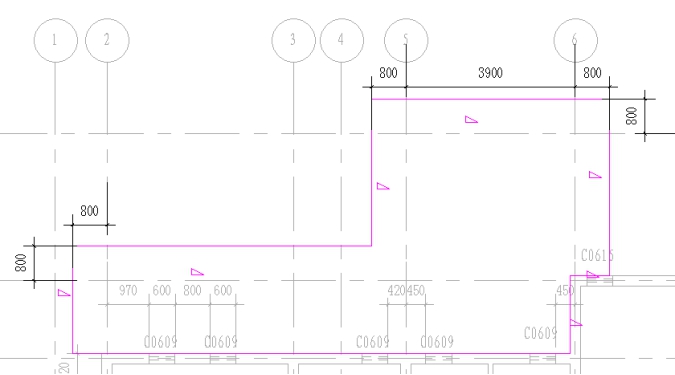
图 8.3-12
3、 单击“属性”—选择“青灰色琉璃筒瓦”类型。
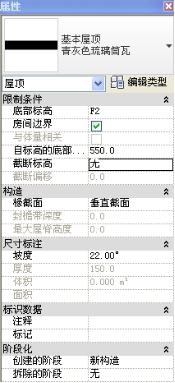 4、 修改屋顶坡度:选中所有绘制的迹线,在屋顶“属性”面板中设置“坡度”参数为 22°,如图 8.3-13 所示—按住 Ctrl 键连续单击选择最上面、最下面和右侧最短的那条水平迹线,以及下方左右两条 垂直迹线—选项栏取消勾选“定义坡度”选项
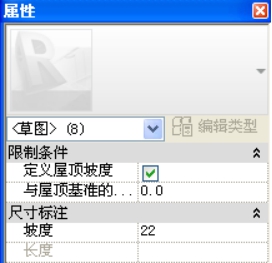
 ,取消这些边的坡度,如图 8.3-14 所示。
 5、 单击“完成”命令创建了二层多坡屋顶。选择屋顶下的墙体,选项栏选择“附着”命令,拾取刚创建的屋顶,将墙体附着到屋顶下。同前所述创建新建屋顶屋脊,如图 8.3-15。保存文件。
图 8.3-13
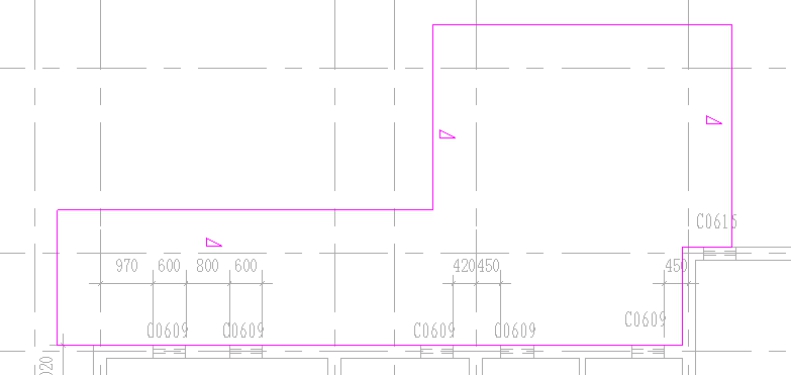
图 8.3-14
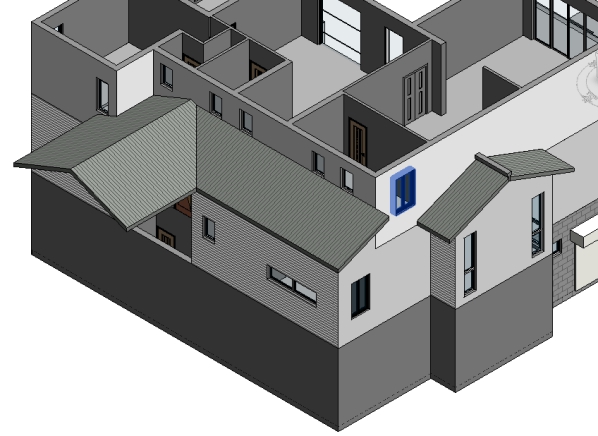
图 8.3-15
8.3.2 三层多坡屋顶
1、在项目浏览器中双击“楼层平面”项下的“F3”,设置参数“基线”为“F2”。
2、单击 “建筑”选项卡“屋顶”下拉菜单选择“迹线屋顶”命令—“绘制”面板选择“直线”命令,如图 8.3-16
在相应的轴线向外偏移 800mm,绘制出屋顶的轮廓—单击“属性”命令,设置屋顶的“坡度”参数为 22°。
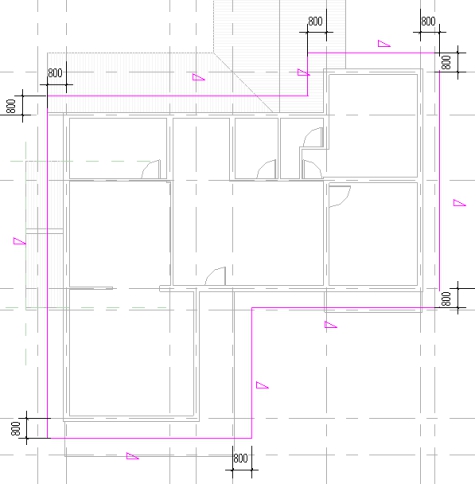
图 8.3-16
3、单击“工作平面”面板“参照平面”命令,如图 8.3-17 所示,绘制两条参照平面和中间两条水平迹线平 齐,并和左右最外侧的两条垂直迹线相交。
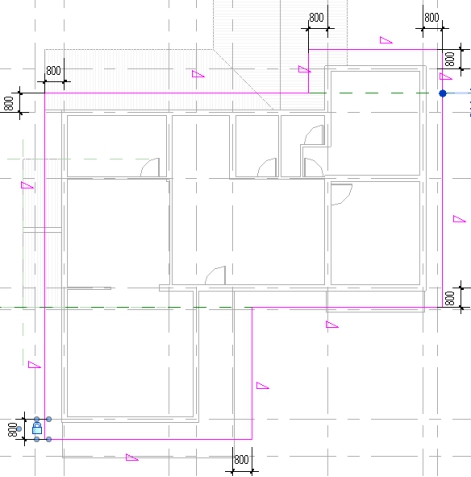
图 8.4-17
1、  命令—参照平面和左右最外侧的两条垂直迹线交点位置分别单击鼠标左 键,将两条垂直迹线拆分成上下两段。拆分位置如图 8.4-17—按住 Ctrl 键单击选择最左侧迹线拆分 后的上半段和最右侧迹线拆分后的下半段,取消坡度。完成后的屋顶迹线轮廓如图 8.4-18 所示— 单击“完成”命令创建三层多坡屋顶。
2、 选择三层墙体,用“附着”命令将墙顶部附着到屋顶下面。用“梁”命令捕捉三条屋脊线创建屋脊,完 成后的结果如图 8.4-19 所示。保存文件。
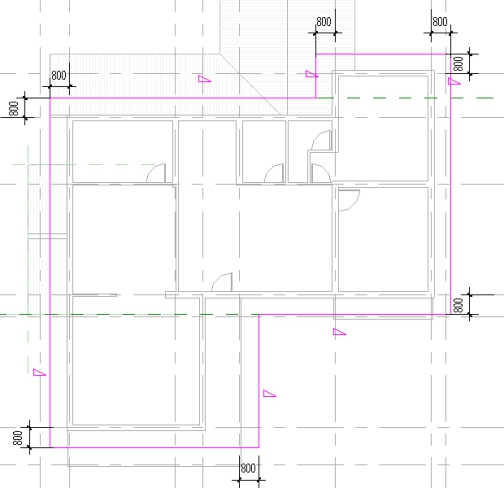
图 8.4-18
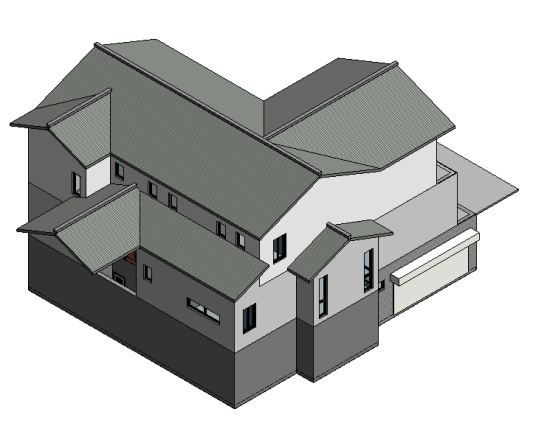
图 8.4-19

