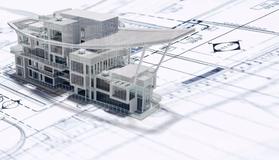
二层雨篷工字钢梁
二层南侧雨篷玻璃下面的支撑工字钢梁,可以使用在位族方式手工创建。在位族是在当前项目的关联 环境内创建的族,该族仅存在于此项目中,而不能载入其他项目。通过创建在位族,可在项目中为项 目或构件创建唯一的构件,该构件用于参照几何图形。 在项目浏览器中双击“楼层平面”项下的“F2”,打开平面视图。
l单击“建筑”—“构件”—“内建模型”命令—在“族类别和族参数”对话框中选择适当的族类 别(案例中为了把柱能附着,新建族类别为“屋顶”或“楼板”),命名为“玻璃斜窗—工字钢”, 进入族编辑器模式。
使用 “放样”,绘制如图 10.3-26 路径—单击“完成”命令, 完成路径绘制。
 ,在如图 10.3-27 所示“进入视图”对话框中选择“立面:南”
—单击“打开视图”切换置南立面。
选择“绘制”面板“线”命令,如图 10.3-28 在上节绘制的玻璃屋顶下方,绘制路径的开始端绘 制工字钢轮廓。绘制完成后单击“完成”。在“属性”面板中,设置“材质”为”金属-钢“。单 击“完成放样”命令,放样创建的工字钢梁如图 10.3-29 所示。
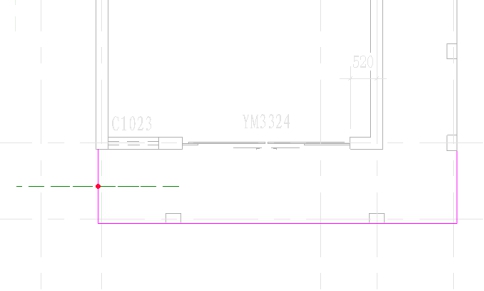
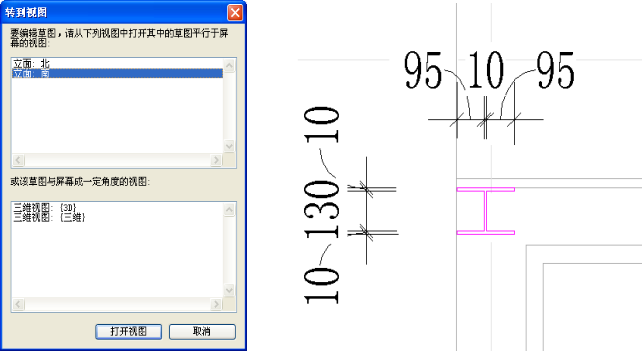
图 10.3-27 图 10.3-28
使用  创建中间的工字钢。单击“拉伸”命令。单击“创建”—“工作平面”— “设置”命令—在弹出的“工作平面”对话框中选择“拾取一个平面”项—在 F2 平面视图中单击拾取 B 轴,在弹出的“进入视图”对话框中选择“立面:南”,单击“打开视图”切换至南立面视图。 注意:Revit 中的每个视图都有相关的工作平面。在某些视图(如楼层平面、三维视图、图纸视图) 中,工作平面是自动定义的。而在其他视图(如立面和剖面视图)中,必须自定义工作平面。 工作平 面必须用于某些绘制操作(如创建拉伸屋顶)和在视图中启用某些命令,如在三维视图中启用旋转和 镜像。
在南立面视图用“线“命令,在二层柱的绘制如图 10.3-30工字钢的轮廓。单击“完成拉伸”创建了一 根工字钢。
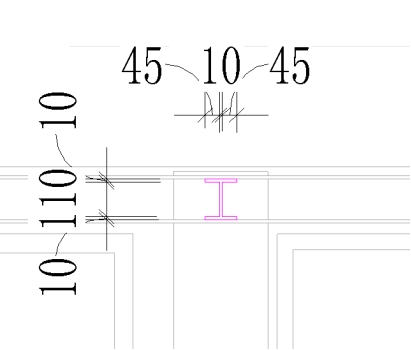
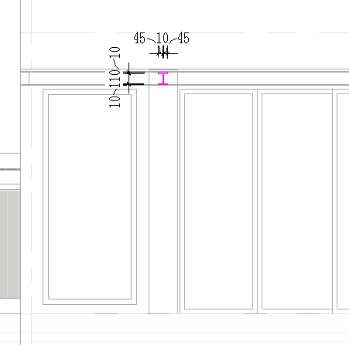
图 10.3-30
 在南立面选择拉伸的工字钢,通过工具栏“复制”命令 往右复制三根,如图 10.3-31
所示。 框选这四根工字钢,单击“属性”面板,设置 “材质”为”金属-钢”。单击
“完成”命令,完 成了二层南侧雨篷玻璃下面的支撑工字钢梁。 选择雨篷下方的柱,使
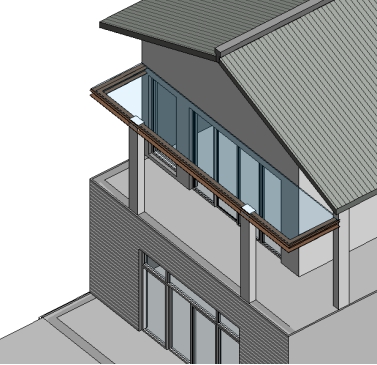
用“附着”命令附着于工字 钢下面,结果如图 10.3-32,保存文件。
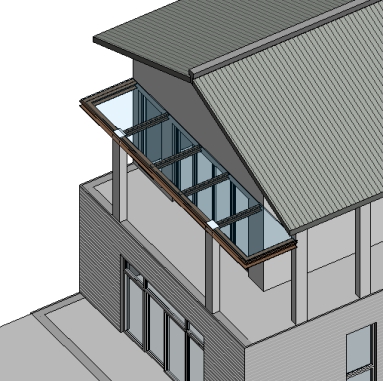
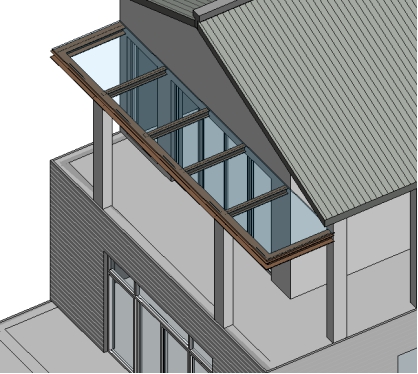
图 10.3-31 图 10.3-32

