
小别墅步骤:
10.1 二层雨篷玻璃
本案例二层南侧雨篷的创建分顶部玻璃和工字钢梁两部分,顶部玻璃可以用“迹线屋顶”的“玻璃斜 窗”快速创建。
 l 在项目浏览器中双击“楼层平面”项下的“F2”,打开平面视图。绘制雨篷玻璃:单击“建筑”— “屋顶”—“迹线屋顶”命令—选择“线”命令—选项栏取消勾选“定义坡度” 选项,如图 10.1-1 绘制平屋顶轮廓线。
l 在“属性”面板上—选择为“系统族:玻璃斜窗”—设置“自标高的底部偏移”为“2600”。
l 单击“完成”命令,创建了二层南侧雨篷玻璃,讲柱附着到玻璃斜窗,保存文件。
10.2 地下一层雨篷
地下一层雨蓬的顶部玻璃同样用屋顶的“玻璃斜窗”创建,底部支撑比较简单,用墙体实现。在项目 浏览器中双击“楼层平面”项下的“-1F-1”,打开平面视图。
绘制挡土墙:单击“建筑”选项卡“墙”命令,在类型选择器中选择墙类型“挡土墙”。、
在“属性”面板中,设置参数“底部限制条件”为“1F-1”,“顶部限制条件”为“F1”。在
别墅右侧按图10 ..2-2所示位置绘制 4 面挡土墙。
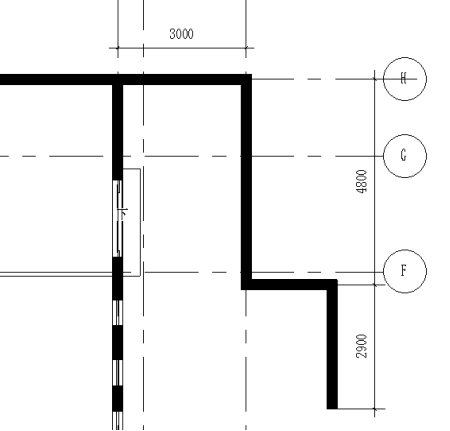
绘制雨篷玻璃:单击“建筑”选项卡“屋顶”—“迹线屋顶”命令,进入绘制草图模式。取消“定 义坡度”,如图 10.2-3 绘制屋顶轮廓线。在“属性”面板上,从类型选择器中将“族”设置为“系 统族:玻璃斜窗”,“底部标高”为“F1”、“自标高的底部偏移”为“550”。单击“完成”命令创 建雨蓬顶部玻璃,如图 10.2-4 所示。
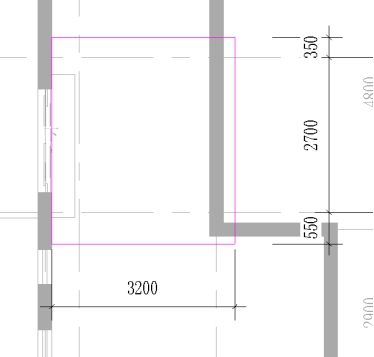
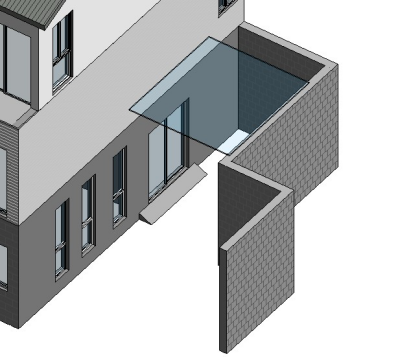
图 10.2-3 图 10.2-4
在项目浏览器中双击“楼层平面”项下的“F1”,打开平面视图。
下面用墙来创建玻璃底部支撑。单击“建筑”选项卡“墙”命令,在类型选择器中选择
墙类型: “支撑构件”。
在“类型属性”对话框中单击参数“结构”后面的“编辑”按钮,打开“编辑部件”对
话框,如 图 10.2-5 所示。
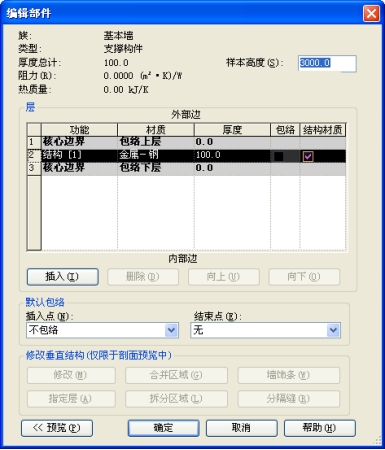
在属性面板,设置参数“底部限制条件”为“F1”、“顶部限制条件”为“未连接”、“无连
接高度” 为“550”。选项“直线”命令,“定位线”选择“墙中心线”,在如图 10.2-6 所示位
置绘制一面墙,长度为 3000mm。 完成后的墙体如图 10.2-7 所示。
编辑墙轮廓:切换至南立面,选择刚创建的名称为“支撑构件”的墙,单击“编辑轮廓”命令,如图10.2-8 所示修改墙体轮廓,单击“完成”后创建了 L 形墙体。
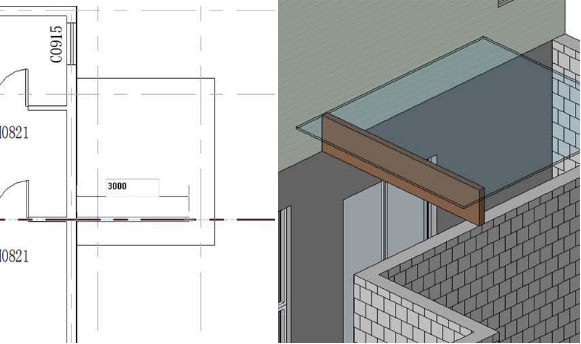
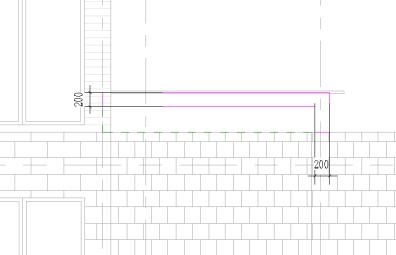
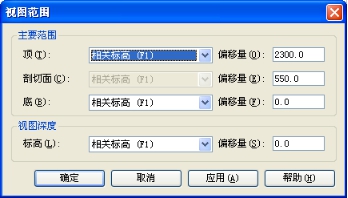
l 打开 F1 楼层平面视图,设置视图范围参数如下图,选择刚编辑完成的“支撑构件”墙体,单击 工具栏“阵列”命令 ,在选项栏中如图 10.2-9 设置。
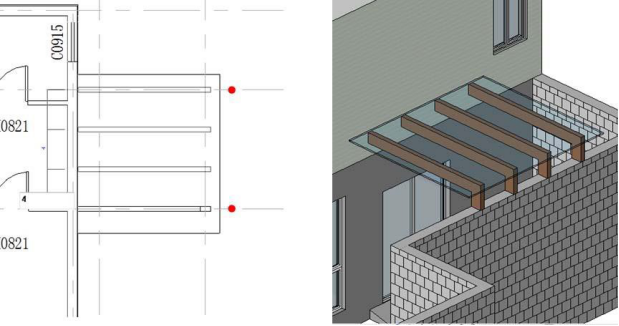
移动光标单击捕捉下面墙体所在轴线上一点作为阵列起点(下图中下面红色圆点位置),
再垂直移 动光标单击捕捉上面轴线上一点为阵列终点(下图中上面红色圆点位置),阵列
结果如图 10.2-10 所示。
【注意】线性阵列“移动到”两个选项区别: 指定第一个图元和第二个图元之间的间距(使用“移动到: 第二个”选项)。所有后续图元将使用相同的 间距。
指定第一个图元和最后一个图元之间的间距 (使用“移动到: 最后一个”选项)。所有剩余的图元将在 它们之间以相等间隔分布。 至此,完成了地下一层雨蓬的设计。保存文件。

