步骤:
概述:屋顶是建筑的重要组成部分。在 Revit Architecture 中提供了多种建模工具。如:迹线屋顶, 拉伸屋顶,面屋顶,玻璃斜窗等创建屋顶的常规工具。此外,对于一些特殊造型的屋顶,我们还可以 通过内建模型的工具来创建。
本节以首层左侧凸出部分墙体的双坡屋顶为例,详细讲解“拉伸屋顶”命令的使用方法。
项目浏览器中双击“楼层平面”项下的“F2”,打开二层平面视图。
在二层平面视图“属性”面板,如图 8.1-1 所示设置参数“基线”为“F1”。
单击“建筑”—“工作平面”—“参照平面”命令—如图 8.1-2 在 F 轴和 E 轴向800mm 处各 绘制一根参照平面,在 1 轴向左 500mm 处绘制一根参照平面。
单击“建筑”—“屋顶”—“拉伸屋顶”命令,如图 8.1-3 所示系统会弹出“工作平面”对话框 提示设置工作平面。
l“工作平面”对话框—选择“拾取一个平面”—“确定”—移动光标单击拾取刚绘制
的垂直参照 平面—打开“进入视图”对话框,如图 8.1-4 所示。在上面的列表中单击选择“立面-西”— “确 定”—进入“西立面”视图。
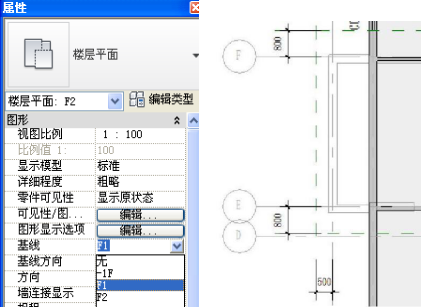
图 8.1-1 图 8.1-2
图 8.1-1 图 8.1-2
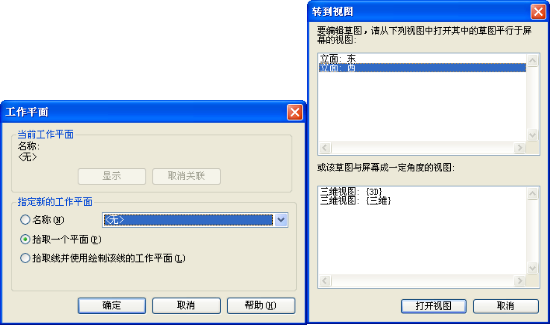
图 8.1-3 图 8.1-4
 l
l
西立面视图中间墙体两侧可以看到两根竖向的参照平面,这是刚才在 F2 视图中绘制的两根水平参照平面在西立面的投影,用来创建屋顶时精确定位。
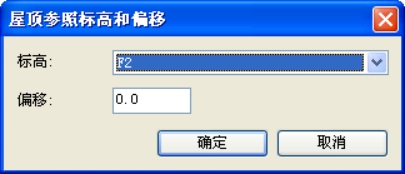
l 单击绘制面板直线命令,按如图 8.1-5 所示尺寸绘制拉伸屋顶截面形状线。在属性面板单击屋顶 属性按钮,从类型下拉列表中选择青灰色琉璃筒瓦,单击确定按钮关闭对话框。单击完成屋顶命 令创建拉伸屋顶,结果如图 5.1-6 所示示,保存文件。
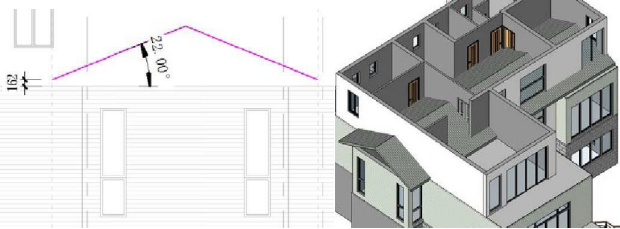
图 8.1-5 图 8.1-6
在三维视图中观察上节创建的拉伸屋顶,可以看到屋顶长度过长,延伸到了二层屋内,同时屋顶下面 没有山墙。下面将逐一完善这些细节。
1、连接屋顶:打开三维视图— “修改”选项卡中“几何图形”面板—“连接/取消连接屋顶”命令  。单 击拾取延伸到到二层屋内的的屋顶边缘线,如图 8.2-7 所示,单击拾取左侧二层外墙墙面,如图 8.2-8
所示,即可自动调整屋顶长度使其端面和二层外墙墙面对齐。最后结果如图 8.2-9 所示。
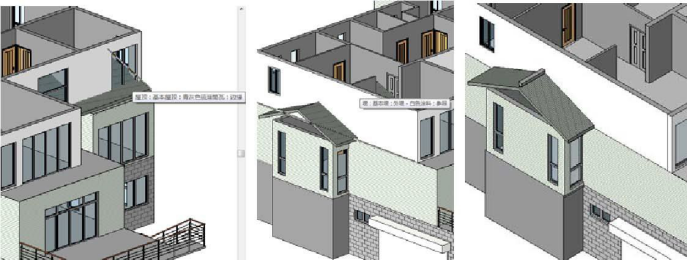
图 8.2-7 图 8.2-8 图8.2-9

2、附着墙:按住 Ctrl  —在选项栏中选择“顶部” —选择屋顶为被附着的目标—墙体自动将 其顶部附着到到屋顶下面,如图 8.2-10 所示。这样在墙体和屋顶之间创建了关联关系。
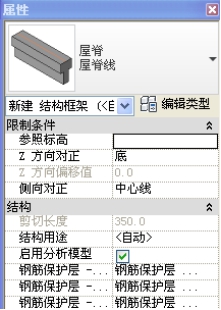 3、创建屋脊:单击 “结构”面板“梁”的命令—从类型选择器下拉列表中选择梁类型为“屋脊”— “屋脊线”—勾选“三维捕捉”
 ,设置参数如下图,在三维视图中捕捉屋脊线两个端点创建屋脊。
4、连接屋顶和屋脊:单击“修改”选项卡“编辑几何形”面板 “连接几何图形”命令 , 先选择要连接的第一个几何图形屋顶,再选择要与第一个几何图形连接的第二个几何图形屋脊,系统 自动将二者连接在一起,如图 8.2-11 所示。按 Esc 键结束连接命令,保存文件。

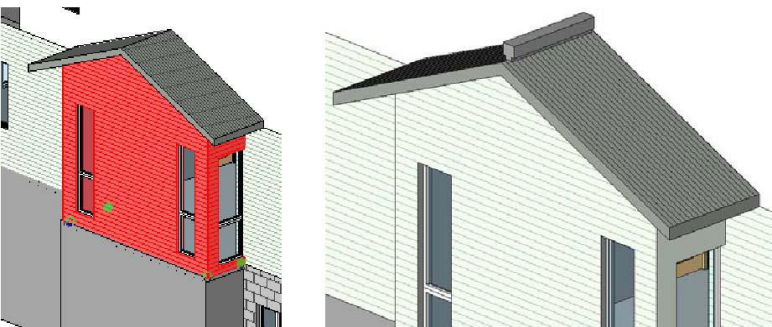
图 8.2-10 图 8.2-11

