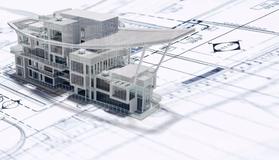
以上文档为小别墅楼板创建的步骤。
5.5 创建楼板
5.5.1 创建地下一层楼板
打开-1F,“建筑”选项卡“楼板”命令,进入楼板绘制模式。选择“绘制”面板中“拾取墙”命令,如 图 5.5 -13在选项栏中设置偏移为:“-20”,移动光标到外墙外边线上,依次单击拾取外墙外边线自动创建楼板轮廓线,或者用 Tab 键全选外墙,如图 5.4-14 所示。 拾取墙创建的轮廓线自动和墙体保持关联关系。
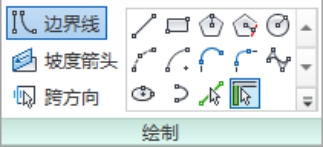

图 5.5-13
设置属性面板,如图 5.5- 15,选择楼板类型为“常规 200mm”。
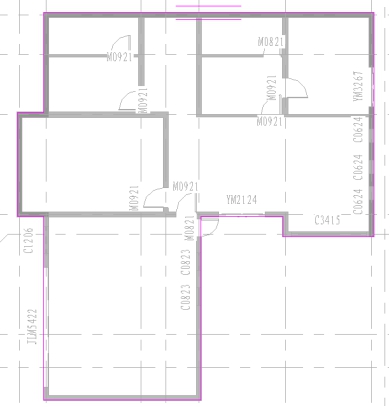
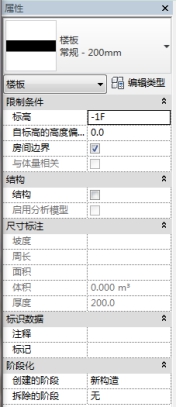
图 5.5-14 图 5.5-15
单击“完成绘制”命令创建地下一层楼板,如图 5.4 -16 弹出的对话框中选择“是”,楼板与墙相交的 地方将自动剪切。
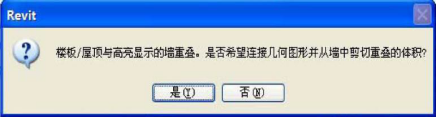
图 5.5-16
创建的地下一层楼板如图 5.5-16 所示。
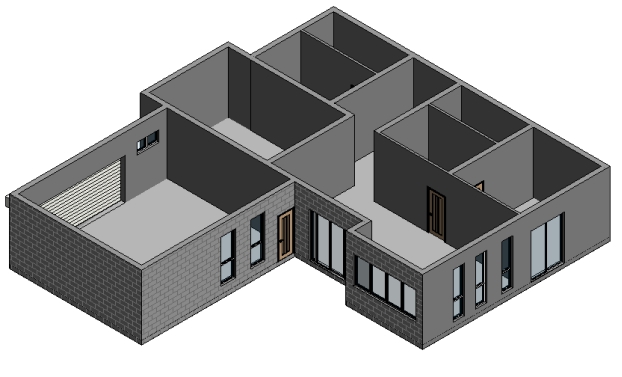
图 5.5-16
5.5.2 创建首层楼板
Revit Architecture 可以根据墙来创建楼板边界轮廓线自动创建楼板,在楼板和墙体之间保持关联关 系,当墙体位置改变后,楼板也会自动更新。
1、打开首层平面 F1,单击设计栏“建筑”—“楼板”命令,,进入楼板绘制模式,出现绘制面板,如图5.5-17 所示。
2、单击“拾取墙”命令,移动光标到外墙外边线上,依次单击拾取外墙外边线自动创建楼板轮廓线, 如图5.5-18 所示。拾取墙创建的轮廓线自动和墙体保持关联关系。
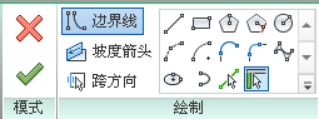
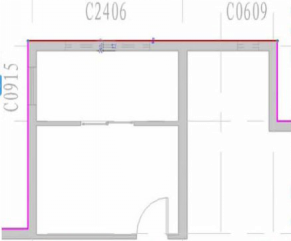 图 5.5-17
图 5.5-18
3、检查确认轮廓线完全封闭。可以通过工具栏中“修剪”命令修剪轮廓线使其封闭,也可以通过光标 拖动迹线端点移动到合适位置来实现,Revit 将会自动捕捉附近的其他轮廓线的端点。当完成楼板绘制 时,如果轮廓线没有闭合,系统会报错。
4、也可以单击设计栏“线”命令,选择选项栏上需要的“线”“矩形”“圆弧”等绘制命令,绘制封闭 楼板轮廓线。
5、设置偏移:在选项栏里单击“偏移”命令  ,选择“数值方式”,设置楼板边缘的“偏移”量为20,取消勾选“复制”,如图 5.5-19 。

图 5.5-18
6、移动光标到一条楼板轮廓线上内侧,在轮廓线内侧出现一条绿色虚线预览后,按 Tab 键直到出现一 圈绿色虚线预览,如图 5.5-19所示。单击鼠标左键完成偏移,结果如图 5.5-20 所示。
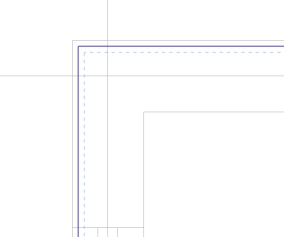
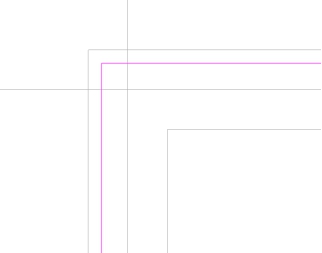
图 5.5-19 图 5.5-20
楼板轮廓线如图 5.5-21 所示。
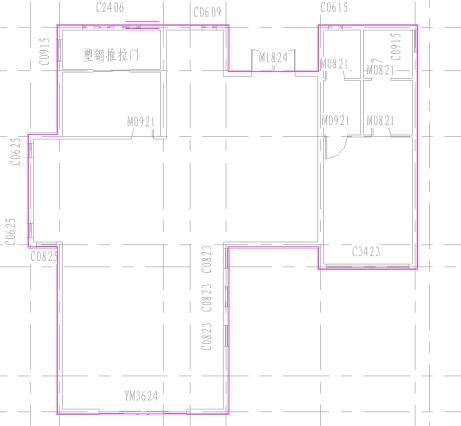
图 5.5-21
、
选择 B 轴下面的轮廓线,单击工具栏“移动”命令,光标往下移动,输入 4490.如图 5.5-22 所示。 单击绘制面板“线”命令,用“绘制”命令绘制如图 5.5-23 的线。
单击工具栏“修剪”命令,完成如图 5.5-24所示。
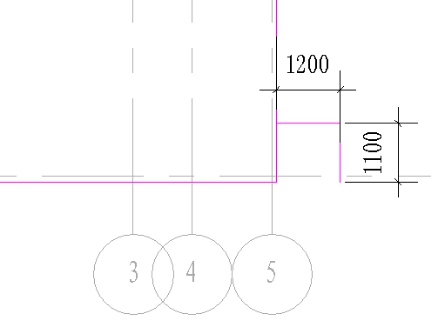
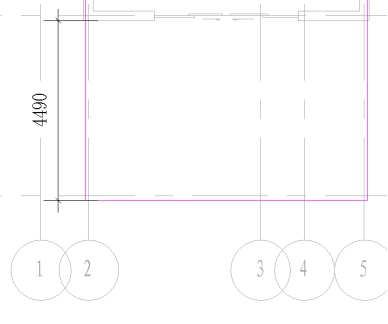
图 5.5-22 图 5.5-23
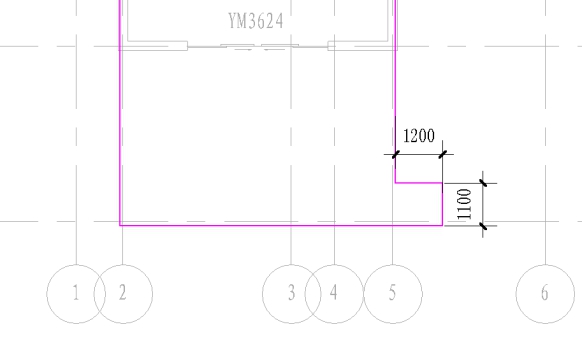
图 5.5-24
完成后的楼板轮廓线草图如图 5.5-25所示。
在属性面板,选择楼板“类型”为“常规-100mm”,单击完成,创建首层楼板。 跳出提醒,选择“否”。结果如图 5.5-25所示。至此本案一层平面的主体都已经绘制完成,保存文件。
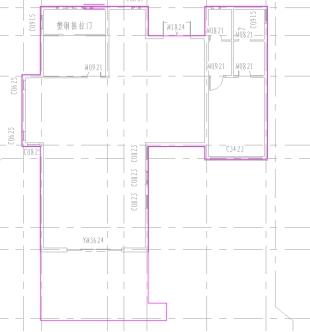
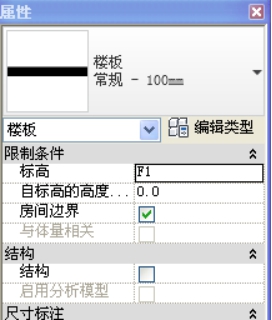
图 5.5-25
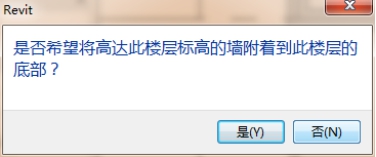
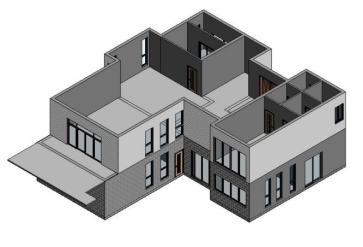
图 5.5-25

