步骤:
7.7 坡道
Revi的“坡道”创建方法和“楼梯”命令非常相似,本节简要讲解。
l 接上节练习,在项目浏览器中双击“楼层平面”项下的“-1F-1”,打开”-1F-1”
平面视图。 单击“建筑” 选项卡“楼梯坡道”面板“坡道”命令,进入绘制模式。
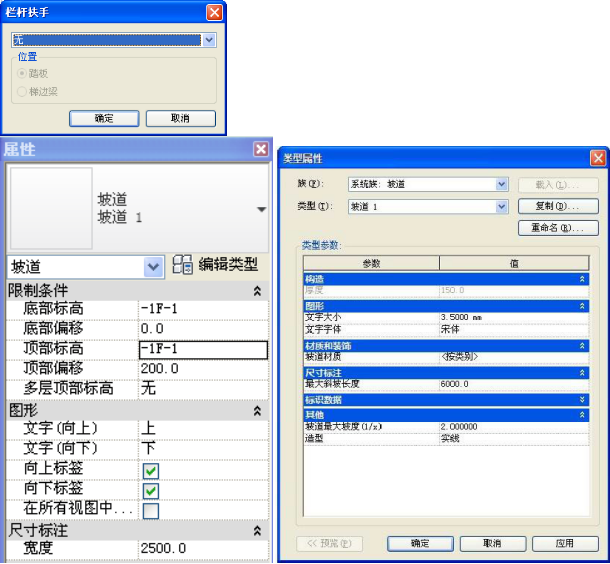
l 单击“属性”面板设置参数“底部标高”和“顶部标高”都为“-1F-1”、“顶部偏移”为“200”、“宽度”为“2500”,如图 7.7-22 所示。
l 打开坡道“类型属性”对话框,设置参数“最大斜坡长度”为“6000” 、“坡道最大坡度(1/X)”为“2”、
“造型”为“实体”,如图 7.7-23 所示。设置完成后单击“确
 定”关闭对话框。 单击“工具”面板“栏杆扶手”命令 ,设置“扶手类型”参数为“无”,单击“确定”。
单击“绘制”面板 “梯段”命令,选项栏选择“直线”工具  ,移动光标到绘图区域
中,从右向左拖 拽光标绘制坡道梯段,如图 7.7-24 所示(可框选所有草图线,将其移
动到图示位置)。 单击“完成”命令,创建的坡道如图7.7-25 所示,保存文件。
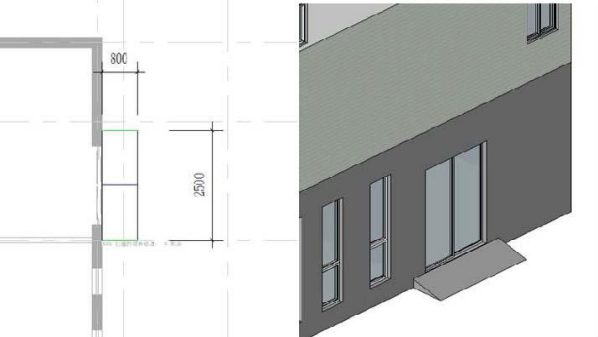
图7.7-24 图7.7-25
7.8 带边坡的坡道
前述“坡道”命令不能创建两侧带边坡的坡道,本教程推荐使用“楼板”命令来创建。
在项目浏览器中双击“楼层平面”项下的“-1F”,打开平面视图。单击 “楼板”命令,
选择“直线”命令, 选项栏取消勾选“定义坡度”,在左下角车库入口处绘制如图 7.7-
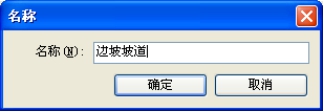
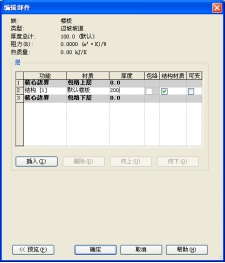
打开类型属性面板,新创建楼板类型为“边坡坡道”,设置其结构厚度为 200mm,。单
击“确定”关 闭对话框。
l  创建平楼板。
l 选择刚绘制的平楼板,右上角出现“形状编辑”面板,显示几个形状编辑工具,选项栏选择“添加分 割线”工具 ,楼板边界变成绿色虚线显示。如图 7.8-27 所示在上下角部位置各绘制一 条蓝色分割线。
l  :拖曳点或分割线以修改其位置或相对高程。
l
 :可以向图元几何图形添加单独的点,每个点可设置不同的相对高程 值。
l  :可以绘制分割线,将板的现有面分割成更小的子区域。
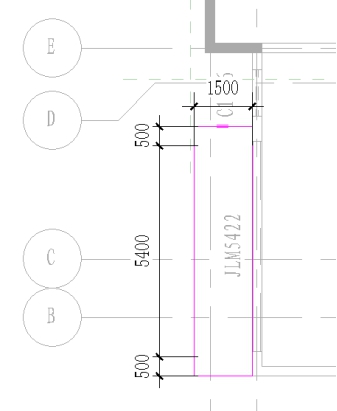
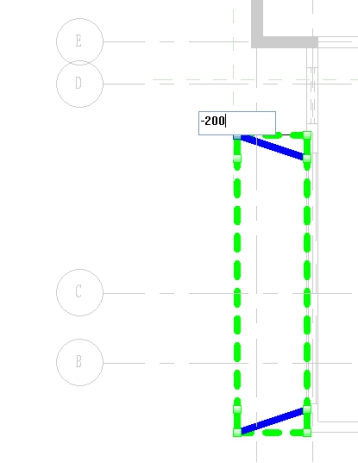
图 7.8-26 图 7.8-27
打开“边坡坡道”类型属性面板,打开“编辑部件”面板,勾选结构可变复选框。
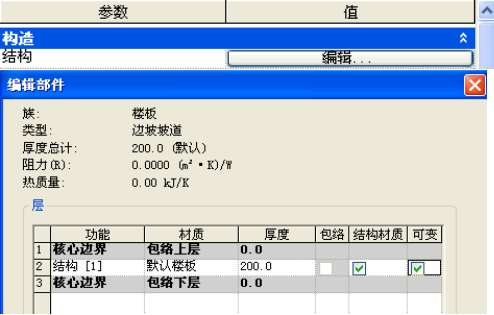
 ,如图 7.8-27 分别单击楼板边界 4 个点,出现兰色临时相对 高程值(默认为 0),单击文字输入“-200”后按“Enter”键。
完成后按“Esc”键结束编辑命令,平楼板变为带边坡的坡道,结果如图 7.8-28 所示。
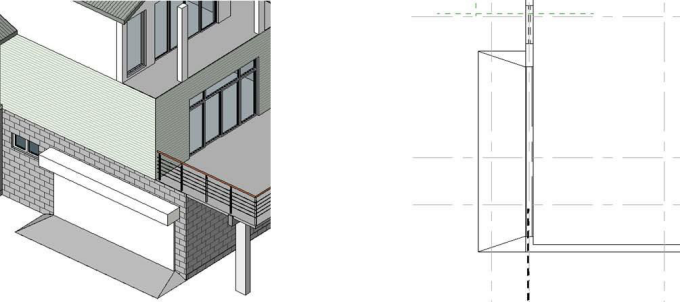
图 7.8-28

