目录

  • 1 Revit 基础知识
    • 1.1 Revit功能及特点
    • 1.2 界面功能介绍
    • 1.3 设置中国样板
    • 1.4 新建、保存文件
    • 1.5 常规设置
    • 1.6 项目设置
    • 1.7 视图浏览
  • 2 标高
    • 2.1 创建标高
    • 2.2 编辑标高
  • 3 轴网
    • 3.1 创建轴网
    • 3.2 编辑轴网
  • 4 墙体的绘制和编辑
    • 4.1 绘制基本墙
    • 4.2 编辑墙体
  • 5 门窗楼板
    • 5.1 门创建与编辑
    • 5.2 窗创建与编辑
    • 5.3 楼板-1F和F1、F2
    • 5.4 楼板和F1、F2层视频
  • 6 玻璃幕墙
    • 6.1 添加玻璃幕墙
    • 6.2 幕墙网格、竖挺
  • 7 楼梯、扶手、洞口、坡道
    • 7.1 楼梯
    • 7.2 楼梯编辑
    • 7.3 洞口
    • 7.4 坡道
  • 8 屋顶
    • 8.1 拉伸屋顶
    • 8.2 迹线屋顶
  • 9 柱梁结构构件
    • 9.1 柱梁结构构件
    • 9.2 平面结构柱 、建筑柱
  • 10 内建模型
    • 10.1 内建模型-雨蓬玻璃及支撑构件的创建
    • 10.2 内建模型- 雨蓬工字钢梁的创建和编辑
    • 10.3 族的创建
  • 11 场地
    • 11.1 地形表面
    • 11.2 建筑地坪
    • 11.3 地形子面域(道路)
    • 11.4 场地构件
  • 12 第十二章:渲染和漫游
    • 12.1 构件材质设置
    • 12.2 布置相机视图
    • 12.3 渲染
    • 12.4 使用3ds Max渲染的导出设置
    • 12.5 漫游
编辑标高


                                                  2.2  编辑标高

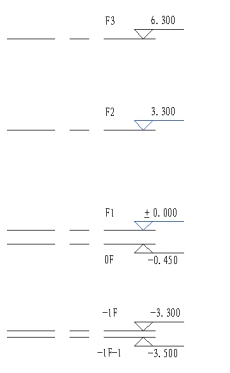
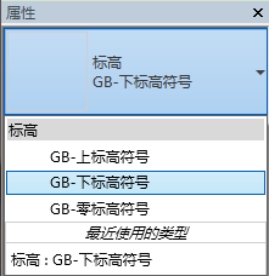
按住“Ctrl”键单击拾取标高“F0”和“-1F-1”,从类型选择器下拉列表中选择“标高:GB_下标高符号”类型, 两个标头自动向下翻转方向。结果如图2.2.1所示。
 

2.2.1

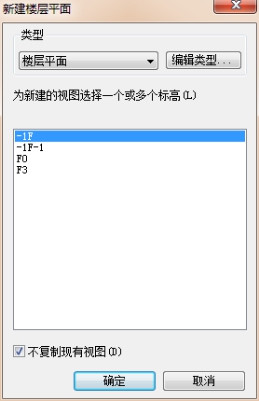
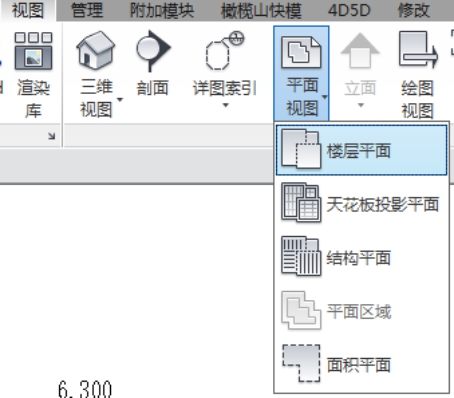
单击 “视图”—“平面视图”—“楼层平面”,打开“新建平面”,如图2.2.1

从下面列表中选择“-1F”,单击“确 ”后,在项目浏览器中创建了新的楼层平面“-1F”,并自动打开“-1F”作为当前视图。 在项目浏览器中双击“立面(建筑立面)”项下的“南立面”立面视图回到南立面中,发现标高“-1F”标头变 成蓝色显示。保存文件。
2.2.1