目录

  • 1 Revit 基础知识
    • 1.1 Revit功能及特点
    • 1.2 界面功能介绍
    • 1.3 设置中国样板
    • 1.4 新建、保存文件
    • 1.5 常规设置
    • 1.6 项目设置
    • 1.7 视图浏览
  • 2 标高
    • 2.1 创建标高
    • 2.2 编辑标高
  • 3 轴网
    • 3.1 创建轴网
    • 3.2 编辑轴网
  • 4 墙体的绘制和编辑
    • 4.1 绘制基本墙
    • 4.2 编辑墙体
  • 5 门窗楼板
    • 5.1 门创建与编辑
    • 5.2 窗创建与编辑
    • 5.3 楼板-1F和F1、F2
    • 5.4 楼板和F1、F2层视频
  • 6 玻璃幕墙
    • 6.1 添加玻璃幕墙
    • 6.2 幕墙网格、竖挺
  • 7 楼梯、扶手、洞口、坡道
    • 7.1 楼梯
    • 7.2 楼梯编辑
    • 7.3 洞口
    • 7.4 坡道
  • 8 屋顶
    • 8.1 拉伸屋顶
    • 8.2 迹线屋顶
  • 9 柱梁结构构件
    • 9.1 柱梁结构构件
    • 9.2 平面结构柱 、建筑柱
  • 10 内建模型
    • 10.1 内建模型-雨蓬玻璃及支撑构件的创建
    • 10.2 内建模型- 雨蓬工字钢梁的创建和编辑
    • 10.3 族的创建
  • 11 场地
    • 11.1 地形表面
    • 11.2 建筑地坪
    • 11.3 地形子面域(道路)
    • 11.4 场地构件
  • 12 第十二章:渲染和漫游
    • 12.1 构件材质设置
    • 12.2 布置相机视图
    • 12.3 渲染
    • 12.4 使用3ds Max渲染的导出设置
    • 12.5 漫游
幕墙网格、竖挺

6.2  实例应用

1、在项目浏览器中双击“楼层平面”项下的“F1”,打开一层平面视图。

2、单击“建筑”—“墙”—“幕墙”,单击复制,创建新的幕墙类型,输入新的名称 “C2156”

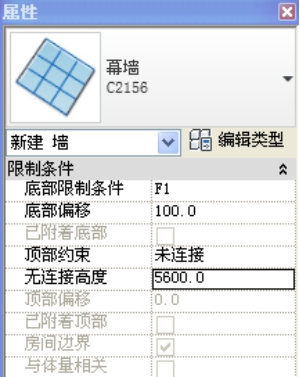
3、在“属性”面板中,如图 6.1-1 所示设置“底部限制条件”为“F1”、“底部偏移”为“100” 、“顶部约束” 为“未连接”、“无连接高度”为“5600”。 打开“类型属性”,确认勾选“自动嵌入”。

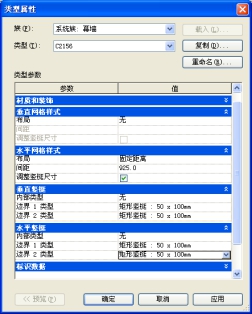
本案中的幕墙分割与竖梃是通过参数设置自动完成的,下面按图图 6.1-2所示在幕墙“C2156”的“类型属性”对话框中设置有关参数。

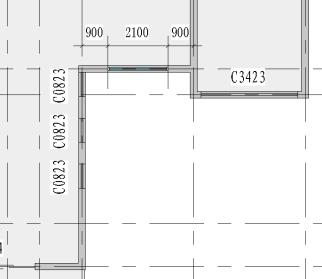
幕墙线直网 参数 平网格样 设置925“调整竖数。 幕墙竖梃”、边界 1   2 选为“矩梃-50x100mm 内部类型 1  边界 2  “矩形竖梃-50x100mm”。 设置完上述参数后,单击“确定”关闭对话框。按照绘制墙一样的方法在 E 轴与 5 轴和 6 轴交点处 的墙上单击捕捉两点绘制幕墙,位置如图 6.1-3所示。
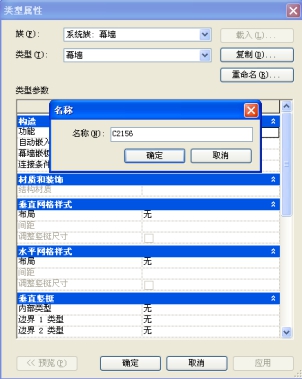


6.1-1                                     6.1-2


6.1-3

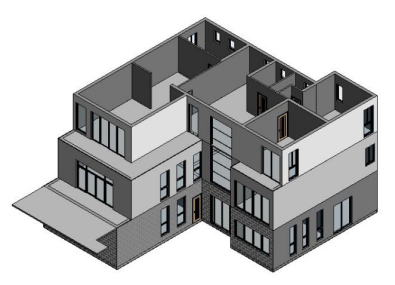
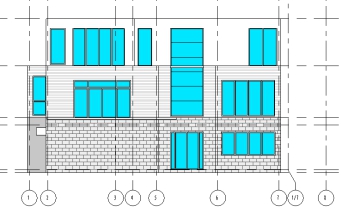
完成后的幕墙如 6.1-4所示,保存文件。


6.1-4