1.2 界面功能介绍
提示:请不要随意删除立面符号,否则正立面视图也将被删除。
1.2.1 应用程序菜单
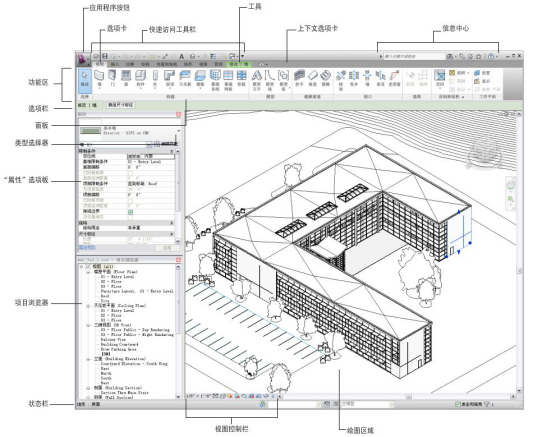
应用程序菜单提供对常用文件操作的访问,例如“新建”、“打开”和“保存”。还允许您使用更高级的工具(如“导出”和“发布”)来管理文件。 单击图标打开应用程序菜单。
1.2.2 快速访问工具栏
单击快速访问工具栏后的向下箭头将弹出下列工具,若要向快速访问工具栏中添加功能区的按钮,请在功能区中单击鼠标右键,然后单击“添加到快速访问工具栏”。按钮会添加到快速访问工具栏中默认命令的右侧。
1.2.3 功能区选项卡
创建或打开文件时,功能区会显示。它提供创建项目或族所需的全部工具。
提示:下拉按钮:如下图中“墙”包含一个下拉箭头,用以显示附加的相关工具
分割按钮:如果看到按钮上有一条线将按钮分割为 2 个区域,单击上部(或左侧)可以访问通常最常用的工具。单击另一侧可显示相关工具的列表。
1.2.4 上下文功能区选项卡
激活某些工具或者选择图元时,会自动增加并切换到一个“上下文功能区选项卡”,
其中包含一组只与该工具或图元的上下文相关的工具。
例如:单击“墙”工具时,将显示“修改/放置墙”的上下文选项卡
1.2.5 视图控制栏
位于 Revit 窗口底部的状态栏上方。 通过它可以快速访问影响绘图区域的功能。
l 比例
l 详细程度
l 模型图形样式:单击可选择线框、隐藏线、着色、带边框着色、一致的颜色和真实6种模式
l 打开/关闭日光路径
l 打开/关闭阴影
l 显示/隐藏渲染对话框:仅当绘图区域显示三维视图时才可用。
l 打开/关闭裁剪区域
l 显示/隐藏裁剪区域
l 临时隐藏/隔离
l 显示隐藏的图元
1.2.6 ViewCube
ViewCube是一个三维导航工具,可指示模型的当前方向,并让您调整视点。
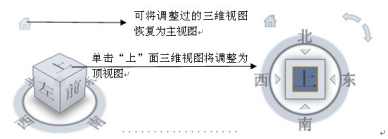
主视图是随模型一同存储的特殊视图,可以方便地返回已知视图或熟悉的视图,可以将模型的任何视图定义为主视图。
在 ViewCube 上单击鼠标右键,然后单击“将当前视图设定为主视图”。
1.2.7 鼠标右键工具栏
在绘图区域单击鼠标右键依次为:取消,重复,最近使用命令,上次选择,查找相关视图,区域放大,缩小两倍,缩放匹配,上一次平移/缩放,下一次次平移/缩放,属性。
1.2.8 状态栏
状态栏沿 Revit 窗口底部显示。使用某一工具时,状态栏左侧会提供一些技巧或提示,告诉用户做些什么。高亮显示图元或构件时,状态栏会显示族和类型的名称。
l 工作集:提供对工作共享项目的“工作集”对话框的快速访问。
l 设计选项:提供对“设计选项”对话框的快速访问。
l 单击 + 拖曳:允许您在不事先选择图元的情况下拖曳图元。
l 过滤:用于优化在视图中选定的图元类别。
1.2.9 属性窗格
属性窗格的主要功能是查看或修改图元属性特征,窗格会显示该图元的图元类型和属性参数等,如图所示。
属性窗格的组成:
1、类型选择器
选项板上面一行的预览框和类型名称即为图元类型选择器。用户可以单击右侧的下拉按钮,从列表中选择已有的合适的构件类型直接替换现有类型,而不需要反复修改图元参数。
在绘图区域选择多类图元时,可以通过属性过滤器选择所选对象中的某一类对象。
2、属性过滤器
在绘图区域选择多类图元时,可以通过属性过滤器选择所选对象中的某一类对象。
3、实例属性参数
选项板下面的各种参数列表框显示了当前选择图元的各种限制条件类、图形类、尺寸标注类、标识数据类、阶段类等实例参数及其值。用户可以方便地通过修改参数值来改变当前选择图元的外观尺寸等。
4、编辑类型
单击该按钮,系统将打开“类型属性”对话框。用户可以复制、重命名对象类型,并可以通过编辑其中的类型参数值来改变与当前选择图元同类型的所有图元的外观尺寸等。
1.2.10 项目浏览器
项目浏览器用于显示当前项目中所有视图、明细表、图纸、族、组、链接的Revit模型和其他部分对象。项目浏览器呈树状结构,各层级可展开和折叠,显示下一层项目,如图所示。
练习:
1、熟悉Revit界面
2、在项目浏览器中打开各平面、 立面视图观察
3、使用立面符号打开各立面
章节总结
利用Revit软件的建筑设计工具,可以让建筑师在三维设计模式下方便地草拟设计方案,快速表达设计意图,创建三维BIM模型,并以三维BIM为基础,自动生成所需的建筑施工图档,从概念到方案,最终完成整个建筑设计过程。

