步骤:
概述:通过本章节的学习,我们将了解场地的相关设置与地形表面、场地构件的创建与编辑的基本方法和相关应用技巧。
11.1 地形表面
地形表面是建筑场地地形或地块地形的图形表示。默认情况下,楼层平面视图不显示地形表面,可以 在三维视图或在专用的“场地”视图中创建。
l在项目浏览器—楼层平面—场地,进入场地平面视图。
为了便于捕捉,我们在场地平面视图中根据我们绘制地形的需要,绘制六条参照平面。
l单击 “建筑”—“工作平面”—“参照平面”,移动光标到图中 1 号轴线左侧单击
垂直方向上下 两点绘制一条垂直参照平面。
l选择刚绘制的参照平面,出现兰色临时尺寸,单击兰色尺寸文字,输入 10000,按
Enter 键确认, 使参照平面到 1 号轴线之间距离为 10 米(如临时尺寸右侧尺寸界线
不在 1 号轴线上,可以拖拽 尺寸界线上兰色控制柄到轴线上松开鼠标,调整尺寸参考位
置)。
l同样方法,在 8、A 号轴线外侧 10 米、H 轴上方 240mm、D 轴下方 1100mm 位置绘
制其余 5 条参 照平面。如图 9.1-1 所示。
l下面将捕捉 6 条参照平面的 8 个交点 A-H,通过创建地形高程点来设计地形表面。
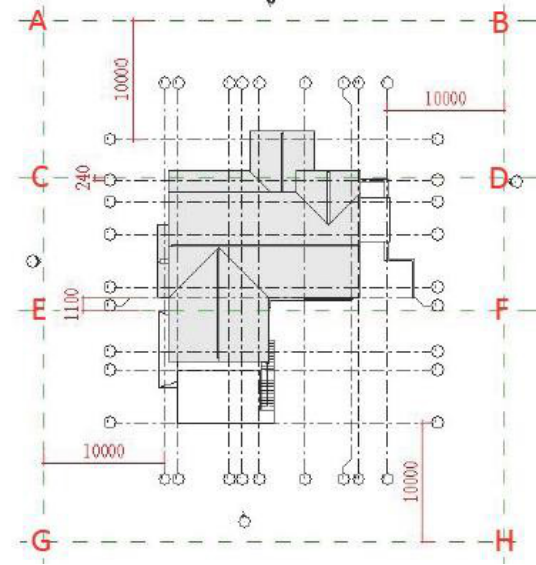
图 11.1-1
l单击体量和场地—场地建模—地形表面,光标回到绘图区域,Revit 将进入草图模式。
 放置点—选项栏显示高程选项,将光标
移至高程数值“0.0”上双击,即可设置新值,输入“-450”—Enter 键完成高程值的
设置。
移动光标至绘图区域,依次单击图 10-1 中 A、B、C、D 四点,即放置了 4 个高程为
“-450”的点, 并形成了以该四点为端点的高程为“-450”的一个地形平面。
l 再次将光标移至选项栏—双击“高程”值“-450” ,设置新值为“-3500”—按
Enter 键。光标回 到绘图区域,依次单击 E、F、G、H 四点,放置四个高程为“-
3500”的点。
l 单击建成的场地—属性—材质—按类别后的矩形浏览图标,如图 11.1-2 所示。此时
打开了图11.1-3 所示“材质”对话框—选择“场地-草”材质—确定,关闭所有对话框。此时给地形表面添加了草地材质。
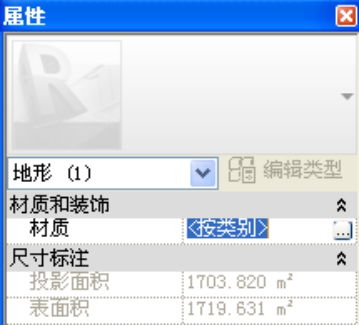
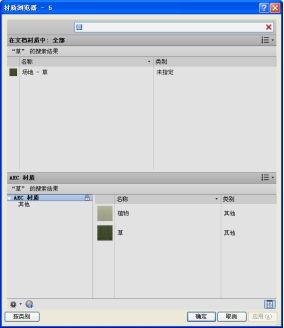
图 11.1-2图11.1-3
l 单击完成表面命令创建了地形表面。保存文件,结果如图 11.1-4。
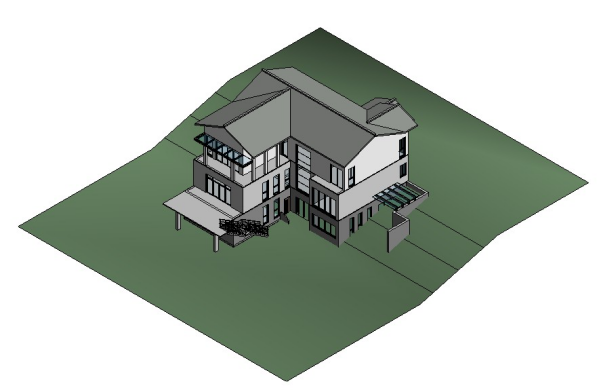
图 11.1-4

